Появление надписи Na device на экране аудиоустройства Kenwood сигнализирует о трудностях с обнаружением подключенного источника звука. Чаще всего это связано с USB-носителем или внешним плеером, которые не распознаются системой. Причиной может стать несовместимый формат файлов, повреждение кабеля или неправильное подключение.
Для восстановления корректной работы рекомендуется проверить целостность USB-накопителя и переподключить его к разъему. Форматирование флешки в FAT32 или exFAT часто помогает устранить сбои. Также стоит убедиться в отсутствии повреждений соединительных элементов и обновить прошивку устройства, если доступна новая версия.
Если ошибка сохраняется, следует проверить настройки источника звука на панели управления Kenwood. Иногда причиной может стать конфликт с другими подключенными устройствами или некорректные параметры воспроизведения. Использование оригинальных кабелей и соблюдение инструкций производителя минимизирует вероятность повторного появления сообщения Na device.
Разбор причины появления сообщения Na device на магнитоле Kenwood
Ошибка Na device возникает, когда головное устройство не может установить связь с внешним источником сигнала или обнаружить подключённый источник Работает чаще всего при неисправностях в кабельных соединениях или неправильных настройках.
Основным фактором становится нарушение контактов кабеля, идущего к источнику звука, особенно если используются разъемы RCA или аналоговые входы. Даже небольшие повреждения проводки или окисление контактов могут приводить к появлению этой ошибки.
При наличии неправильной установки или слабого фиксации разъемов на соединениях, магнитола либо не получает сигнал, либо не распознает его должным образом. Проверка и закрепление кабелей зачастую решает проблему.
Еще одной частой причиной становится внутренний сброс или сбой программного обеспечения. Иногда ошибка Na device появляется после обновлений или прошивок, если они были проведены некорректно, или произошёл сбой в системе обмена данными.
Внутренние разъемы или автомагнитола в целом могут быть повреждены вследствие механических или температурных воздействий. Это тоже ведет к неправильной идентификации подключенных устройств или их отсутствию.
Возможные признаки – внезапное появление сообщения в процессе эксплуатации без видимых причин, а также после подключения внешних устройств, таких как USB или AUX-кабели.
Чтобы точно определить источник ошибок, рекомендуется провести диагностику кабелей на предмет повреждений, убедиться в правильности подключения и очистить контакты. Также стоит проверить состояние разъемов, исключить наличие коррозии или механического износа. В случае отсутствия изменений – потребуется обновить прошивку или обратиться к специалисту для более глубокой оценки электрических узлов.
Что означает статус Na device: техническое объяснение
Появление надписи Na device указывает на отсутствие корректной связи между бортовой системой и подключённым внешним устройством, например, USB-накопителем или смартфоном. Такая ситуация свидетельствует о перебоях в обмене данными либо о несовместимости протоколов передачи информации.
Одной из распространённых причин выступает неправильное подключение кабеля или его повреждение. Проверьте кабель на наличие дефектов, зафиксируйте, что коннекторы надежно вставлены и не имеют коррозионных или механических повреждений.
Проблемы могут возникать из-за сбоя в программном обеспечении мультимедийной системы. Обновление прошивки до последней версии часто устраняет ошибочные состояния, связанные с отображением таких уведомлений. Внимание следует уделить совместимости используемых файловых форматов и алгоритмов шифрования данных, поддерживаемых системой.
Также стоит проверить работу источника сигнала – убедиться в отсутствии ошибок форматирования файлов или повреждённых мультимедийных компонентов. Иногда причиной становится несоответствие параметров файла или его повреждение, мешающее системе читать содержимое.
Для устранения указанных ситуаций рекомендуется выполнить перезагрузку всей системы, отсоединить внешние накопители, а затем подключить их заново. В случае сохранения сообщения Na device, стоит протестировать другой кабель или устройство, чтобы исключить возможность неисправности внешних компонентов.
Если проблема сохраняется, рекомендуется обратиться к технической документации или специалистам, осуществляющим диагностику и обслуживание мультимедийных установок. В большинстве случаев устранение данной ошибки связано с устранением неполадок на программном или аппаратном уровне, что позволяет обеспечить корректную работу системы и стабильное взаимодействие с внешними источниками информации.
Почему возникает сообщение: внутренние причины и возможные сбои
Показание Na на дисплее указывает на сбои в работе внутренней цепи питания блока управления или отдельных его компонентов. Основной фактор – нарушение электропитания из-за неисправных контактов разъемов или кабелей, вызывающее дефицит напряжения. Иногда причиной становится коррозия соединительных элементов, особенно при эксплуатации в условиях повышенной влажности.
Кратно сбоям способствует износ или деградация элементов схемы, таких как конденсаторы и стабилизаторы напряжения. Это возникает из-за длительной эксплуатации или скачков напряжения в электросетях, что приводит к их перегоранию или ухудшению характеристик.
Нередко внутренние ошибки связаны с ошибочной настройкой или сбоями в программном обеспечении устройства. Неправильные параметры, поврежденные системные файлы или сбои в прошивке ведут к появлению индикатора Na. В таких случаях может потребоваться обновление прошивки или сброс настроек до заводских.
Повреждение или загрязнение внутренних контактов вследствие пыли, грязи или воды затрудняет передачу сигналов и питание, что вызывает появление данной пометки. Регулярная профилактика, чистка и проверка разъемов снизят риск возникновения таких сбоев.
Диагностика неисправности: признаки, указывающие на проблему
При возникновении ошибки на экране устройства, важно обратить внимание на несколько ключевых признаков, которые могут указывать на неисправность. Вот основные из них:
- Отсутствие звука: Если устройство не воспроизводит звук, это может свидетельствовать о проблемах с подключением или внутренними компонентами.
- Неисправный экран: Появление искажений, мерцание или полное отсутствие изображения на дисплее указывает на возможные сбои в работе экрана.
- Неправильное считывание носителей: Если устройство не распознает флеш-накопители или диски, это может быть связано с поврежденными портами или несовместимостью форматов.
- Проблемы с подключением Bluetooth: Невозможность соединения с мобильными устройствами может указывать на сбои в программном обеспечении или аппаратных компонентах.
- Перегрев: Если устройство становится слишком горячим, это может быть признаком проблем с охлаждением или внутренними цепями.
Для диагностики рекомендуется:
- Проверить все подключения и кабели на наличие повреждений.
- Перезагрузить устройство, чтобы устранить временные сбои.
- Обновить программное обеспечение до последней версии.
- Использовать другие носители для проверки их работоспособности.
При наличии нескольких признаков одновременно, стоит обратиться к специалисту для более глубокой диагностики и устранения неисправностей.
Влияние состояния устройства на работу магнитолы
Состояние аппаратуры напрямую влияет на ее функциональность и качество воспроизведения звука. Неправильная эксплуатация или физические повреждения могут привести к сбоям в работе.
Основные факторы, влияющие на производительность:
- Электрические соединения: Плохие контакты могут вызывать прерывания звука. Регулярная проверка проводки и разъемов поможет избежать таких ситуаций.
- Программное обеспечение: Устаревшие версии прошивки могут ограничивать функционал. Обновление ПО может улучшить совместимость с новыми форматами аудио.
- Физическое состояние: Пыль и грязь на элементах управления могут затруднять использование. Регулярная чистка устройства продлевает срок службы.
- Качество источника звука: Использование низкокачественных файлов или носителей может негативно сказаться на звучании. Рекомендуется использовать аудиофайлы высокого качества.
Рекомендации по поддержанию работоспособности:
- Проверяйте и очищайте разъемы от загрязнений.
- Регулярно обновляйте программное обеспечение.
- Используйте качественные аудиофайлы и носители.
- Обращайте внимание на физическое состояние устройства, избегайте механических повреждений.
Соблюдение этих рекомендаций поможет поддерживать высокое качество звука и надежность работы устройства на протяжении длительного времени.
Когда стоит обращаться за ремонтом или к специалистам
Обращение к профессионалам требуется при частом повторении ошибки, особенно если сопровождается внезапными отключениями или искажением звука. Такие признаки указывают на возможные аппаратные сбои или проблемы с прошивкой, требующие специализированного оборудования.
Если после обновления программного обеспечения ошибка сохраняется, следует проверить наличие скрытых неисправностей, что лучше делать в сервисном центре. Специалисты проведут тестирование цепей и замену компонентов, если это понадобится.
При отсутствии уверенности в правильности выполнения действий по устранению сообщения Na предпочтительнее доверить ремонт сертифицированным инженерам, так как некорректная диагностика может привести к увеличению расходов на восстановление.
Также стоит обратиться в сервис, если устройство не включается после длительного простоя или воздействия влаги, так как внутренние элементы могут быть повреждены и требуют профессионального вмешательства для предотвращения дальнейших поломок.
Пошаговые методы устранения ошибки Na device на магнитоле Kenwood
Для устранения ошибки Na device выполните следующие шаги:
1. Проверьте подключение. Убедитесь, что все кабели надежно соединены. Обратите внимание на разъемы, они должны быть чистыми и не поврежденными.
2. Перезагрузите устройство. Отключите магнитолу от источника питания на несколько минут, затем подключите снова. Это может помочь сбросить временные ошибки.
3. Проверьте носитель информации. Убедитесь, что флешка или диск правильно отформатированы. Рекомендуется использовать формат FAT32 для флеш-накопителей.
4. Очистите носитель. Если на флешке или диске есть поврежденные файлы, это может вызвать ошибку. Используйте компьютер для проверки и удаления проблемных данных.
5. Обновите прошивку. Проверьте наличие обновлений для вашего устройства на официальном сайте. Установка последней версии программного обеспечения может устранить ошибки.
6. Проверьте совместимость. Убедитесь, что используемый носитель поддерживается вашим устройством. Некоторые форматы или объемы памяти могут быть несовместимы.
7. Обратитесь в сервисный центр. Если предыдущие шаги не помогли, возможно, проблема связана с аппаратной частью. Специалисты смогут провести диагностику и устранить неисправность.
Перезагрузка и сброс настроек: как правильно выполнить
Для устранения ошибки с сообщением Na device на устройстве Kenwood рекомендуется выполнить последовательные действия по перезагрузке и сбросу параметров. Сначала отключите питание головного устройства, вынув ключ зажигания или отсоединив провод питания на несколько секунд. Затем включите аппарат повторно, чтобы проверить, исчезла ли ошибка.
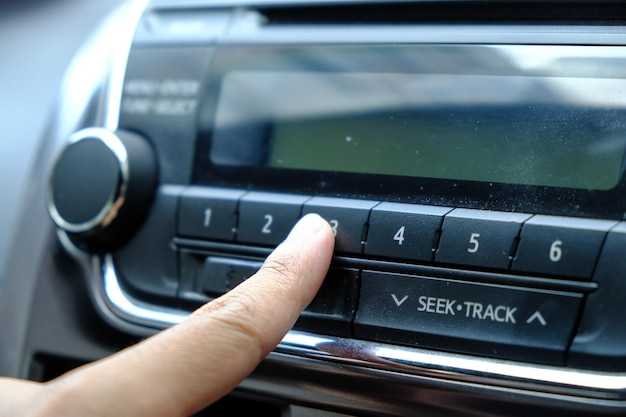
Если перезапуск не устранил проблему, выполните аппаратный сброс. На лицевой панели найдите небольшое отверстие с подписью Reset или кнопку Reset, которую можно нажать тонким предметом, например, иглой. Удерживайте её около 5–10 секунд до перезагрузки системы. Это действие возвращает настройки в заводское состояние без удаления пользовательских данных, таких как сохранённые радиостанции.
При необходимости полного возврата к заводским параметрам откройте меню настроек и выберите раздел с восстановлением стандартных значений. Подтвердите действие, после чего устройство перезапустится с первоначальной конфигурацией. Обратите внимание, что при этом будут удалены все пользовательские настройки, включая эквалайзер, списки воспроизведения и параметры Bluetooth.
Важно убедиться, что внешние накопители и USB-устройства корректно подключены и исправны перед выполнением сброса, так как ошибка Na device часто связана с проблемами распознавания носителей информации. После сброса рекомендуется обновить прошивку через официальный сайт производителя для повышения стабильности работы.
Проверка соединений и кабелей: что стоит проверить в первую очередь
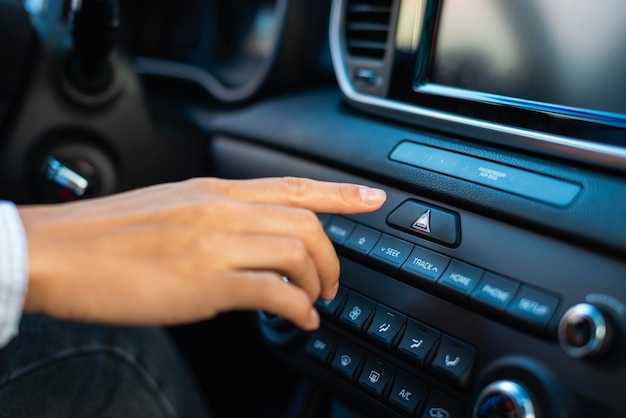
Обратите внимание на состояние проводов. Изоляция не должна иметь повреждений, трещин или обнаженных участков. Если обнаружены дефекты, замените кабель, чтобы избежать короткого замыкания или других неисправностей.
Проверьте, правильно ли подключены провода питания. Неправильная полярность может вызвать сбои в работе. Убедитесь, что положительный провод подключен к положительному терминалу, а отрицательный – к отрицательному.
Также стоит проверить соединения антенны. Плохой контакт может привести к снижению качества приема сигнала. Убедитесь, что антенна надежно закреплена и не имеет повреждений.
Если устройство подключено через адаптеры или переходники, проверьте их на наличие повреждений. Иногда именно они становятся причиной нестабильной работы. Замените их, если есть сомнения в их исправности.
Не забывайте о заземлении. Убедитесь, что заземляющий провод подключен правильно. Неправильное заземление может вызвать шумы и помехи в работе устройства.
Обновление программного обеспечения магнитолы
Обновление программного обеспечения обеспечивает совместимость системы с новыми функциями, исправляет ошибки и повышает стабильность работы. Перед началом процесса важно подготовить устройства и следовать рекомендациям разработчика, чтобы избежать возможных сбоев.
Первым шагом является загрузка последней версии прошивки с официального сайта или через сервисное меню. Обычно файлы хранятся в виде архивов, которые нужно распаковать на USB-носитель формата FAT32. Важно убедиться, что версия файла совместима с конкретной моделью устройства, чтобы избежать несовместимости.
Перед началом обновления отключите все внешние источники питания, обеспечьте стабильное соединение и не прерывайте процесс. В большинстве случаев процесс обновления происходит через меню настроек, где нужно выбрать пункт «Обновление ПО» и указать путь к флешке. После запуска процедуры необходимо дождаться её завершения без перезагрузки или отключения питания.
Некоторые модели позволяют автоматическую проверку актуальности прошивки. В таком случае рекомендуется запускать «Обновление в автоматическом режиме» для получения самой новой версии. В случае появления ошибок или сбоев рекомендуется обратиться к официальной технической поддержке или обратиться к опытным специалистам.
После завершения обновления устройство может перезагрузиться самостоятельно или понадобиться выполнить ручную перезагрузку. Следует проверить работу системных функций, чтобы гарантировать полноценную интеграцию новых компонентов. Регулярные обновления помогают устранить уязвимости и получить доступ к последним разработкам в области мультимедийных развлечений.
Замена или ремонт модулей, вызывающих ошибку
При возникновении ошибки на экране устройства, важно определить, какой модуль требует внимания. Наиболее распространенные причины связаны с неисправностями в аудиомодуле, блоке питания или соединительных кабелях.
Первым шагом является диагностика. Используйте мультиметр для проверки напряжения на выходах блока питания. Если значения не соответствуют норме, возможно, потребуется замена блока. В случае с аудиомодулем, проверьте соединения и целостность проводов. Неправильные соединения могут привести к сбоям в работе.
Если диагностика показала, что модуль неисправен, рассмотрите возможность его замены. На рынке доступны как оригинальные, так и совместимые детали. Оригинальные компоненты обеспечивают лучшую совместимость, но могут быть дороже. Совместимые детали могут быть более доступными, но важно выбирать проверенных производителей.
Ремонт также возможен, если проблема незначительная. Например, замена конденсаторов или резисторов может восстановить работоспособность модуля. Однако, для этого потребуется опыт в пайке и знание схемы устройства.
Рекомендуется составить таблицу с характеристиками и ценами на заменяемые модули:
| Модуль | Описание | Цена (руб.) |
|---|---|---|
| Блок питания | Обеспечивает питание устройства | 2500 |
| Аудиомодуль | Отвечает за обработку звука | 3500 |
| Кабели | Соединительные провода | 500 |
Перед заменой или ремонтом обязательно ознакомьтесь с инструкцией по эксплуатации. Это поможет избежать дополнительных ошибок и упростит процесс восстановления устройства.
Когда нужна профессиональная диагностика и ремонт
Профессиональная диагностика требуется, если устройство не реагирует на команды, отображает ошибки или не воспроизводит звук. В таких случаях стоит обратиться к специалистам, чтобы избежать дальнейших повреждений.
Если после перезагрузки или сброса настроек проблема не исчезает, это может указывать на аппаратные неисправности. Например, поврежденные соединения или сбои в работе внутренних компонентов требуют вмешательства квалифицированного мастера.
При появлении нестабильной работы, такой как прерывание звука или искажение сигнала, стоит провести диагностику. Эти симптомы могут свидетельствовать о проблемах с блоком питания или аудиокодеками.
Если устройство перегревается или издает необычные звуки, это также сигнализирует о необходимости обращения к профессионалам. Игнорирование таких признаков может привести к серьезным поломкам.
Ремонт стоит рассмотреть, если устройство не поддерживает новые форматы или функции, которые вы хотите использовать. Специалисты могут обновить программное обеспечение или заменить устаревшие компоненты.
В случае, если устройство было повреждено в результате внешних факторов, таких как влага или механические повреждения, профессиональная помощь необходима для оценки ущерба и восстановления работоспособности.


