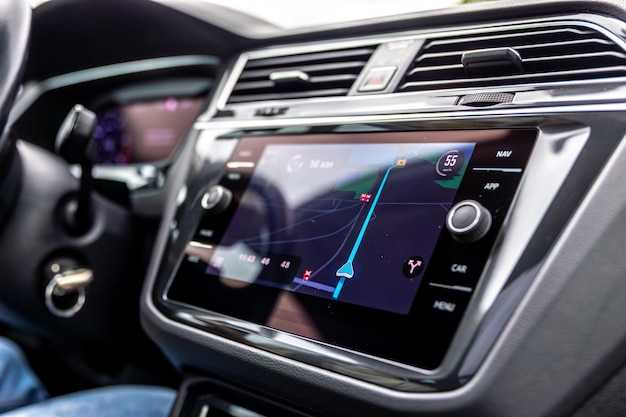
Модель 2024 года оснащена мультимедийным комплексом с поддержкой внешних программ через встроенный интерфейс. Для подключения сторонних сервисов необходимо воспользоваться фирменным магазином приложений, доступным в главном меню системы. Устройство работает на платформе с операционной системой, совместимой с большинством популярных разработок.
Перед загрузкой рекомендуется убедиться в стабильном интернет-соединении через Wi-Fi или SIM-карту, встроенную в модуль связи. Для авторизации в магазине потребуется учетная запись, зарегистрированная через официальный портал производителя. После входа в аккаунт можно выбирать программы, поддерживающие навигацию, мультимедиа и функционал безопасности.
Процесс загрузки и инсталляции занимает от нескольких секунд до пары минут, в зависимости от объема данных и скорости соединения. Система автоматически проверяет совместимость и наличие обновлений для уже установленных компонентов.
Подготовка к установке приложений: что нужно знать и подготовить
Перед тем как загружать внешние программы, загляните в меню «Система → О версии». Сборка должен быть 2.2.1.230 или выше. Если номер меньше – подключите Wi-Fi к точке с парольной защитой WPA2 и нажмите «Скачать обновление» прямо в головном модуле. Процесс занимает 12–15 минут, двигатель может быть выключен, но питание должно оставаться включено до конца перезагрузки.
Для работы с APK-файлами включите режим разработчика. В главной строке поиска наберите *#*#227#*#*. Система выдаст диалог: «Производитель → Отладка USB». Переключите тумблер в активное положение; после этого появится пункт «Неизвестные источники». Оставляйте его включённым только во время инсталляции, затем отключайте.
Запаситесь оборудованием.
- Флешка USB 3.0 на 32–64 ГБ формата exFAT, отданная только под машину. FAT32 не принимает файлы > 4 ГБ.
- Type-C ⇄ USB-A кабель длиной не более 1 м. Кабели свыше 3 м теряют сигнал.
- Портативный 4G-модем ZTE MF79U или аналог с раздачей Wi-Fi 2,4 ГГц, если привычка обновляться на стоянке без беспроводных сетей.
Удостоверьтесь в зарядке аккумулятора ≥60 %. Ниже 40 % мультимедиа ограничивает скорость USB-интерфейса.
Создайте резерв. Войдите в «Настройки → Служебные → Резервное копирование конфигурации». Отметьте «Данные маршрутов», «Список радиостанций», «Профиль водителя». Файл backup_YYYY-MM-DD.zip появится в каталоге /storage/GNetBackup. Перенесите его на флешку.
В наборе файлов для переноса допускаются:
- Сертифицированные APK с сайта Aptoide или F-Droid. Версия не выше 9.
- Лицензионный ключ в файл
.lic, если потребуется активация офлайн. - Библиотеки OBB в папке
/Android/obbдля навигационных пакетов Sygic, TomTom.
Файлы ставьте в корень флешки без подкаталогов. Имена кириллицей система не прочитает.
После первой загрузки новой программы открывайте раздел «Питание». Поставьте лимит «Спящий режим через 30 мин простоя» для снижения тока потребления. Подтвердите сохранение настроек кнопкой «Применить».
Итог: обновлённое ПО, флешка exFAT, активированная отладка и заряд >60 % – всё, что минимально требуется перед первой инсталляцией.
Обновление прошивки мультимедийной системы
Процесс обновления программного обеспечения мультимедийной системы требует внимательности и точности. Для начала, убедитесь, что у вас есть доступ к последней версии прошивки, которую можно скачать с официального сайта производителя или через приложение для смартфона.
Перед началом обновления рекомендуется сделать резервную копию текущих настроек. Это позволит восстановить систему в случае возникновения проблем. Для создания резервной копии, зайдите в меню настроек и выберите соответствующий пункт.
После этого подключите USB-накопитель к компьютеру и загрузите на него файл прошивки. Убедитесь, что накопитель отформатирован в файловую систему FAT32, так как это необходимо для корректного распознавания системой.
Затем отключите автомобиль от сети и вставьте USB-накопитель в соответствующий порт мультимедийной системы. Включите зажигание, но не запускайте двигатель. На экране появится уведомление о наличии обновления. Следуйте инструкциям на экране для начала процесса.
Обновление может занять некоторое время. Не выключайте зажигание и не извлекайте USB-накопитель до завершения процесса. После успешного обновления система перезагрузится автоматически.
После завершения обновления проверьте, что все функции работают корректно. Если возникли проблемы, можно восстановить настройки из резервной копии. В случае серьезных сбоев рекомендуется обратиться в сервисный центр для диагностики.
Совместимость устройств и приложений с системой автомобиля
Для корректной работы интерфейса необходимо учитывать специфику поддерживаемых гаджетов и программного обеспечения. Современные мультимедийные системы часто взаимодействуют с смартфонами и планшетами через Bluetooth, Wi-Fi или USB-подключения. Перед подключением рекомендуется проверить, совместима ли модель устройства с используемым протоколом связи и версией операционной системы.
Поддержка Android Auto и Apple CarPlay определяется конкретной моделью системы и версией прошивки. Например, некоторые комплектации предусматривают работу только с Android 11 и выше, а для iPhone – iOS 14 и новых. Для проверки совместимости можно обратиться к документации или официальному сайту, где обычно приводится список совместимых устройств и версий ОС.
Обновление прошивки системы и программных компонентов повышает совместимость с новыми гаджетами и расширяет функциональные возможности. Обычно запчасти и программное обеспечение загружаются через официальные сервисные центры или скачиваются с сайта производителя посредством флеш-носителей. Важно избегать сторонних источников, чтобы не возникли несовместимости или нарушения работы системы.
Некоторые модели предлагают расширение функциональности через дополнительные модули и адаптеры. Для корректной работы таких устройств необходимо убедиться, что они активно проходят сертификацию и совместимы с текущей версией программного обеспечения. Также рекомендуется использовать оригинальные кабели и аксессуары, поскольку несовместимые или поврежденные компоненты могут приводить к сбоям и потере данных.
При подборе устройств для интеграции важно учитывать специфику системы пассивной и активной связи. Для потоковой передачи мультимедийных файлов рекомендуется использовать Wi-Fi или Bluetooth 5.0, что обеспечивает стабильное соединение и высокое качество трансляции. В случае необходимости передачи данных через USB предпочтение стоит отдавать кабелям с поддержкой USB-C, чтобы избежать помех и ошибок при передаче информации.
Настройка Wi-Fi и мобильных данных в автомобиле
Инфотэйнмент блок работает под Android 10 (модификация AOSP). Активное подключение необходимо для обновлений карт «Нави», стриминга Spotify, скачивания APK через F-Droid или Google-пакета «GBox Core» (обход блокировок сервисов).
Wi-Fi
Диапазон частот: 2.4 ГГц (b/g/n) и 5 ГГц (ac). Поддерживается до 5 сохранённых сетей, приоритет автоматически меняется по силе сигнала. Пароль не принимает кириллицу и символы < > &.
- Зайти: Настройки → Сеть → Wi-Fi
- Долгий тап по имени сети → Изменить → «Автоматическое подключение» включить. «Обнаружение в sleep mode» отключить, чтобы ток потребления не превышал 30 мА.
- Если точка не видится:
- Перезапустить модуль связи: Настройка → Система → Сброс сети (срабатывает через 3 секунды после подтверждения).
- Изменить канал роутера на 36, 40, 44 или 48 (DFS-диапазон блокируется).
- MAC-адрес фиксированный, указан в «О системе» → «Модуль Wi-Fi». Привязать его в фильтре роутера, если включён Whitelist.
Мобильные данные
Модуль LTE Cat 4 (Quectel EG25-G). Слот nano-SIM под экраном, требуется скрепка 0.8 мм для извлечения лотка.
- Разобрать крышку под экраном (2 винта Torx T8).
- Вставить карточку чипом вниз.
- Активирована передача данных автоматически при отсутствии Wi-Fi. Ограничения: 50 ГБ/мес, после чего скорость падает до 128 кБит/с.
APN-настройки:
- Для Yota: имя «yota», пользователь и пароль оставить пустыми, точка доступа – internet.yota.
- Для МТС имя «mts», точка доступа – mts.
Модуль не поддерживает VoLTE и eSIM. В меню «Данные» включить «Расходомер» для мониторинга 0.1-мегабайтным шагом. Средний расход: 150 МБ/час при потоковом аудио и 1,2 ГБ/час при потоковом видео YouTube 720p.
Режим точки доступа
Превращает внутренний модуль в роутер до 10 устройств. Сигнал силён до 15 м, но быстро греется – через 45 минут работы температура на корпусе достигает 60 °С. Для снижения тепловой нагрузки переключиться на 2.4 ГГц (меньше ток) и ограничить клиентов до 3.
Типичные проблемы и способы решения
| Симптом | Диагностика | Решение |
|---|---|---|
| Сигнал Wi-Fi пропадает каждый час | Проверить DHCP-заявки на роутере; привязка MAC не зафиксирована | Установить статический IP 192.168.1.150/24 |
| Мобильный инет не появляется при вставленной сим | Сброс сети не помогает, APN правильный | Перезапуск в режиме «Recovery» (Volume Up + Power 10 секунд) и сброс настроек сети |
| Точка доступа внезапно выключается в мороз (-10 °С) | Температура падает ниже -5 °С, модуль защиты отключает передатчик | Подключить USB-обогреватель 5В/1А к порту рядом с пассажиром |
Лайфхаки
- Для экономии данных отключи обновление карт в фоне: Настройки → Карты → «Авто-обновление» → «Только через Wi-Fi».
- Установи приложение «AFWall+» через SAI-установщик и запрети мобильный трафик сторонним приложениям. Экономия до 600 МБ в месяц.
- Используй режим «Авиаперелёт» при длительной стоянке (выключит антенны и сохранит аккумулятор до 5 дней без питания от БК).
Создание аккаунта разработчика и получение доступа к магазину приложений
Для начала работы с платформой необходимо зарегистрироваться в качестве разработчика. Это позволит получить доступ к специальным инструментам и ресурсам, необходимым для создания и тестирования программного обеспечения.
Первым шагом является посещение официального сайта, где размещена информация о регистрации. Вам потребуется заполнить форму, указав личные данные, такие как имя, адрес электронной почты и контактный номер. Рекомендуется использовать рабочий адрес электронной почты, так как на него будут отправлены важные уведомления.
После отправки заявки необходимо подтвердить свою учетную запись. Обычно это делается через ссылку, отправленную на указанный адрес электронной почты. Важно следовать инструкциям, чтобы завершить процесс активации.
После активации аккаунта можно получить доступ к магазину приложений. В этом разделе доступны различные ресурсы, включая документацию, SDK и инструменты для тестирования. Рекомендуется ознакомиться с руководствами, чтобы понять, как правильно использовать предоставленные инструменты.
Также стоит обратить внимание на правила и требования к приложениям, которые будут загружаться в магазин. Это поможет избежать отказов при проверке и обеспечит соответствие стандартам качества.
Не забывайте о возможности участия в форумах и сообществах разработчиков. Это отличная возможность обменяться опытом, задать вопросы и получить советы от более опытных коллег.
Процедура установки приложений: шаг за шагом
Для начала убедитесь, что мультимедийная система вашего транспортного средства подключена к интернету. Это можно сделать через Wi-Fi или мобильный интернет. Проверьте наличие стабильного соединения, чтобы избежать прерываний в процессе загрузки.
Затем откройте главный экран интерфейса. Найдите раздел, отвечающий за загрузку программного обеспечения. Обычно он обозначен иконкой магазина или загрузок. Нажмите на него для перехода в каталог доступных утилит.
В каталоге вы сможете просмотреть доступные варианты. Используйте функцию поиска, чтобы быстро найти нужный софт. Введите название или ключевые слова, связанные с интересующей программой.
После нахождения нужного приложения, выберите его для просмотра подробной информации. Обратите внимание на системные требования и отзывы пользователей. Это поможет оценить, насколько программа подходит для вашего устройства.
Если все устраивает, нажмите кнопку загрузки. Процесс может занять некоторое время в зависимости от размера файла и скорости интернета. Дождитесь завершения загрузки, после чего система автоматически начнет установку.
По завершении установки вы получите уведомление. Программа появится на главном экране или в разделе установленных утилит. Для запуска просто нажмите на иконку приложения.
Если возникли проблемы, проверьте наличие обновлений для системы. Иногда устаревшее программное обеспечение может вызывать сбои. Обновления можно найти в соответствующем разделе меню.
Регулярно проверяйте наличие новых версий установленных программ. Это обеспечит их стабильную работу и доступ к новым функциям. Настройте автоматические обновления, если такая опция доступна.
Подключение к компьютеру или смартфону через USB или Wi-Fi
Разъёты и интерфейсы модели обозначаются:
| Имя назначения | Физический разъём | Поддерживаемые кабели и режимы |
|---|---|---|
| USB DATA | USB-A (порт вещевого ящика USB-A 001) | T-USB-C 2.0 для подзарядки T-USB-A↔USB-C для смартфона USB-A↔Mini-B ↔D-Sub 9 для OBD-NIC USB 2.0 < 1,5 м |
| USB PWR | USB-A (пассажирский USB-A 002) | Только зарядка 5 В 2,4 А |
| Wi-Fi AP-ST | SSID: AUTOBOX-XXXX | 2,4 ГГц & 5 ГГц WPA2-PSK |
Лучшей скорости передачи добиваются при последовательном сценарии:
1. Убедитесь в версии головного модуля: Меню → Система → О Программе → Build ≥ 01.2024-77.
2. Подсоедините Nexus Cable OTG E-Marker USB-C↔USB-A; дроид выдаст запрос ‘Разрешить передачу файлов’ – согласитесь сразу, затем активируйте флаг ‘по умолчанию’.
3. Для Windows 10/11 установите драйвер ZGC-MTP 03.04. Автоматическое определение займёт 5–7 с, после появится диск ‘Мультимедиа’ объёмом 16 ГБ.
4. Используйте только кратчайший кабель 2,0 м без ретрансляторов; удлиняющие переходники снижают скорость до 15 − 20 МБ/с.
Wi-Fi точка точка доступа запускается при пуске двигателя:
• Нажмите «MEDIA» → «Настройки» → «Модем» → включить. Пароль из 8 символов виден как QR-код на экране.
• Подключитесь к точке с телефона, открой браузер и перейдите по 192.168.43.1:17961. Выгрузите APK-файл в /update-local/app и кликните «Установить». Перезагрузка займёт 40 с.
Чтобы избежать просадки АКБ, отключите Wi-Fi при простое более 10 мин через Меню → Система → Энергосбережение.
Использование фирменного магазина приложений (плей маркет или AppGallery)
Для загрузки софта на мультимедийное устройство в транспортном средстве применяется встроенный магазин приложений. В зависимости от операционной системы, доступны Google Play или AppGallery. Оба сервиса предлагают оптимизированные версии программ, совместимые с системой автомобиля.
Google Play требует авторизации через аккаунт Google. После входа пользователю становится доступен каталог с фильтрами по категориям: навигация, мультимедиа, безопасность и прочее. Для установки достаточно выбрать приложение и нажать кнопку загрузки. Важна стабильность интернет-соединения – рекомендуется подключение через Wi-Fi или 4G модем с высокой скоростью.
AppGallery, используемый в устройствах на базе HarmonyOS, имеет собственную систему проверки безопасности. Здесь при выборе ПО отображаются рейтинги и отзывы пользователей, что облегчает оценку качества. Для установки необходимо войти в учетную запись Huawei ID, после чего загрузка происходит автоматически.
| Функция | Google Play | AppGallery |
|---|---|---|
| Требования к аккаунту | Google аккаунт | Huawei ID |
| Категории программ | Навигация, музыка, безопасность, связь | Навигация, мультимедиа, безопасность, связь |
| Безопасность | Скрининг Google Play Protect | Многоуровневая проверка Huawei |
| Рекомендации по сети | Wi-Fi или 4G с высокой скоростью | Wi-Fi или 4G с высокой скоростью |
Перед установкой стоит проверить объем свободной памяти в системе мультимедийного комплекса и перезагрузить устройство для корректного отображения новых элементов интерфейса. Важна регулярная проверка обновлений через магазин для поддержания актуальности и безопасности программного обеспечения.
Установка приложений с внешних источников: риски и подготовка
Загрузка софтвера из сторонних ресурсов сопряжена с угрозами безопасности. Неофициальные файлы часто содержат вредоносный код, который может привести к сбоям системы мультимедиа или утечке личных данных. Перед загрузкой следует проверить источник на надёжность и актуальность сертификатов.
Для минимизации рисков рекомендуется создать резервную копию текущих настроек и данных, чтобы можно было восстановить работоспособность интерфейса при возникновении проблем. Активируйте режим отладки, если он доступен, для контроля процессов установки.
Перед запуском инсталлятора важно удостовериться в совместимости версии программного обеспечения с версией операционной системы, установленной в системе управления. Несовместимость часто вызывает конфликты и нестабильность работы.
Используйте антивирусные утилиты, способные сканировать архивы и исполняемые файлы на наличие эксплойтов и троянов. При возможности устанавливайте приложения через официальные магазины или рекомендованные порталы, которые проходят проверку на безопасность.
Обращайте внимание на разрешения, запрашиваемые установочным пакетом. Чрезмерные права доступа могут свидетельствовать о попытке получить контроль над конфиденциальной информацией или системными функциями без необходимости.
Настройка разрешений и обновление установленного софта
Обновление программного обеспечениия должно происходить регулярно. В большинстве систем предусмотрена функция автоматического поиска обновлений – убедитесь, что она активирована. Для ручного обновления найдите раздел ‘Обновления системы’ или ‘ПО’, где отображается текущая версия и доступные для загрузки файлы. Перед началом процесса рекомендуется подключить устройство к надежному источнику питания и стабильной сети Wi-Fi.
При наличии новых обновлений рекомендуется заранее ознакомиться с релиз-нотами, чтобы понять, в чем заключаются изменения и исправления. После загрузки файла установите его, следуя подсказкам интерфейса системы. После завершения процедуры рекомендуется перезагрузить устройство для применения новых настроек и устранения возможных ошибок.
- Проверяйте доступность обновлений не реже одного раза в месяц.
- Перед выполнением процедуры создайте резервную копию текущих настроек и конфигурации.
- Если возникнут несовместимости, рассмотрите возможность отката к предыдущей версии прошивки.
Проверка работоспособности и устранение возможных ошибок

После завершения установки новых приложений рекомендуется проверить их работу через интерфейс мультимедийной системы. Введите список установленных программ и запустите каждое для обнаружения сбоев или зависаний. Обратите внимание на стабильность соединения с интернетом и корректность отображения данных внутри приложений. Исследуйте лог-файлы системы, чтобы выявить возможные сообщения об ошибках или конфликтах.
Если обнаружена проблема с отображением или функционированием, первым шагом является очистка кэша приложений или их переустановка. Перед этим проверьте свободное пространство на внутренней памяти – нехватка памяти зачастую вызывает сбои. В случае постоянных ошибок рассмотрите обновление программных средств через официальный источник, избегая сторонних ресурсов, которые могут содержать вредоносный код.
При работе с нестабильными соединениями Wi-Fi или мобильной сетью рекомендуется убедиться в правильной настройке параметров сети и повторной аутентификации. Используйте проверенные SIM-карты и доступные точки доступа для минимизации ошибок соединения. Для устранения конфликтов при установке новых приложений стоит отключить антивирусные и брандмауэрные программы, если они активированы, и повторить процедуру.
В случае появления системных ошибок или нестабильности работы рекомендовано сбросить настройки мультимедийной системы к заводским. Перед этим рекомендуется сохранить текущие параметры, чтобы при необходимости можно было их восстановить. Документируйте возникающие сообщения и шаги, предпринятые для исправления – это поможет в быстром диагностировании сложности при обращении за профессиональной помощью.