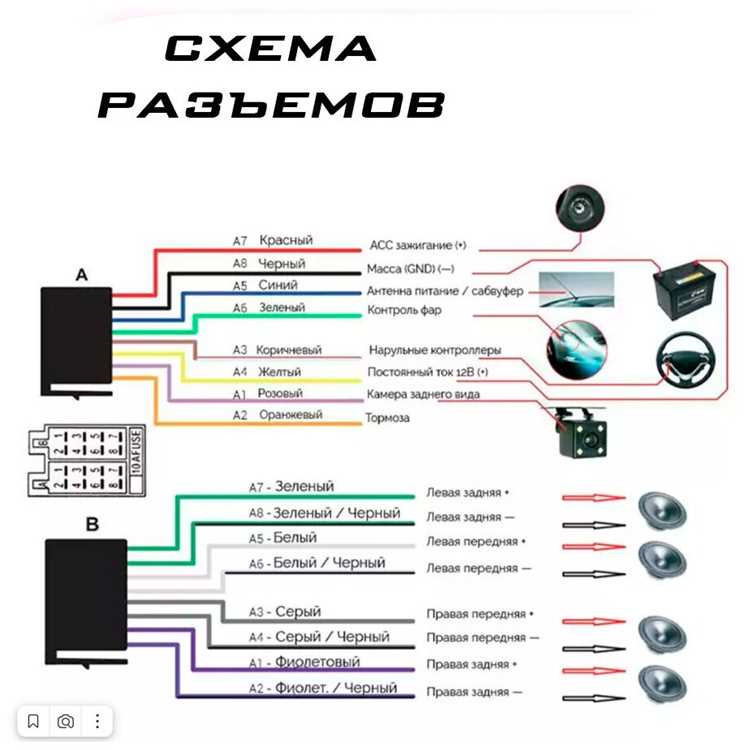
Погружение в функционал современного мультимедийного устройства открывает новые возможности для наслаждения любимыми треками и радиостанциями. Этот прибор порадует пользователя многообразием опций и хорошим качеством звучания. Его интерфейс спроектирован с акцентом на удобство, что упрощает взаимодействие с компонентами и настройками.
Для первоначальной настройки достаточно выполнить несколько простых шагов. Убедитесь, что все соединения выполнены корректно, включая подключение источников питания и аудиокабелей. Специальные разъемы обеспечивают надежную передачу сигнала, что гарантирует безупречную работу устройства в любых условиях.
Важным шагом становится выбор предпочтительных источников звука. Благодаря поддержке различных форматов, вы сможете подключить устройства через Bluetooth, USB или AUX. Рекомендуем проверить совместимость ваших гаджетов перед тем, как начать использование, чтобы избежать возможных проблем с подключением.
Кроме того, устройство предоставляет функции, которые помогут оптимизировать процесс прослушивания. Пользователи могут настроить эквалайзер в соответствии с жанром музыки, выбирая предустановленные параметры или создавая свои собственные. Это позволит достичь наилучшего качества звука и настроить его под свои предпочтения.
Подключение устройства к источнику питания
Перед началом работы с аудиосистемой, необходимо обеспечить ее правильное подключение к электросети. Убедитесь, что весь необходимый комплект кабелей находится под рукой.
Для подключения потребуется:
- Кабель питания, который обычно входит в комплект.
- Инструменты для монтажа, такие как отвертка и изолента.
Следуйте этим шагам:
1. Отключите аккумулятор автомобиля. Это важно для предотвращения короткого замыкания во время установки.
2. Найдите место для установки. Обычно это панель автомобиля, предназначенная для размещения аудиоустройств. Убедитесь, что имеется достаточно пространства для подключения кабелей.
3. Подключите провода. Красный провод предназначен для подключения к положительному контакту источника питания, а черный – к отрицательному. Обратите внимание на правильность подключения, чтобы избежать повреждения устройства.
4. Закрепите соединения. Используйте изоленту или специальные зажимы, чтобы предотвратить случайное отсоединение проводов.
5. Подключите аккумулятор обратно. После завершения всех работ. Убедитесь, что все соединения надежны, и включите питание.
При первом включении проверьте, корректно ли функционируют все динамики и используется ли необходимый функционал. Если возникают проблемы, перепроверьте все подключения и обратитесь к руководству пользователя.
Настройка FM-радио
Для получения качественного звука необходимо выполнить несколько шагов по настройке FM-приемника.
Первый этап – включение устройства. Убедитесь, что внешняя антенна подключена для улучшения сигнала. Включите питание и выберите режим FM, используя соответствующую кнопку.
Далее необходимо выполнить автопоиск радиостанций. Для этого найдите кнопку «Авто поиск» и удерживайте её несколько секунд. Устройство просканирует доступные частоты и сохранит найденные станции в памяти.
После завершения сканирования вы сможете выбрать радиоволну. Используйте кнопки «Вперед» и «Назад» для переключения между сохраненными станциями.
Если требуется вручную настроить частоту, воспользуйтесь кнопками управления. Нажимайте «+» или «-» для изменения частоты в шаге 0,1 МГц. Каждое нажатие приблизит вас к желаемому сигналу.
| Шаг | Описание |
|---|---|
| 1 | Включите устройство и выберите режим FM. |
| 2 | Выполните автопоиск радиостанций. |
| 3 | Выбирайте станции с помощью управляющих кнопок. |
| 4 | Настройте частоту вручную при необходимости. |
Закрепите гард станицы внутри памяти для более быстрого доступа к наиболее любимым радиостанциям. Удерживайте соответствующую кнопку программирования, пока не услышите подтверждающий сигнал.
Проверьте качество принимаемого сигнала. При необходимости, измените положение устройства или антенны для улучшения звука. Хороший сигнал является залогом четкого и качественного воспроизведения.
Использование Bluetooth для воспроизведения музыки
Чтобы начать воспроизведение музыки через Bluetooth, активируйте беспроводную функциональность на устройстве. Перейдите в настройки Bluetooth и убедитесь, что оно включено. Найдите в списке доступных устройств вашу аудиосистему.
При первом подключении, часто потребуется осуществить парирование. На вашем смартфоне или планшете выберите соответствующее устройство, после чего подтвердите запрос на соединение. Как правило, на экране появится код, который необходимо сопоставить.
После успешного соединения, можно запустить любой музыкальный плейлист. Используйте интерфейс вашего телефона для управления воспроизведением. Вы также можете пользоваться кнопками управления на самой панели управления. Убедитесь, что система находится в режиме Bluetooth для корректного воспроизведения.
Для обеспечения стабильности соединения, держите устройство не более чем в десяти метрах от аудиосистемы. Если возникают помехи, попробуйте отключить другие Bluetooth-устройства, которые могут создавать помехи.
Если требуется, обновите программное обеспечение вашей аудиосистемы через официальный сайт или приложение. Это может улучшить совместимость и качество передачи звука. Следите за уровнем заряда батареи устройства, чтобы избежать неожиданного отключения во время прослушивания.
В случае возникновения проблем с подключением, сбросьте настройки Bluetooth на аудиосистеме и повторите процесс парирования. Это может помочь устранить временные неполадки и восстановить стабильное соединение.
Воспроизведение аудиофайлов с USB-накопителя
Для воспроизведения музыки с USB-накопителя, выполните следующие шаги:
- Подготовьте USB-накопитель. Убедитесь, что он отформатирован в файловую систему FAT32, так как именно этот формат поддерживается устройством.
- Заполните накопитель аудиофайлами. Подходящие форматы включают MP3, WMA и WAV. Для наилучшего результата используйте файлы с хорошим битрейтом.
- Вставьте USB-накопитель в соответствующий порт. Обычно он располагается на передней панели устройства.
- Включите устройство и выберите режим воспроизведения USB.
После выполнения этих шагов на экране появится информация о содержимом накопителя. Для выбора трека используйте кнопки управления. Обратите внимание на следующее:
- Используйте кнопки ‘Вверх’ и ‘Вниз’ для перемещения между треками.
- Функция ‘Повтор’ позволяет зацикливать отдельные треки или альбомы.
- Функция ‘Случайное воспроизведение’ активирует случайный порядок воспроизведения файлов.
При низком качестве звука стоит проверить битрейт загружаемых аудиофайлов и, при необходимости, заменить их на более качественные варианты. Также рекомендуется периодически очищать накопитель от ненужных файлов для улучшения производительности.
Настройка эквалайзера для улучшения звучания
Далее, настройте частоты вручную. Для басового звучания увеличьте уровень на частотах 60-100 Гц. Это добавит глубины и мощи. Для чистоты вокала лучше всего фокусироваться на диапазоне 1-4 кГц, повышая значения в этих частях. Если хотите сделать звук более ярким, увеличьте высокие частоты, начиная от 10 кГц.
Обратите внимание на общий баланс. Если басы звучат слишком громко, это может затмить остальные частоты. Используйте функцию приглушения (или уменьшите уровень) для достижения гармонии. Важно, чтобы каждое instrumento и голос были слышны четко, а не перекрывали друг друга.
Не забывайте про тестирование настроек. Запустите несколько треков с разными стилями музыки, чтобы определить, подходят ли выбранные вами параметры. Проверьте звук на разных уровнях громкости, так как характеристики могут изменяться при увеличении или снижении громкости.
Если у вас есть возможность, используйте анализатор спектра, чтобы визуально увидеть, как звучит ваша композиция. Это поможет избежать неустойчивых частот и наилучшим образом настроить звучание ваших аудиотреков.
Рекомендуется периодически пересматривать настройки эквалайзера, так как программа или сцена звучания могут отличаться. Делитесь своими настройками с друзьями или ищите советы от музыкальных экспертов для дальнейших улучшений.
Управление звонками через устройство K201n
Для работы с телефонными вызовами через данный аудиоустройство предусмотрены несколько ключевых функций. Убедитесь, что смартфон подключён по Bluetooth. После соединения на экране отобразится информация о входящих вызовах.
Чтобы ответить на звонок, достаточно нажать кнопку ‘Ответить’ на панели. Важно помнить, что длительное нажатие на эту же кнопку отклонит вызов. Это поможет избежать нежелательных разговоров.
Во время беседы звук можно регулировать с помощью поворотного регулятора громкости. Он также позволяет быстро переключаться между уровнями звука для более комфортного прослушивания.
Если необходимо повысить качество связи, используйте микрофон, встроенный в устройство. Он обеспечивает четкую передачу голоса, что особенно важно в шумной обстановке.
По завершении разговора достаточно нажать кнопку завершения вызова. Это позволит безопасно отключиться, не отвлекаясь от управления автомобилем.
Поддержка голосовых помощников также доступна для управления звонками. Активируйте функцию, произнеся соответствующую команду, и система откликнется, позволяя вам управлять номерами и вызовами без прикосновения к устройству.
Ведение записи через микрофон устройства
Запись звука через встроенный микрофон устройства – удобная функция, позволяющая захватывать важные моменты. Процесс прост и не требует дополнительных настроек. Для успешного взаимодействия следуйте приведённым рекомендациям.
- Подготовка к записи:
- Убедитесь, что устройство включено.
- Проверьте уровень заряда аккумулятора для предотвращения прерывания записи.
- Загляните в меню настройки звука, чтобы избавиться от лишних шумов.
- Процесс записи:
- Найдите кнопку активации записи. Обычно она маркирована и располагается на передней панели.
- Нажмите кнопку и начните говорить в микрофон. Держите устройство на расстоянии около 15-30 см от источника звука для лучшего качества.
- При необходимости используйте паузу для обдумывания или смены темы.
- Завершение записи:
- Снова нажмите кнопку записи для остановки.
- Сохраните файл, если ваша система предлагает такую опцию.
- Прослушайте записанный материал, чтобы убедиться в его качестве и целостности.
Поддержание хорошей acoustics в помещении поможет избежать посторонних шумов. При записи в больших помещениях или местах с эхом, старайтесь использовать звукопоглощающие материалы.
Регулярно проверяйте состояние микрофона. Если возникли проблемы, обратитесь к технической поддержке или воспользуйтесь справочным материалом для диагностики.
Проблемы с подключением и их устранение
Если система не распознает USB-устройство, проверьте формат файлов. Поддерживаются форматы MP3 и WAV. Убедитесь, что флешка не повреждена и совместима. Попробуйте использовать другую флешку для исключения неисправности устройства.
Проблемы со связью по Bluetooth могут быть вызваны отсутствием соединения или несовместимостью устройств. Убедитесь, что функция Bluetooth активирована на обоих устройствах. Перезапустите приемник и телефон, а затем повторите попытку сопряжения.
Звук может отсутствовать из-за неправильных настроек уровня громкости. Проверьте настройки звука, а также состояние динамиков. Если имеется шум, обратите внимание на качество используемых кабелей.
Если система не включается, проверьте предохранитель. Неисправный предохранитель может блокировать питание устройства. Замена предохранителя должна решать эту проблему.
Для устранения временных программных сбоев стоит попробовать сброс настроек к заводским. Следуйте схеме, предложенной в руководстве, чтобы вернуть все параметры в исходное состояние.
Если проблемы продолжаются, может потребоваться обратиться в сервисный центр для диагностики и ремонта. Возможны аппаратные неполадки, которые требует профессионального вмешательства.
Обновление программного обеспечения
Процесс обновления ПО данной аудиосистемы позволяет улучшить ее производительность и добавить новые функции. Следуйте инструкциям ниже для успешного обновления.
- Подготовка:
- Убедитесь, что устройство подключено к сети питания.
- Заранее скачайте последнюю версию программного обеспечения с официального сайта.
- Подготовьте USB-накопитель, отформатированный в FAT32.
- Копирование файлов:
- Скопируйте обновленный файл ПО на корневой каталог USB-накопителя.
- Убедитесь, что файл не находится в папках, иначе система его не распознает.
- Обновление:
- Вставьте USB-накопитель в соответствующий порт устройства.
- Перейдите в меню настроек и выберите пункт «Обновление ПО».
- Следуйте инструкциям на экране для начала процесса обновления.
- Завершение:
- После завершения обновления система автоматически перезагрузится.
- Удалите USB-накопитель после завершения всех операций.
Рекомендуется периодически проверять наличие обновлений, чтобы обеспечить максимальную стабильность работы устройства. Если возникли вопросы или проблемы, обратитесь в службу технической поддержки.
Сохранение и удаление радиостанций в памяти
Чтобы сохранить радиостанцию, выполните следующие шаги:
- Настройте нужную волну, используя кнопки настройки или ручку радиочастоты.
- Нажмите и удерживайте кнопку памяати (обычно обозначена как ‘ПРЭС’ или ‘МЕМ’), пока не загорится индикатор.
- Выберите желаемый номер для сохранения станций (от 1 до 6) с помощью кнопок выбора. Подтвердите выбор, нажав кнопку памяти еще раз.
Для удаления сохраненной радиостанции:
- Нажмите кнопку воспроизведения, чтобы перейти к памяти.
- Пробегите по сохраненным станциям с помощью кнопок выбора.
- Когда найдете станцию, которую хотите удалить, удерживайте кнопку памяти, выберите номер и подтвердите удаление.
Если необходимо удалить несколько станций, повторите указанные шаги для каждой из них. Обычно сжатие кнопки памяти позволяет легко управлять всеми сохраненными частотами.
Также можно воспользоваться функцией автонастройки для поимки всех доступных радиочастот, после чего выбранные станции можно добавить в память.
| Шаг | Действие |
|---|---|
| 1 | Настроить радиочастоту |
| 2 | Нажать и удерживать кнопку памяти |
| 3 | Выбрать номер для сохранения |
| 4 | Подтвердить выбор |
| 5 | Удаление — перейти в память, выбрать, удерживать кнопку памяти |
Эти операции позволят создать удобный список радиостанций, обеспечивая быстрый доступ к любимым частотам.





