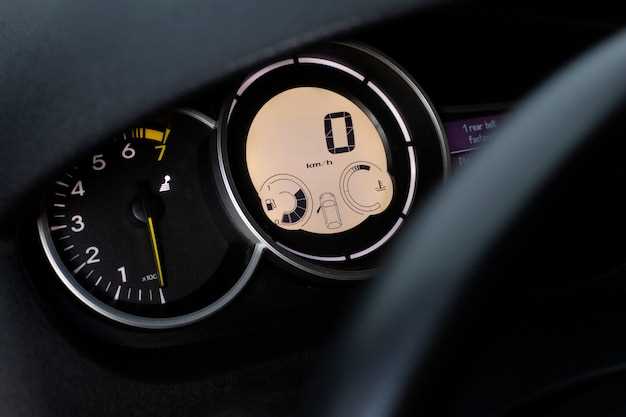
Проверка помпы на ВАЗ 2109 начинается с визуального осмотра. Обратите внимание на наличие утечек охлаждающей жидкости. Если вы заметили следы жидкости под автомобилем или на корпусе помпы, это может указывать на проблему. Также проверьте состояние шлангов и соединений, чтобы исключить возможность утечек из других источников.
Следующий шаг – это проверка работы помпы. Запустите двигатель и дайте ему поработать на холостом ходу. Обратите внимание на звук работы помпы. Если вы слышите посторонние шумы, это может свидетельствовать о неисправности подшипников или других внутренних компонентов. Также проверьте, как быстро нагревается двигатель. Если температура поднимается слишком быстро, это может указывать на недостаточную циркуляцию охлаждающей жидкости.
Для более точной диагностики используйте манометр для проверки давления в системе охлаждения. Подключите манометр к радиатору и запустите двигатель. Давление должно находиться в пределах нормы. Если оно ниже, это может указывать на проблемы с помпой или утечки в системе. Не забудьте также проверить термостат, так как он может влиять на работу помпы.
Если вы подозреваете, что помпа неисправна, проведите её демонтаж для более детального осмотра. Проверьте состояние лопастей и корпуса. Если лопасти изношены или корпус имеет трещины, помпу необходимо заменить. Убедитесь, что при установке новой помпы вы используете качественные уплотнители и герметики, чтобы избежать повторных утечек.

Ошибка указывает на проблемы с сервером, который не может получить ответ от другого сервера. Чтобы устранить эту ошибку, начните с проверки соединения с интернетом. Убедитесь, что ваше устройство подключено к сети и работает корректно.
Если соединение в порядке, попробуйте обновить страницу. Иногда временные сбои могут быть устранены простым перезагрузкой. Если ошибка сохраняется, очистите кэш браузера. Это может помочь устранить проблемы с устаревшими данными.
Если вы управляете сервером, проверьте настройки прокси-сервера или брандмауэра. Убедитесь, что они правильно настроены и не блокируют запросы. Также проверьте логи сервера на наличие ошибок, которые могут указывать на источник проблемы.
Если вы используете сторонние сервисы, такие как CDN, убедитесь, что они работают корректно. Иногда сбои на стороне провайдера могут вызывать ошибки 502. В этом случае стоит обратиться в службу поддержки.
Наконец, если ничего не помогает, попробуйте обратиться к вашему хостинг-провайдеру. Они могут предоставить дополнительную информацию о состоянии серверов и помочь в решении проблемы.

Проверьте статус сервиса, на который пытаетесь подключиться. Перейдите на страницу состояния сервера или используйте команду ping, чтобы определить, отвечает ли ресурс. Если ответ отсутствует, скорее всего, сервис действительно недоступен или временно отключен.
Проверьте соединение с сервером

Используйте команду traceroute или tracert для определения маршрута до сервиса. Это поможет выявить, на каком этапе происходит сбой или задержка. Если маршрут прерывается или задержки велики, попробуйте связаться с техподдержкой или провайдером хостинга.
Настройте параметры cloudflared

Обновите конфигурацию cloudflared, убедитесь, что параметры прокси настроены правильно. Проверьте, не блокирует ли ваш фаерволл или антивирус трафик к нужному ресурсу. Иногда помогает перезапуск службы или обновление клиента cloudflared до последней версии.
Если проблема сохраняется, попробуйте временно отключить cloudflared и подключиться напрямую к сервису, чтобы определить, связана ли проблема с самой сетью или с настройками прокси. Также стоит проверить, доступны ли другие ресурсы через этот же канал.