Для начала установите программное обеспечение, которое позволит вашему компьютеру записывать видео с экрана. Рекомендуем использовать OBS Studio – бесплатный и мощный инструмент, который поддерживает множество функций. Скачайте и установите его с официального сайта, следуя инструкциям на экране.
После установки откройте OBS Studio и настройте параметры записи. Выберите источник видео, например, веб-камеру или экран. Для этого нажмите на кнопку ‘+’ в разделе ‘Источники’ и выберите нужный вариант. Убедитесь, что выбраны правильные разрешение и частота кадров для качественной записи.
Не забудьте настроить параметры аудио. В OBS Studio можно выбрать источник звука, чтобы записывать звук с микрофона или системные звуки. Проверьте уровень громкости, чтобы избежать искажений. После завершения настройки, проведите тестовую запись, чтобы убедиться, что все работает корректно.
Для удобства хранения записей создайте отдельную папку на вашем компьютере. В настройках OBS Studio укажите путь к этой папке, чтобы все записи автоматически сохранялись в одном месте. Это упростит доступ к видео в будущем.
Наконец, рассмотрите возможность использования дополнительных аксессуаров, таких как внешние микрофоны или камеры, для улучшения качества записи. Это поможет вам создать более профессиональный контент, который будет полезен в различных ситуациях, от поездок до деловых встреч.
Выбор оборудования и программного обеспечения
Для создания видеорегистратора на базе компьютера необходимо правильно подобрать оборудование и программное обеспечение. Начните с выбора видеокамеры. Рекомендуется использовать камеры с высоким разрешением, например, 1080p или выше. Обратите внимание на модели с поддержкой ночной съемки и широким углом обзора.
Следующий шаг – выбор процессора. Для обработки видео в реальном времени подойдет процессор Intel Core i5 или AMD Ryzen 5 и выше. Это обеспечит плавную работу программного обеспечения и минимальные задержки.
Не забудьте про оперативную память. Рекомендуется минимум 8 ГБ, но лучше 16 ГБ для комфортной работы с несколькими потоками видео.
Хранение данных также играет важную роль. Используйте SSD для установки операционной системы и программ, а HDD для хранения записей. Это обеспечит быструю загрузку и доступ к данным.
Теперь перейдем к программному обеспечению. Выберите программу для записи и обработки видео. Популярные варианты включают OBS Studio и iSpy. Эти приложения бесплатны и имеют множество функций, таких как запись в реальном времени, настройка качества видео и возможность работы с несколькими камерами.
Для обеспечения безопасности данных используйте программное обеспечение для шифрования. Это защитит ваши записи от несанкционированного доступа.
Не забудьте про антивирусное ПО. Оно поможет защитить систему от вредоносных программ, которые могут повредить ваши записи или нарушить работу видеорегистратора.
Необходимые компоненты для сборки системы
Для создания видеорегистратора на базе компьютера вам понадобятся следующие компоненты:
- Компьютер: Подойдет любой стационарный или ноутбук с достаточной производительностью. Рекомендуется процессор не ниже Intel Core i3 или аналогичный.
- Видеокарта: Для обработки видео в реальном времени необходима дискретная видеокарта. Модели от NVIDIA или AMD с поддержкой кодеков H.264 и H.265 обеспечат хорошее качество записи.
- Камера: Выберите камеру с высоким разрешением. Подойдут как USB-камеры, так и IP-камеры. Обратите внимание на возможность записи в ночное время.
- Жесткий диск: Для хранения видеофайлов потребуется диск объемом не менее 1 ТБ. Лучше использовать SSD для быстрого доступа к данным.
- Программное обеспечение: Установите программу для записи и управления видео. Популярные варианты: OBS Studio, iSpy или Blue Iris.
- Блок питания: Убедитесь, что блок питания компьютера способен поддерживать все компоненты, особенно если вы используете мощную видеокарту.
- Кабели и адаптеры: Подготовьте необходимые кабели для подключения камеры и других устройств. Убедитесь, что у вас есть все адаптеры, если они нужны.
Собрав все компоненты, вы сможете настроить систему видеонаблюдения, которая будет эффективно выполнять функции видеорегистратора.
Подбор камеры для видеозаписи
Определите цель использования камеры: для фиксирования дорожных ситуаций лучше выбрать моделированную с широким углом обзора и высоким разрешением, чтобы захватывать максимально возможный сектор дороги.
Обратите внимание на разрешение: минимально 1080p, чтобы качество записи было четким и разборчивым, особенно при использовании для доказательств или просмотра деталей.
Выбирайте камеру с ночным видением или подсветкой, чтобы записывать в темное время суток или при плохом освещении, это поможет получить кадры без задержек и помех.
Обратите внимание на возможность крепления: монтаж на лобовое стекло или на заднее стекло обеспечивает стабильную фиксацию и минимизирует искажения, особенно при движении.
Проверьте наличие функции автоматического включения при запуске двигателя: такие камеры запускаются вместе с машиной и не требуют дополнительных настроек при каждом использовании.
Обратите внимание на подключение к электросети: проводное питание обеспечивает стабильную работу, а беспроводные модели бывают более мобильными, но требуют частой зарядки.
Изучите наличие встроенного микрофона – он пригодится для записи звуковых сцен или событий, сопровождающих видеозапись.
Обратите внимание на размер и вес камеры – она должна быть незаметной, чтобы не отвлекать водителя или мешать обзору, но при этом достаточно компактной для надежного крепления.
Проверьте отзывы о конкретных моделях, чтобы убедиться в их надежности и качестве сборки. Хорошая камера должна быть устойчивой к вибрациям и экстремальным условиям эксплуатации.
Выбор программного обеспечения для записи видео
Рекомендуется использовать OBS Studio для записи видео. Это бесплатное и открытое программное обеспечение, которое поддерживает множество функций, необходимых для видеорегистрации. OBS Studio позволяет настраивать качество записи, выбирать источники видео и аудио, а также добавлять различные эффекты.
Если вам нужно простое решение, рассмотрите Bandicam. Это платное приложение, но оно предлагает интуитивно понятный интерфейс и высокое качество записи. Bandicam позволяет записывать видео в разрешении до 4K и поддерживает запись с экрана и веб-камеры одновременно.
Для пользователей Windows также подойдёт ShareX. Это бесплатная программа с открытым исходным кодом, которая позволяет не только записывать видео, но и делать скриншоты. ShareX поддерживает множество форматов и кодеков, что делает его универсальным инструментом.
Если вы ищете облачное решение, обратите внимание на Screencast-O-Matic. Это онлайн-сервис, который позволяет записывать видео прямо в браузере. Он предлагает базовые функции бесплатно, а за небольшую плату можно получить доступ к дополнительным возможностям, таким как редактирование видео.
Для выбора подходящего программного обеспечения учитывайте следующие параметры:
| Программа | Цена | Качество записи | Дополнительные функции |
|---|---|---|---|
| OBS Studio | Бесплатно | До 4K | Настройка сцен, фильтры |
| Bandicam | Платно | До 4K | Запись с веб-камеры |
| ShareX | Бесплатно | До 4K | Скриншоты, загрузка в облако |
| Screencast-O-Matic | Бесплатно/Платно | До 1080p | Онлайн-редактор |
Выбор программного обеспечения зависит от ваших потребностей и бюджета. Протестируйте несколько вариантов, чтобы найти наиболее подходящее решение для записи видео.
Настройка звукового оборудования
Подключите внешний микрофон к разъему на корпусе компьютера или видеорегистратора. После этого откройте настройки звука в операционной системе и выберите нужное устройство в качестве основного для записи. Проверьте уровень громкости и отключите функции шумоподавления, мешающие распознаванию звука в движении.
Настройте баланс микрофонных и динамических входов, чтобы избежать искажения звука и обеспечить четкую запись. Используйте программные инструменты для подавления фона, однако избегайте чрезмерных фильтров, которые могут снизить качество звука.
Рекомендуется установить проверку уровня звука, записав короткий ролик и прослушав его. Следите за тем, чтобы уровень сигнала не превышал красную зону, иначе качество записи будет худшим, а возможна появление искажений.
Настройте автоматический старт записи при запоминании звуковых сигналов или движения, чтобы обеспечить непрерывность съемки. Для этого в настройках программного обеспечения активируйте соответствующие функции, тщательно протестировав их работу перед полноценной эксплуатацией.
Настройка и использование системы видеорегистратора
Установите программное обеспечение для видеорегистратора на ваш компьютер. Выберите подходящую программу, такую как iSpy, Blue Iris или другие, которые поддерживают вашу камеру. Скачайте и установите приложение, следуя инструкциям на экране.
Подключите камеру к компьютеру. Убедитесь, что устройство правильно распознано системой. Проверьте настройки камеры в программном обеспечении, чтобы убедиться, что она работает корректно.
Настройте параметры записи. В большинстве программ можно выбрать режим записи: постоянная запись, запись по движению или по расписанию. Определите, сколько времени вы хотите хранить записи, и настройте автоматическое удаление старых файлов.
Настройте качество видео. Выберите разрешение и частоту кадров, которые соответствуют вашим требованиям. Более высокое качество требует больше места на диске, поэтому найдите баланс между качеством и объемом памяти.
Настройте уведомления. Многие программы позволяют получать уведомления на телефон или по электронной почте при обнаружении движения. Включите эту функцию для повышения безопасности.
Проверьте систему. Запустите тестовую запись, чтобы убедиться, что все работает правильно. Просмотрите записанное видео, чтобы оценить качество и настройки.
Регулярно обновляйте программное обеспечение. Следите за обновлениями, чтобы использовать последние функции и улучшения безопасности. Это поможет защитить вашу систему от уязвимостей.
Создайте резервные копии записей. Если вы хотите сохранить важные моменты, используйте внешний жесткий диск или облачное хранилище для резервного копирования данных.
Следите за состоянием системы. Периодически проверяйте, работает ли камера и достаточно ли места на диске для хранения записей. Это поможет избежать неприятных ситуаций.
Установка и конфигурация программного обеспечения
Скачайте выбранную программу для видеонаблюдения с официального сайта разработчика или проверенного источника. Запустите установочный файл, следуя инструкциям мастера установки, и выберите папку назначения, чтобы избежать путаницы с другими программами.
После завершения установки откройте программу и пройдите первую настройку, указав не только путь к сохранению видеозаписей, но и качество записи, разрешение и временные интерваллы фиксирования.
Подключите видеокамеры или видеоустройства, используя порты USB или видеовходы, и убедитесь, что драйвера корректно установлены. В настройках программы выберите нужное устройство и проведите тестовое записывание, чтобы убедиться в правильности подключения.
Настройте параметры записи, такие как график включения, режим детекции движения и качество архива. Обратите внимание на хранение данных: укажите место для сохранения файлов с возможностью автоматического резервного копирования на внешние носители или сервер.
Если программное обеспечение поддерживает удалённый доступ, активируйте функцию, создав аккаунт или настроив доступ через сеть. Проверьте качество видеотрансляции и убедитесь, что все камеры корректно отображаются, чтобы избежать потерь данных и обеспечить надежную работу системы.
Оптимизация настроек записи видео
Установите разрешение записи на уровне 1080p для хорошего баланса между качеством и размером файла. Это обеспечит четкость изображения без чрезмерной нагрузки на систему.
Настройте частоту кадров на 30 или 60 FPS. 30 FPS подходит для большинства ситуаций, в то время как 60 FPS лучше для динамичных сцен, таких как гонки или спортивные события.
Используйте кодек H.264 для сжатия видео. Он обеспечивает высокое качество при относительно небольшом размере файла, что удобно для хранения и передачи данных.
Настройте битрейт в диапазоне от 5 до 10 Мбит/с. Это обеспечит хорошее качество изображения без излишнего увеличения объема файлов. Для более высоких требований можно увеличить битрейт до 15 Мбит/с.
Выберите формат контейнера MP4. Он совместим с большинством устройств и программ, что упрощает воспроизведение и редактирование.
Регулярно проверяйте настройки аудио. Установите частоту дискретизации на 48 кГц и битрейт на 192 кбит/с для качественного звука.
Используйте функцию автоматической записи при обнаружении движения. Это поможет сэкономить место на диске и упростит управление записями.
Периодически очищайте накопитель от ненужных файлов. Это предотвратит переполнение и обеспечит стабильную работу системы.
Тестируйте настройки перед длительной записью. Проверьте качество видео и звука, чтобы убедиться, что все работает корректно.
Тестирование системы перед использованием
Проверьте работоспособность программного обеспечения для видеорегистратора. Убедитесь, что все необходимые драйверы установлены и обновлены. Запустите программу и проверьте, корректно ли она распознает подключенные камеры.
Настройте параметры записи. Убедитесь, что выбраны правильные разрешение и частота кадров. Запишите короткий видеоролик и просмотрите его, чтобы оценить качество изображения и звука.
Проверьте работу системы в различных условиях освещения. Запишите видео при ярком солнечном свете и в темноте. Это поможет выявить возможные проблемы с качеством записи.
Тестируйте систему на разных устройствах. Подключите видеорегистратор к компьютеру, ноутбуку и планшету. Убедитесь, что программа работает на всех устройствах без сбоев.
Проверьте функции хранения и воспроизведения. Убедитесь, что записи сохраняются на жестком диске или в облачном хранилище. Попробуйте воспроизвести записи, чтобы убедиться в их доступности и качестве.
Не забудьте протестировать систему на предмет перегрева. Запустите запись на длительное время и проверьте, не нагревается ли оборудование. Это поможет избежать проблем в будущем.
Советы по размещению камеры в автомобиле
Разместите камеру на лобовом стекле, ближе к центру, чтобы обеспечить широкий угол обзора. Это поможет захватить как дорогу, так и обочину. Убедитесь, что камера не перекрывает обзор водителя и не мешает управлению автомобилем.
Используйте качественные крепления, чтобы избежать вибраций и смещения камеры во время движения. Применение присосок или специальных креплений на липучках обеспечит надежную фиксацию.
Проверьте угол наклона камеры. Он должен быть направлен немного вниз, чтобы захватывать не только дорогу, но и обстановку вокруг. Это поможет в случае необходимости зафиксировать детали происшествия.
Избегайте размещения камеры в местах, где она может быть повреждена. Не устанавливайте ее слишком близко к краю стекла или в зонах, подверженных солнечному свету, чтобы избежать перегрева.
Регулярно проверяйте положение камеры. Вибрации и изменения в креплении могут привести к смещению, что повлияет на качество записи. Убедитесь, что камера всегда настроена правильно.
Если у вас есть возможность, используйте дополнительные камеры для охвата задней и боковых сторон автомобиля. Это обеспечит более полное представление о ситуации на дороге.
Не забывайте о проводах. Убедитесь, что они аккуратно уложены и не мешают управлению автомобилем. Используйте специальные каналы или крепления для проводов, чтобы избежать их повреждения.
Обработка и хранение записанных видеофайлов
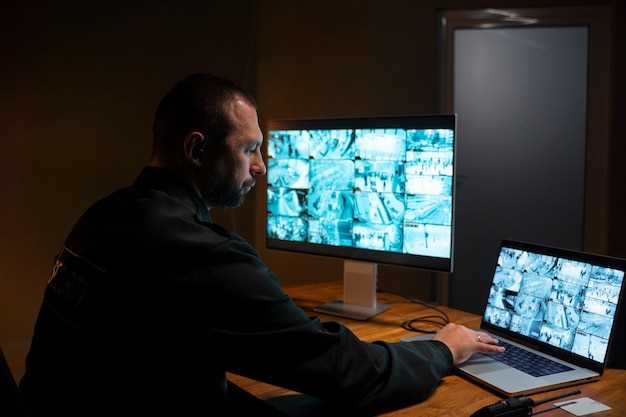
Регулярно переносите видео с карты памяти или внутреннего хранения на внешний накопитель с большой емкостью. Используйте быстрые интерфейсы, такие как USB 3.0 или SSD, чтобы ускорить процесс передачи больших файлов.
Организуйте папки по дате или месту съемки. Создавайте структуру, которая позволит легко находить нужные записи без перебора сотен файлов. Например, разделите видео по месяцам или по камерам.
Шифруйте важные видеофайлы с помощью программ вроде VeraCrypt или встроенных инструментов ОС. Такой подход защитит вашу информацию от несанкционированного доступа и обеспечит безопасность в случае потери или кражи накопителя.
Для долговременного хранения используйте RAID-массивы или облачные сервисы с автоматической синхронизацией. Множество облачных платформ позволяют создавать резервные копии даже больших объемов данных за счет высокой скорости передачи и автоматизации процесса.
| Метод хранения | Рекомендуемый объем | Особенности |
|---|---|---|
| Внешний жесткий диск | от 2 ТБ и выше | Доступность, высокая скорость передачи |
| SSD-накопитель | от 1 ТБ | Быстрая обработка, меньший износ |
| Облачное хранилище | по потребности | Автоматическая синхронизация, доступ с любого устройства |
Автоматизируйте процесс архивирования, используя скрипты или программы резервного копирования. Установите расписание, чтобы новые записи регулярно попадали в подготовленное хранилище без ручных вмешательств.
Проверяйте целостность файлов с помощью контрольных сумм или специальных программ, таких как HashMyFile. Это поможет обнаружить поврежденные или утерянные данные, снизит риск потерять важную информацию.