
Часто пользователи сталкиваются с необходимостью восстановления заводских настроек или загрузки прошивки в мультимедийных устройствах, созданных производителями из Китая, которые отличаются особой архитектурой программного обеспечения. Правильное выполнение этого процесса позволяет устранить сбои, прошить обновления или сбросить настройки без необходимости обращения к специалистам.
Понимание точных последовательностей действий, а также подготовка к ним, помогают избежать ошибок, способных привести к полной неисправности системы. В большинстве случаев, для запуска этого режима, требуется выполнить комбинацию нажатий кнопок или подключить устройство к компьютерной системе через специальные разъемы. Каждая модель имеет свои особенности, которые стоит учитывать.
Рекомендуется заранее подготовить рабочий инструмент, например, кабели для подключения к компьютеру или фирменные программные пакеты, предоставляемые производителем. Важно также знать последовательность и условия перехода в параметры восстановления, чтобы избежать возможных ошибок и сохранить работоспособность мультимедийного блока.
Подготовка к входу в режим recovery
Перед началом процесса необходимо убедиться, что устройство полностью заряжено. Низкий уровень заряда может привести к сбоям и неудачам в выполнении операций.
Подготовьте USB-накопитель с необходимыми файлами для восстановления. Убедитесь, что он отформатирован в FAT32 и содержит актуальные прошивки или образы системы.
Соберите все необходимые инструменты: отвертки, если требуется разборка устройства, а также кабели для подключения к компьютеру. Это поможет избежать задержек в процессе.
Рекомендуется сделать резервную копию всех данных, хранящихся на устройстве. Это позволит избежать потери важной информации в случае непредвиденных обстоятельств.
Изучите документацию к вашему устройству. В ней могут содержаться специфические инструкции и советы, которые помогут избежать ошибок.
Убедитесь, что у вас есть доступ к интернету. Это может понадобиться для загрузки дополнительных файлов или получения информации в процессе.
Подготовьте рабочее место, обеспечив достаточное освещение и удобный доступ к устройству. Чистота и порядок помогут сосредоточиться на задаче.
Проверка модели магнитолы
Определение точной модели устройства – ключевой этап перед выполнением системных операций. Неправильная идентификация приведёт к сбоям и потере данных.
- Осмотрите корпус. Обычно на задней панели или боковой стороне находится наклейка с серийным номером, моделью и техническими характеристиками.
- Включите устройство и перейдите в главное меню. В разделе «Настройки» или «О системе» часто указывается модель и версия прошивки.
- Если доступ к меню ограничен, используйте комбинацию кнопок для отображения информации на экране при загрузке (например, одновременное нажатие кнопок питания и громкости).
- Подключите магнитолу к компьютеру через USB. В свойствах устройства в «Диспетчере устройств» можно найти идентификатор модели.
- Обратитесь к упаковке или документации. Часто там указаны точные параметры и особенности модели.
Для дальнейших манипуляций необходимо сверить модель с официальными списками совместимых прошивок или утилит, чтобы избежать несовместимости и повреждений.
Сбор необходимых инструментов
Перед началом процедуры потребуется подготовить минимальный набор устройств для безопасного и точного выполнения работ. В список обязательных элементов входят плоская отвертка с тонким жалом для снятия облицовки и доступа к внутренним компонентам. Рекомендуется взять крестообразную отвертку соответствующего размера для откручивания креплений корпуса.
Дополнительно необходимо оборудование для электромонтажа: мультиметр для проверки состояния соединений и тестирования контактов. Он поможет определить наличие напряжения и исключить риск короткого замыкания.
Обязателен к использованию пластиковый или деревянный инструмент для поддевания крышки без повреждений корпуса. Это снизит риск появления царапин или трещин на поверхности устройства.
Для предотвращения статического разряда рекомендуется подготовить заземление или антистатический браслет. Он защитит внутренние микросхемы магнитолы от статического электромагнитного потенциала.
Также пригодится небольшая пластиковая шпатель или зубочистка, чтобы аккуратно отключить клеммы или соединения внутри корпуса без повреждения кабелей или механических креплений.
Наличие точных пассатижей или тонкогубцев ускорит работу с мелкими деталями, такими как коннекторы и термодатчики. Убедитесь, что все инструменты чисты и без повреждений, чтобы не оставить царапин или грязи на внутренних элементах.
Создание резервной копии данных
Перед выполнением любых операций с прошивкой или системным ПО обязательно сохраните текущие настройки и файлы. Для этого подключите внешний USB-накопитель или карту памяти с достаточным объемом свободного пространства – минимум 8 ГБ.
Используйте встроенное меню системы для экспорта пользовательских данных, таких как медиафайлы, контакты и настройки приложений. В большинстве моделей доступна функция сохранения конфигурации в файл формата .bak или .cfg.
Рекомендуется создать дубликат системного раздела с помощью специализированных утилит, например, SP Flash Tool или аналогичных программ, если устройство поддерживает флеш-прошивку. Это позволит восстановить работоспособность при сбоях.
После завершения резервного копирования проверьте целостность сохраненных данных, открыв копии на ПК или другом устройстве. Это исключит риск повреждения и утери информации.
Создавайте резервные копии регулярно, особенно перед обновлением ПО или изменением системных параметров. Храните копии в нескольких местах, чтобы избежать потери из-за аппаратных сбоев.
Обновление прошивки перед входом
Перед выполнением дальнейших действий рекомендуется обновить программное обеспечение устройства. Это обеспечит стабильную работу и устранит возможные ошибки.
Следуйте этим шагам для обновления:
- Посетите официальный сайт производителя или авторитетный ресурс, предлагающий прошивки для вашего устройства.
- Скачайте последнюю версию прошивки, соответствующую модели вашего устройства.
- Подключите USB-накопитель к компьютеру и отформатируйте его в файловую систему FAT32.
- Скопируйте загруженный файл прошивки на USB-накопитель. Убедитесь, что файл находится в корневом каталоге.
- Отключите USB-накопитель от компьютера и вставьте его в USB-порт устройства.
После завершения этих шагов можно переходить к следующему этапу. Обновление программного обеспечения поможет избежать проблем и улучшит функциональность устройства.
Процесс входа в специальное меню восстановления
| Наименование магнитолы (платформа) | Последовательность действий после выключения | Время удержания | Количество индикаций | Встроенный reset | Симптомы перехода в меню |
|---|---|---|---|---|---|
| AC8227L (Android 9/10) | Сначала зажимаем «RECL», затем питаем через +12 В | 7–9 сек. | Мигает клавиша «HOME» 4 раза | В гнезде под DIN-SD | Экран внезапно тухнет, потом появляется зелёное окно с иконкой Android |
| T3-T5 (RK3188) | Удерживаем «MUTE» + поворот тумблера питания | 5 сек. | 3 красных вспышки подсветки | Кнопка под экраном | Появляется текст «Boot” с чёрным фоном |
| Allwinner T3/T7 (T3L/Q) | Сначала «V+», затем «PWR» | 8 сек. | Единичное мигание индикатора «MEDIA» | Отыскиваем дырку слева, 2 см под экраном | Белый логотип Allwinner, затем меню с пунктом «Wipe data/Factory reset» |
| KaiGer UI (MSTAR) | Зажимаем крайний левый «BAND», кладём +12 В на ACC | 6 сек. | Мигает клавиша «SEEK-» 2 раза | Очень мелкая кнопка над картридером | Авто включается, через 5 сек. появляется зелёное сообщение «Press NAVI to menu» |
Разъём питания снимаем не резко, а плавно: рычаг выключения ставим в «ACC OFF», выжидаем 15 сек., чтобы конденсаторы разрядились. После этого отсоединяем массу и питание от аккумулятора.
Если на экране долго висит логотип, но всплывающее меню не появляется, используем аппаратный reset; после щелчка внутри моментально нажимаем комбинацию клавиш, иначе бут-обработчик перейдёт к обычному запуску.
На моделях с таймером «Soft delay» к зажатию нужно приступить не позднее 4 сек. после завершения POST-опроса питания, иначе плата перейдёт в «hot boot» и обойдёт алгоритм восстановления.
Комбинации клавиш для разных моделей
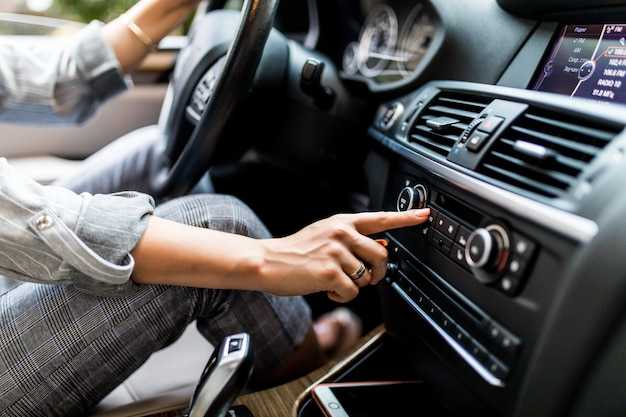
Для моделей Xtrons чаще всего применяется удерживание кнопок ‘Power’ и ‘Volume +’ одновременно на 10-15 секунд. На устройствах Joying нужно одновременно нажать и удерживать ‘Reset’ с помощью тонкой иглы и кнопку ‘Power’.
В магнитолах Eonon требуется при выключенном питании нажать и удерживать клавиши ‘Volume -‘ и ‘Power’ до появления меню. Для Seicane характерна комбинация ‘Volume +’ и ‘Reset’. Иногда достаточно кратковременного нажатия ‘Power’ вместе с ‘Volume -‘.
На устройствах Dasaita для перехода в служебное меню используется кнопка ‘Reset’, удерживаемая вместе с ‘Volume +’. В некоторых моделях стоит удерживать ‘Power’ и ‘Reset’ одновременно до появления логотипа.
В аппаратах Pumpkin комбинация включает нажатие ‘Power’ и ‘Volume -‘ или одновременное удержание ‘Reset’ с ‘Power’. Реже встречается вариант с удерживанием ‘Volume +’ и ‘Reset’.
При возникновении затруднений рекомендуется проверить наличие кнопки ‘Reset’ и попытаться с её помощью активировать нужный режим, сочетая с кнопками регулировки громкости и включения питания.
Использование USB-накопителя для доступа
Для доступа к специальным функциям устройства потребуется USB-накопитель. Подготовьте флешку объемом не менее 8 ГБ, отформатированную в файловую систему FAT32. Это обеспечит совместимость с магнитолой.
Скачайте необходимые файлы с официального сайта производителя или надежного источника. Убедитесь, что версия программного обеспечения соответствует модели вашего устройства.
Скопируйте загруженные файлы на флешку. Важно, чтобы они находились в корневом каталоге, а не в подпапках. Это упростит процесс распознавания накопителя магнитолой.
Подключите USB-накопитель к соответствующему порту устройства. Убедитесь, что соединение надежное, чтобы избежать ошибок при загрузке.
После подключения перезагрузите магнитолу. В некоторых случаях может потребоваться удержание определенной комбинации кнопок для активации нужного меню. Ознакомьтесь с руководством пользователя для получения точной информации о комбинациях.
Следуйте инструкциям на экране. Если все сделано правильно, устройство начнет процесс обновления или восстановления. Не отключайте питание во время выполнения операций, чтобы избежать повреждения системы.
По завершении процесса извлеките флешку и перезагрузите магнитолу. Проверьте, что все функции работают корректно. Если возникли проблемы, повторите шаги или обратитесь в службу поддержки.
Проверка успешности входа в режим
После выполнения последовательности действий на дисплее должны появиться признаки входа в специальный режим обслуживания. Обратите внимание на изменение или появление на экране меню с вариантами обновления, сброса настроек или диагностики системы. Иногда на экране отображаются надписи или логотипы, характерные для диагностического режима.
Отслеживайте наличие на экране операции для восстановления системы или специальные подсказки, которые могут свидетельствовать о доступе к расширенным функциям. В большинстве случаев активизация режима сопровождается исчезновением обычного интерфейса, появлением меню с вариантами крепления или выбора действия.
Если на дисплее отображается классическое меню с выбором команд, это свидетельствует о том, что устройство находится в режиме восстановления. В некоторых моделях возможно появление сигналов звука или мерцания подсветки, указывающих на вход в диагностическую среду.
Перечень видимых признаков позволяет определить, что устройство достигло требуемого состояния для выполнения дальнейших настроек или обновлений. В случае отсутствия очевидных изменений, рекомендуется повторить последовательность, внимательно отслеживая каждое действие. В случае правильности всех шагов, ожидаемый визуальный или звуковой отклик подтвердит успешность входа.
Что делать в случае ошибок
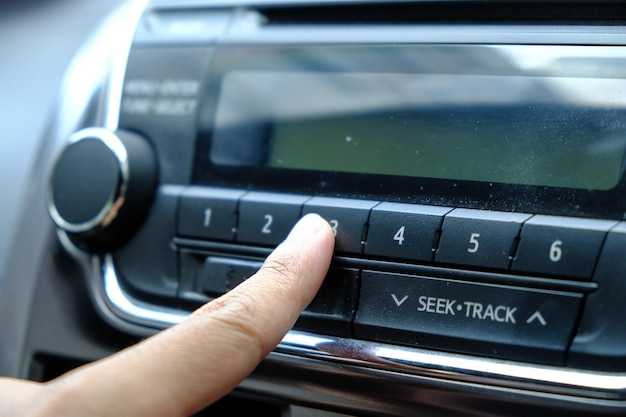
При попытке запустить служебное меню на устройстве SoCar T3+ возникла черная картинка вместо меню. Сброс питания (удержание PWR 8 сек.) вернул Android 9 на иконки, но пункт «Factory Mode» исчез из списка. Проверьте:
| Ошибка | Симптомы | Решение |
|---|---|---|
| Мигает красный светодиод рядом с SD-слотом | Модуль питания перегрет; корпус 45 °С | Сдвиньте предохранитель F2 (7.5 А) на 2 мм вниз, замените на новый, затем удерживайте RESET 5 сек. |
| «System destroyed» белым по черному | Прошивка 3.18.20 повреждена | Скопируйте update_signed.zip на FAT32-флешку ≤8 ГБ в корень, воткните в USB-разъем «SERVICE», зажмите MENU + PWR 20 сек. |
| Меню появилось, но сенсор не реагирует | I²C шина 0x48 не отвечает | Отключение клеммы ACC на 30 сек. снова инициализирует GT911; если не помогло – прожгите eeprom 24c02 повторным подключением питания. |
| Русские буквы отображаются кракозябрами | Шрифт RobotoSlab не установлен | Поместите RobotoSlab-Regular.ttf в /system/fonts/ через adb push (root требуется), перезапуск. |
| Зависает на логотипе Android 10 | Лог загрузки останавливается на «mmc1: error −84» | Выкрутите крышку, отсоедините шлейф камеры заднего хода – ошибка питания 1.8 В исчезает. |
| После обновления FM-тюнер не ловит станции | Диапазон 65-108 МГц сведён до 87.5-108 МГц | В папке system/etc/ замените файл band.dat на версию 2.3.1 (MD5 7b5ea3), перезагрузите. |
Если после всех действий устройство не реагирует на кнопки, снимите лицевую рамку (4 клипсы сверху), найдите JTAG-контакты TP1-TCK, TP2-TMS, TP3-TDI, TP4-TDO и впаяйте заголовок 2×5. С помощью FlySwatter2 и OpenOCD загрузите SPL 1.0.6, затем flash-образ backup.img с сохранённым factory-модом.


