Если ваша флешка не воспроизводит музыку в автомобиле, проверьте формат файлов. Большинство автомобильных систем поддерживают форматы MP3 и WMA. Если ваши треки в другом формате, конвертируйте их с помощью специального программного обеспечения.
Обратите внимание на файловую систему флешки. Автомобили обычно работают с FAT32. Если ваша флешка отформатирована в NTFS, она может не распознаваться. Отформатируйте флешку в FAT32 через настройки компьютера, чтобы устранить эту проблему.
Также проверьте, правильно ли организованы папки на флешке. Некоторые системы могут не распознавать музыку, если она находится в слишком глубокой иерархии папок. Создайте простую структуру с одной папкой для музыки и убедитесь, что файлы находятся в ней.
Не забудьте протестировать флешку на другом устройстве. Если она работает на компьютере, но не в машине, возможно, проблема в совместимости с вашей аудиосистемой. Обновите прошивку системы автомобиля, если это возможно, чтобы улучшить совместимость с различными устройствами.
Проблемы с совместимостью форматов
Проверьте, что музыкальные файлы сохранены в поддерживаемых автомобилем форматах, чаще всего – MP3 или WMA. Если файл находится в другом формате, устройству может понадобиться его конвертация перед воспроизведением. Используйте бесплатные программы или онлайн-сервисы для преобразования, чтобы избежать потери качества.
Следите за битрейтом файлов: слишком высокий показатель может привести к затруднениям в обработке данных автостерео. Обычно рекомендуемый битрейт – от 128 до 320 кбит/с. Для стабильного воспроизведения лучше выбрать умеренное значение, которое не перегружает систему.
Некоторые устройства не распознают файлы с метаданными или нестандартными тегами. Перед копированием на флешку очистите теги в популярных редакторах или переименуйте файлы, убрав лишнюю информацию.
Обратите внимание на структуру папок и имена файлов. В некоторых случаях автостерео допускает только определённую длину названий или отказ полностью воспроизводит файлы с повреждёнными именами. Чистая структура папок и короткие названия помогают избежать ошибок.
Если проблема сохраняется, попробуйте сконвертировать всю коллекцию музыки в один формат с универсальными параметрами. Это повышает шансы, что вся коллекция будет воспроизведена без сбоев.
Какой формат аудиофайлов поддерживает ваша магнитола?
Обратите внимание на документацию к вашей магнитоле. В ней указаны поддерживаемые форматы и максимальные размеры файлов. Если у вас есть возможность, протестируйте разные форматы, чтобы определить, какие из них работают лучше всего.
Также проверьте, не повреждены ли файлы. Иногда проблема может заключаться в самом аудиофайле, а не в формате. Попробуйте воспроизвести его на другом устройстве, чтобы убедиться в его работоспособности.
Если ваша магнитола поддерживает только определенные форматы, используйте программы для конвертации аудиофайлов. Это поможет вам адаптировать вашу музыкальную коллекцию под требования устройства.
Почему некоторые форматы не воспроизводятся?
Некоторые форматы аудиофайлов могут не воспроизводиться в автомобиле из-за несовместимости с аудиосистемой. Проверьте, поддерживает ли ваша система форматы, которые вы используете. Наиболее распространенные форматы, такие как MP3 и WAV, обычно воспроизводятся без проблем.
Если вы используете менее популярные форматы, такие как FLAC или OGG, убедитесь, что ваша аудиосистема их поддерживает. Некоторые устройства могут не распознавать эти форматы, что приводит к ошибкам воспроизведения.
Также обратите внимание на кодеки. Даже если формат файла поддерживается, кодек, использованный для его сжатия, может быть несовместим. Например, MP3 может использовать разные битрейты, и некоторые устройства могут не воспроизводить файлы с высоким битрейтом.
Проверьте, нет ли ошибок в самих файлах. Поврежденные или неполные файлы могут не воспроизводиться. Попробуйте воспроизвести их на другом устройстве, чтобы исключить эту возможность.
Наконец, обратите внимание на размер файлов. Некоторые системы имеют ограничения на максимальный размер файла или количество файлов на флешке. Убедитесь, что вы не превышаете эти лимиты.
| Формат | Поддержка | Комментарий |
|---|---|---|
| MP3 | Широкая | Наиболее распространенный формат |
| WAV | Широкая | Без сжатия, большой размер |
| FLAC | Ограниченная | Поддерживается не всеми системами |
| OGG | Ограниченная | Может не поддерживаться |
Как конвертировать файлы в нужный формат?
Используйте специальные программы или онлайн-сервисы для конвертации аудиофайлов. Выбор зависит от ваших предпочтений и доступных ресурсов.
Вот несколько популярных программ для конвертации:
- Audacity – бесплатный редактор аудио, который поддерживает множество форматов. Установите его, откройте файл и выберите ‘Экспорт’ для сохранения в нужном формате.
- Format Factory – универсальный конвертер, который поддерживает аудио, видео и изображения. Просто выберите тип файла, который хотите конвертировать, и следуйте инструкциям.
- Freemake Audio Converter – простой в использовании инструмент, который позволяет конвертировать файлы в MP3, WAV, FLAC и другие форматы. Загрузите файл, выберите формат и нажмите ‘Конвертировать’.
Если предпочитаете онлайн-сервисы, рассмотрите следующие варианты:
- Online Audio Converter – загружаете файл, выбираете нужный формат и нажимаете ‘Конвертировать’. После завершения загрузите готовый файл.
- Zamzar – поддерживает множество форматов. Просто загрузите файл, выберите формат и введите адрес электронной почты для получения ссылки на скачивание.
Обратите внимание на настройки качества при конвертации. Выбирайте битрейт, который соответствует вашим требованиям. Для большинства автомобилей подойдет 128-192 кбит/с для MP3.
После конвертации проверьте, правильно ли воспроизводится файл на флешке. Если возникли проблемы, попробуйте другой формат или проверьте совместимость с вашей аудиосистемой.
Проблемы с кодировкой файлов
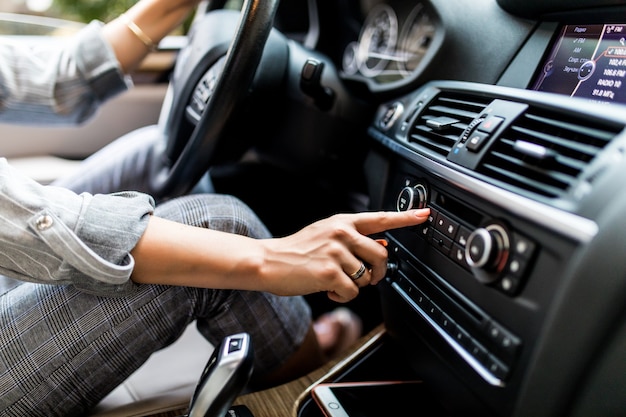
Проверьте, в каком формате сохранены музыкальные файлы. Многие автомобильные аудиосистемы поддерживают только определенные форматы, такие как MP3 или WAV. Если ваши файлы в формате FLAC или AAC, они могут не воспроизводиться.
Обратите внимание на битрейт. Некоторые устройства не воспроизводят файлы с высоким битрейтом, например, выше 320 кбит/с. Попробуйте перекодировать файлы в более низкий битрейт.
Проверьте кодировку тегов ID3. Если теги содержат символы, которые не поддерживаются вашей аудиосистемой, это может вызвать проблемы. Используйте программы для редактирования тегов, чтобы установить кодировку в UTF-8.
Убедитесь, что файлы не повреждены. Попробуйте воспроизвести их на компьютере. Если они не работают, возможно, потребуется повторно скачать или скопировать их.
Если флешка отформатирована в exFAT или NTFS, это может вызвать проблемы с совместимостью. Форматируйте флешку в FAT32, чтобы обеспечить максимальную совместимость с большинством автомобильных систем.
Проверьте, нет ли пробелов или специальных символов в названиях файлов и папок. Некоторые устройства могут не распознавать такие названия. Используйте простые имена без пробелов и специальных символов.
Ошибки в настройках и подключении
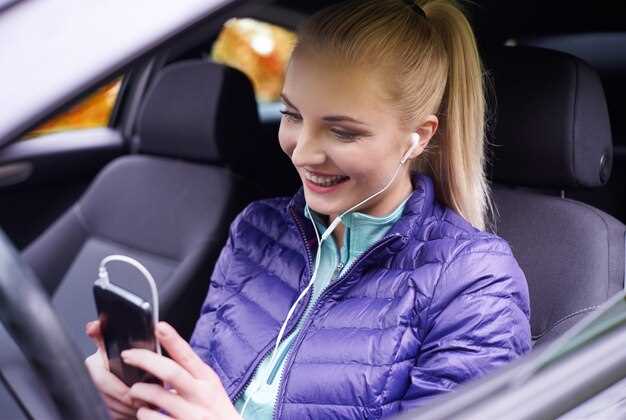
Проверьте, правильно ли выбран режим USB в настройках мультимедийной системы автомобиля. Некоторые машины требуют переключения режима с зарядки на передачу данных, чтобы устройство распозналось как медиакарта.
Убедитесь, что флешка подключена полностью и надежно. Иногда даже небольшая неплотность контакта мешает передаче данных и воспроизведению музыки.
Посмотрите, поддерживается ли файловая система флешки вашей мультимедийной системой. Обычно это FAT32 или NTFS. Форматировать устройство лучше в совместимой файловой системе, чтобы избежать ошибок.
Проверьте, находится ли нужный файл в подходящем формате и директории. Некоторые системы не воспроизводят файлы MP3 или WAV, если они расположены в скрытых папках или вложенных архивах.
Отключите и снова подключите флешку, предварительно отключив ее от источника питания, чтобы убедиться, что система правильно считает новое подключение.
Обновите прошивку мультимедийной системы, если это возможно. Иногда программное обеспечение содержит баги, которые блокируют распознавание определенных устройств или форматов файлов.
Если устройство использует дополнительное питание, проверьте, не отключает ли оно питание USB-порту на короткое время, что мешает корректной работе флешки.
Используйте проверенные порты. Иногда один из USB-портов в машине может иметь поврежденные контакты или быть несовместимым с определенным типом устройств.
Как правильно подключить флешку к магнитоле?
Подключите флешку к USB-порту магнитолы, убедившись, что она полностью вставлена. Проверьте, что магнитола включена и находится в режиме воспроизведения USB. Если устройство не распознает флешку, попробуйте использовать другой порт или перезагрузить магнитолу.
Флешка должна быть отформатирована в файловую систему FAT32 или exFAT, так как другие форматы могут не поддерживаться. Для этого подключите флешку к компьютеру, откройте ‘Мой компьютер’, щелкните правой кнопкой мыши на флешке и выберите ‘Форматировать’. Выберите нужный формат и нажмите ‘Начать’.
Убедитесь, что на флешке нет слишком большого количества папок и файлов. Оптимально хранить не более 1000 треков, чтобы избежать проблем с загрузкой. Также проверьте, что файлы имеют поддерживаемые форматы, такие как MP3 или WAV.
Если магнитола поддерживает только определенные битрейты, убедитесь, что ваши аудиофайлы соответствуют этим требованиям. Используйте программы для конвертации, если необходимо изменить формат или битрейт.
После всех проверок и изменений снова подключите флешку к магнитоле. Если проблема сохраняется, попробуйте другую флешку, чтобы исключить возможность неисправности устройства.
Что делать, если флешка не определяется?
Проверьте, правильно ли вставлена флешка в USB-порт. Убедитесь, что она полностью зашла в разъем. Если проблема сохраняется, попробуйте другой порт или устройство, чтобы исключить неисправность порта.
Форматирование флешки может помочь. Подключите ее к компьютеру, откройте ‘Мой компьютер’, щелкните правой кнопкой мыши на флешке и выберите ‘Форматировать’. Выберите файловую систему FAT32, так как она совместима с большинством автомобильных аудиосистем.
Проверьте, нет ли повреждений на флешке. Осмотрите ее на наличие трещин или других видимых дефектов. Если флешка повреждена, возможно, потребуется заменить ее.
Обновите прошивку вашей автомобильной аудиосистемы. Иногда устаревшее программное обеспечение может вызывать проблемы с совместимостью. Посетите сайт производителя для получения актуальных обновлений.
Если флешка не определяется на нескольких устройствах, возможно, она неисправна. Попробуйте использовать другую флешку, чтобы проверить, работает ли система с ней.
В случае, если ни один из методов не помог, обратитесь в сервисный центр для диагностики проблемы. Специалисты смогут выявить неисправности и предложить решения.
Как проверить настройки аудиосистемы?
Проверьте, правильно ли выбрана источник звука. Убедитесь, что ваша флешка распознана как аудиоустройство. Зайдите в меню аудиосистемы и выберите USB или соответствующий источник.
Настройте формат воспроизводимых файлов. Некоторые системы поддерживают только определенные форматы, такие как MP3 или WAV. Убедитесь, что ваши треки закодированы в совместимом формате.
Проверьте уровень громкости. Иногда система может быть просто отключена или установлен слишком низкий уровень звука. Увеличьте громкость и проверьте, слышен ли звук.
Обратите внимание на эквалайзер. Если настройки эквалайзера слишком сильно изменены, это может повлиять на качество звука. Установите его на стандартные параметры или сбросьте настройки.
Проверьте наличие обновлений прошивки для вашей аудиосистемы. Иногда производители выпускают обновления, которые улучшают совместимость с новыми устройствами и форматами.
Если у вас есть возможность, протестируйте другую флешку. Это поможет определить, связана ли проблема с конкретным устройством или с аудиосистемой.
Влияние обновлений прошивки на воспроизведение
Обновление прошивки устройства может напрямую воздействовать на качество воспроизведения музыки с флешки, поэтому рекомендуется регулярно проверять наличие новых версий и устанавливать их при необходимости.
Новая прошивка может исправить ошибки, связанные с распознаванием форматов файлов или совместимостью с определёнными типами USB-накопителей, что способствует более стабильной работе музыки в машине.
Перед обновлением важно ознакомиться с официальными инструкциями от производителя, чтобы избежать несовместимых файлов или неправильной установки, которые могут привести к сбоям.
После обновления рекомендуется выполнить тестирование, подключив флешку с музыкой, чтобы убедиться в правильной работе системы, а также проверить параметры воспроизведения и настройки памяти автомобиля.
Если после обновления возникают проблемы с воспроизведением, попробуйте выполнить сброс настроек или перепрошивку устройства заново, ведь иногда новая версия требует дополнительных настроек.
Некоторые производители выпускают патчи или мини-обновления для устранения конкретных недочётов, выявленных после основных релизов, поэтому следите за новостями и обновляйте прошивку своевременно.
Рекомендации по выбору флешки для автомобиля
Выбирайте флешку с поддержкой файловой системы FAT32, так как большинство автомобильных аудиосистем не распознают NTFS. FAT32 обеспечивает совместимость и позволяет воспроизводить файлы размером до 4 ГБ.
Обратите внимание на объем памяти. Для хранения большого количества музыки оптимально выбирать флешки объемом от 16 до 64 ГБ. Это обеспечит достаточное пространство для ваших любимых треков без необходимости частой замены носителя.
Выбирайте флешки от известных производителей. Бренды, такие как SanDisk, Kingston и Transcend, предлагают надежные устройства с хорошей производительностью и долговечностью. Это снизит риск поломки и потери данных.
Проверяйте скорость записи и чтения. Для комфортного воспроизведения музыки выбирайте флешки с высокой скоростью передачи данных, например, USB 3.0. Это обеспечит быстрое копирование файлов и минимизирует время загрузки треков в автомобиле.
Обратите внимание на форм-фактор. Компактные флешки занимают меньше места и не мешают при использовании. Выбирайте модели с защитными колпачками или слайдерами, чтобы избежать повреждений разъема.
Проверяйте совместимость с вашей аудиосистемой. Перед покупкой ознакомьтесь с рекомендациями производителя автомобиля по использованию флешек. Это поможет избежать проблем с воспроизведением.