Для успешного подключения Bluetooth-адаптера к RCD 310 важно знать правильную распиновку. Начните с определения необходимых контактов на разъеме устройства. Обычно это 12-контактный разъем, где каждый контакт выполняет свою функцию. Обратите внимание на контакты питания, заземления и передачи данных, так как они критически важны для стабильной работы Bluetooth.
Рекомендуется использовать схему подключения, которая четко указывает, какие провода куда подключать. Например, контакт для питания обычно обозначается как +12V, а заземление – GND. Для передачи данных используются контакты TX и RX. Убедитесь, что вы используете качественные провода, чтобы избежать помех и потерь сигнала.
После подключения проверьте, правильно ли установлены все соединения. Включите устройство и выполните настройку Bluetooth на вашем автомобиле. Если все сделано верно, вы сможете без проблем подключить свой смартфон или другой Bluetooth-устройство. Следуйте инструкциям, чтобы завершить процесс настройки и наслаждаться беспроводным подключением.
Основы распиновки RCD 310 для Bluetooth
Подключение Bluetooth к RCD 310 требует точного знания расположения контактов и их функций. Начинайте с проверки схемы распиновки, которая обычно расположена на самом устройстве или в технической документации. В основном, для Bluetooth требуется подключение к контактам питания, управляющему сигналу и аудиовходам.
Аудио сигналы передаются через разъемы, которые соединяют микрофон и динамики. Обычно они маркируются как MIC или Line-In и Line-Out. Провода для микрофона подключаются к входам с маркировкой MIC или Mic-In, при этом важно удостовериться, что сопротивление и уровень сигнала совпадают с требованиями устройства.
Для соединения Bluetooth модуля с RCD 310 потребуется также подходящий адаптер или кабель, который совместим с типами разъемов на вашем устройстве. Обязательно проверьте схему соединений перед началом монтажа, чтобы не допустить неправильных подключений и короткого замыкания.
Используйте мультиметр для проверки цепей и правильности соединений. Проводите подключение аккуратно, избегая перегибов и повреждений проводов. После завершения установки удостоверьтесь в надежности контактов и соответствующем заземлении, что обеспечит стабильную работу Bluetooth-модуля.
Что такое RCD 310 и его функции
Основная функция RCD 310 – воспроизведение мультимедийных файлов с разных носителей, включая радио, USB-устройства, SD-карты и Bluetooth-устройства. Благодаря Bluetooth, система позволяет осуществлять беспроводную передачу звука и организует голосовое управление, что существенно упрощает взаимодействие водителя с техникой.
Еще одна важная функция – возможность синхронизации с мобильными телефонами и другими гаджетами. Это обеспечивает не только прослушивание музыки, но и ведение телефонных разговоров, обмен сообщениями, а также интеграцию с навигационными приложениями.
РКД 310 умеет отображать информацию на встроенном дисплее, включая название трека, имя вызывающего и текущие параметры системы. Встроенные динамики и усилители создают качественный звук, который можно настроить под личные предпочтения.
Интеграция с информационной системой автомобиля и настройка пользовательских режимов значительно повышают комфорт эксплуатации. В целом, RCD 310 служит центром мультимедийных функций, обеспечивая надежную работу и расширенные возможности для водителя и пассажиров.
Обзор разъемов и контактов
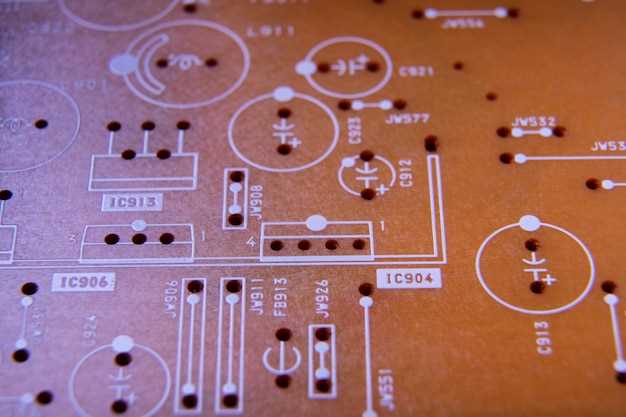
Разъемы RCD 310 обеспечивают надежное соединение для Bluetooth и других функций. Основные контакты включают питание, аудиовыход и управление. Рассмотрим их подробнее.
| Контакт | Описание |
|---|---|
| 1 (VCC) | Питание устройства, обычно 12V. |
| 2 (GND) | Заземление, необходимо для стабильной работы. |
| 3 (AUDIO OUT) | Аудиовыход для подключения динамиков. |
| 4 (REMOTE) | Контакт для управления включением/выключением устройства. |
| 5 (BLUETOOTH) | Контакт для подключения Bluetooth-антенны. |
При подключении важно соблюдать правильную полярность. Неправильное соединение может привести к повреждению устройства. Используйте качественные кабели для обеспечения надежного соединения.
Для проверки соединений рекомендуется использовать мультиметр. Это поможет избежать ошибок при установке. Убедитесь, что все контакты надежно закреплены и не имеют коррозии.
Схема подключения Bluetooth модуля
Обязательно проверяйте полярность и значения сопротивлений, если в схеме предусмотрены резисторы-делители для линий связи. Также убедитесь, что между Bluetooth-модулем и магнитолой отсутствуют длинные проводки, вызывающие помехи.
Проверьте соединения перед включением системы и используйте мультиметр для контроля правильности соединений. После подключения проверьте работу Bluetooth через поиск устройств на сопряженном гаджете, чтобы убедиться в корректной настройке схемы.
Совместимость с различными устройствами
RCD 310 поддерживает подключение к множеству устройств, что делает его универсальным решением для аудиосистем. Он совместим с большинством смартфонов, планшетов и ноутбуков, работающих на платформах iOS и Android. Для обеспечения стабильного соединения рекомендуется использовать Bluetooth версии 2.1 и выше.
При подключении к устройствам, важно учитывать следующие параметры:
| Устройство | Совместимость | Рекомендации |
|---|---|---|
| Смартфоны | iOS, Android | Обновите ПО до последней версии для лучшей производительности. |
| Планшеты | iOS, Android | Проверьте наличие Bluetooth в настройках. |
| Ноутбуки | Windows, macOS | Убедитесь, что драйвера Bluetooth установлены и обновлены. |
| Аудиоплееры | Bluetooth-совместимые | Проверьте совместимость с кодеками. |
Для оптимального звучания рекомендуется использовать устройства, поддерживающие A2DP (Advanced Audio Distribution Profile). Это обеспечит высокое качество передачи звука. Также стоит обратить внимание на расстояние между устройствами: максимальная дистанция для стабильного соединения составляет около 10 метров.
При возникновении проблем с подключением, попробуйте перезагрузить оба устройства и повторно выполнить процесс сопряжения. Если проблемы сохраняются, проверьте наличие помех от других Bluetooth-устройств вблизи.
Практическое руководство по подключению
Подключите Bluetooth-модуль к разъему RCD 310, соблюдая схему распиновки. Для этого найдите разъем с маркировкой «Bluetooth» или «BT» на задней панели радио. Вставьте разъем, следя за правильной ориентацией, чтобы не повредить контакты.
Подключите провода питания: красный провод идет к источнику постоянного напряжения 12 В, а черный – к корпусу автомобиля для заземления. Убедитесь, что питание на разъем подается только при включении зажигания или ключа в положении «ACC», чтобы избежать разрядки аккумулятора.
Для передачи аудио данных соедините соответствующие контакты с разъемами, указанными в распиновке. Обычно используются провода с цветовой маркировкой: зеленый или синий для аудио. Проверьте, что соединения надежные и без обрывов.
Если в системе предусмотрены дополнительные функции, такие как управление через кнопки на руле или интеграция с мультимедийной системой, подключите соответствующие сигнальные провода по схеме. Обычно они подключаются к пинам с маркировками «Control» или «Line».
После завершения подключения включите питание и проверьте работу Bluetooth-модуля. Войдите в меню настроек радио и активируйте Bluetooth. Проверьте сопряжение с мобильным устройством, убедившись, что устройство обнаруживается и соединяется без ошибок.
Если возникают проблемы с соединением или звуком, перепроверьте правильность соединений по распиновке и надежность контактов. В случае необходимости используйте мультиметр для проверки напряжения и целостности проводки.
Необходимые инструменты и материалы
Для работы с RCD 310 и его подключением к Bluetooth вам понадобятся следующие инструменты и материалы:
1. Мультиметр. Этот инструмент поможет проверить электрические соединения и убедиться в правильности подключения.
2. Паяльник. Используйте его для надежного соединения проводов и компонентов. Обратите внимание на мощность паяльника, она должна быть достаточной для работы с мелкими деталями.
3. Провода. Подготовьте провода различной длины и сечений для подключения. Лучше использовать экранированные провода для минимизации помех.
4. Разъемы. Подберите подходящие разъемы для подключения к RCD 310 и Bluetooth-модулю. Убедитесь, что они совместимы по типу и размеру.
5. Изолента или термоусадочные трубки. Эти материалы защитят соединения от короткого замыкания и механических повреждений.
6. Ножницы или кусачки. Они понадобятся для обрезки проводов и подготовки их к подключению.
7. Отвертки. Набор отверток поможет вам в установке и демонтаже компонентов устройства.
8. Компьютер или ноутбук. Используйте его для настройки Bluetooth и, при необходимости, для программирования устройства.
Собрав все необходимые инструменты и материалы, вы сможете приступить к подключению RCD 310 к Bluetooth без лишних затруднений.
Пошаговая инструкция по подключению
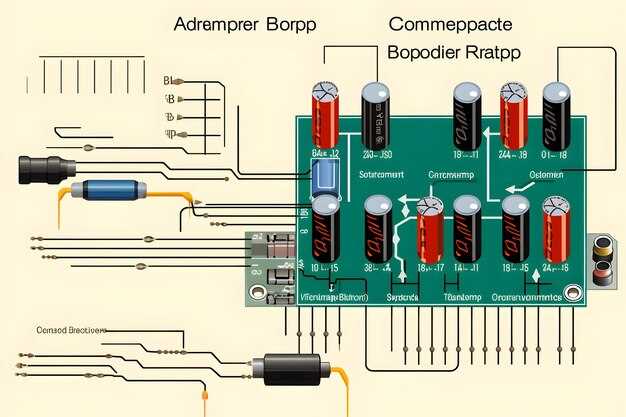
Подключите RCD 310 к источнику питания, убедившись, что все провода надежно зафиксированы. Используйте соответствующий разъем для подключения питания, чтобы избежать короткого замыкания.
Затем подключите антенну Bluetooth. Убедитесь, что антенна правильно установлена и не имеет повреждений. Это обеспечит стабильное соединение.
Теперь перейдите к подключению динамиков. Подключите провода динамиков к соответствующим выходам на RCD 310. Убедитесь, что полярность соблюдена: положительный провод к положительному выходу, отрицательный к отрицательному.
После этого подключите USB-кабель для обновления прошивки, если это необходимо. Убедитесь, что у вас есть последняя версия прошивки для RCD 310, чтобы избежать проблем с совместимостью.
Теперь активируйте Bluetooth на вашем устройстве. Найдите RCD 310 в списке доступных устройств и выберите его для подключения. Введите код, если потребуется, чтобы завершить процесс.
Проверьте качество звука, воспроизводя аудиофайл. Убедитесь, что звук чистый и без искажений. Если возникают проблемы, проверьте все соединения и настройки.
Завершите установку, закрепив все провода и компоненты, чтобы избежать их повреждения во время движения. Убедитесь, что все элементы находятся в безопасном положении.
Настройка Bluetooth после подключения
Откройте меню настроек вашего устройства и найдите раздел Bluetooth. Убедитесь, что Bluetooth включен. Если вы видите ваше устройство RCD 310 в списке доступных, выберите его для подключения.
После успешного подключения проверьте, что звук передается через RCD 310. Для этого воспроизведите аудиофайл на вашем устройстве. Если звук не идет, проверьте уровень громкости на обоих устройствах.
Если возникли проблемы с подключением, выполните следующие шаги:
- Перезагрузите оба устройства.
- Удалите RCD 310 из списка подключенных устройств и повторите процесс подключения.
- Убедитесь, что ваше устройство находится в пределах досягаемости (обычно до 10 метров).
Для улучшения качества звука проверьте настройки эквалайзера на вашем устройстве. Настройте параметры в соответствии с вашими предпочтениями.
Если вы хотите использовать функции управления воспроизведением через RCD 310, ознакомьтесь с инструкцией по эксплуатации устройства. Обычно это включает в себя управление громкостью, переключение треков и паузу.
Регулярно проверяйте наличие обновлений прошивки для RCD 310. Это может улучшить совместимость и функциональность Bluetooth.
Если у вас возникли дополнительные вопросы, обратитесь к технической поддержке или на специализированные форумы, где пользователи делятся опытом настройки и использования RCD 310 с Bluetooth.
Частые ошибки и их устранение
Проверяйте правильность подключения Bluetooth-антенны к разъемам RCD 310. Неправильный контакт или неплотное соединение часто вызывает потерю связи или слабый сигнал. Используйте отвертку или плоскогубцы, чтобы тщательно закрепить контакты, избегая повреждений.
Обратите внимание на правильность распиновки проводов. Неправильно подключенная связь между блоком и Bluetooth-модулем вызывает отсутствие работы или сбои. Используйте схему подключения и проверяйте каждое соединение по цветам и маркировкам.
Следите за уровнем питания. Недостаточное питание модуля Bluetooth приводит к сбоям или отказу устройства. Используйте мультиметр для проверки напряжения – оно должно соответствовать указанным в технической документации.
Ферментации и короткие замыкания внутри разъемов или проводов – частая причина неисправностей. Заметили искрение или нагрев? Немедленно отключите устройство, замените поврежденные детали и повторно подключите строго по схеме.
Программные ошибки возникают, если прошивка блока или модуля Bluetooth несовместима или повреждена. Обновите прошивку с официального сайта производителя, следуйте инструкциям и избегайте прерывания при процессе обновления.
Проблемы с антивирусными или защитными настройками в автомобиле могут блокировать работу Bluetooth. Проверьте настройки в мультимедийной системе, отключите функции, мешающие подключению, и попробуйте повторно подключить устройство.
Используйте качественные кабели и разъемы – дешевый или поврежденный кабель провоцирует потерю сигнала или прерывания. Замените их на проверенные и убедитесь, что все контакты чистые и не окислены.
Поскольку неправильное охлаждение модулей вызывает сбои, избегайте скопления пыли и грязи вокруг разъемов и корпусов. Иногда помогает легкое протирание контактов специальными средствами для электроники.
Советы по улучшению качества соединения
Убедитесь, что ваше устройство находится в пределах 10 метров от источника сигнала. Это минимальное расстояние для стабильного соединения Bluetooth.
Избегайте препятствий между устройствами. Стены, мебель и другие объекты могут ослабить сигнал. Расположите устройства так, чтобы между ними было как можно меньше преград.
Регулярно обновляйте прошивку вашего устройства. Производители часто выпускают обновления, которые улучшают производительность и стабильность соединения.
Отключите ненужные Bluetooth-устройства. Если у вас подключено много устройств, это может вызвать помехи. Убедитесь, что активны только те устройства, которые вам нужны.
Проверьте уровень заряда батареи. Низкий заряд может негативно сказаться на качестве соединения. Поддерживайте устройства заряженными для оптимальной работы.
Используйте качественные кабели и адаптеры. Плохие соединения могут привести к сбоям в передаче данных. Инвестируйте в надежные аксессуары.
Избегайте использования Bluetooth вблизи других беспроводных устройств. Wi-Fi, микроволновые печи и другие источники радиопомех могут влиять на качество соединения.
Периодически перезагружайте устройства. Это помогает очистить кэш и устранить временные сбои, что может улучшить соединение.
Настройте параметры Bluetooth на вашем устройстве. Некоторые устройства позволяют изменять настройки, такие как режимы энергосбережения, что может повлиять на качество соединения.
Следите за температурой устройств. Перегрев может привести к сбоям в работе. Держите устройства в прохладном месте для стабильной работы.