Используйте приложение Next Mobile для быстрой проверки состояния вашей сигнализации Шерхан. Этот метод позволяет без труда узнавать баланс и статус системы прямо с мобильного устройства в любой момент. Простота и доступность делают проверку состояния сигнализации неотъемлемой частью повседневного ухода за автомобилем.
Подключение к системе происходит мгновенно, благодаря чему вы получаете актуальные данные без задержек и лишних движений. Внутри приложения отображается вся необходимая информация – от уровня заряда батареи до статуса охранной системы, что дает возможность своевременно реагировать на возможные неполадки или необходимость пополнения баланса.
Использование приложения Next Mobile для проверки остатка заряда и состояния системы
Откройте приложение Next Mobile и перейдите в раздел ‘Система’. Здесь вы сможете увидеть текущий уровень заряда аккумулятора вашего устройства. Если заряд низкий, приложение уведомит вас об этом, что позволит избежать неожиданных отключений.
Для проверки состояния системы выберите вкладку ‘Статус’. В этом разделе отображается информация о работоспособности сигнализации, включая наличие ошибок или неисправностей. Если система обнаружит проблему, вы получите уведомление с рекомендациями по устранению неисправностей.
Регулярно проверяйте состояние системы через приложение. Это поможет поддерживать сигнализацию в рабочем состоянии и обеспечит вашу безопасность. Убедитесь, что у вас установлены последние обновления приложения, чтобы воспользоваться всеми доступными функциями.
Используйте функцию уведомлений, чтобы получать актуальные данные о состоянии системы и уровне заряда. Настройте уведомления на своем устройстве, чтобы не пропустить важные сообщения. Это позволит вам всегда быть в курсе состояния вашей сигнализации.
Подключение сигнализации к приложению: пошаговая инструкция
Начните с установки приложения Next Mobile на ваш смартфон через официальный магазин приложений. После установки откройте его и выберите опцию «Добавить устройство».
Переведите сигнализацию Шерхан в режим сопряжения, для этого обычно нажимается и удерживается кнопка «Питание» или «Learn» на панели сигнализации, пока не зажжется индикатор обмена данными. Обратите внимание на инструкции конкретной модели.
В приложении выберите тип устройства или модель сигнализации из предложенного списка. Обычно для этого достаточно выбрать «Шерхан» и указать номер модели, если он есть.
Подключение происходит через Wi-Fi или Bluetooth – укажите нужный тип соединения. Для Wi-Fi потребуется ввести пароль от сети, к которой подключена сигнализация. Для Bluetooth просто выберите устройство в списке доступных и подтвердите соединение.
Следующий шаг – подтвердите сопряж
Обзор интерфейса: где искать информацию о балансе
Чтобы быстро найти баланс в системе Next Mobile через интерфейс сигнализации Шерхан, откройте главное меню и перейдите в раздел «Статус» или «Информация о системе». Обычно эта вкладка ярко выделена и легко заметна на главном экране.
Далее, обратите внимание на подразделы, содержащие показатели состояния аккумулятора или уровня энергии. В большинстве случаев эти данные отображаются в виде числовых значений или графиков сразу после входа в раздел «Статус».
На главном экране интерфейса ищите иконки или поля, обозначенные как «Баланс», «Энергия» или «Аккумулятор». В некоторых моделях Шерхан информация о балансе отображается прямо в верхней части экрана или в специальных панелях быстрого доступа.
Для более подробной информации нажмите на соответствующую кнопку или раздел, в результате откроется расширенный отчет о текущем состоянии системы, включая уровень баланса. Обратите внимание, что некоторые интерфейсы позволяют настроить отображение данных или выбрать показ только необходимых параметров.
Если вы не можете найти нужные сведения сразу, воспользуйтесь функцией поиска или назначьте быстрый доступ к разделам, содержащим эту информацию. Так удобство контроля баланса станет ещё проще и быстрее.
Простые действия для обновления данных о статусе системы
Откройте приложение Next Mobile на вашем устройстве. Перейдите в раздел ‘Система’ для доступа к текущему статусу сигнализации Шерхан.
Нажмите на кнопку ‘Обновить’ для получения актуальных данных. Это действие позволит вам увидеть последние изменения в состоянии системы.
Если данные не обновляются, проверьте подключение к интернету. Убедитесь, что ваше устройство имеет стабильное соединение.
Для более детального анализа статуса системы, воспользуйтесь функцией ‘История’. Она отображает все изменения и события, произошедшие с сигнализацией.
Если вы заметили несоответствия в статусе, выполните перезагрузку приложения. Это может помочь устранить временные сбои.
Регулярно проверяйте настройки уведомлений в приложении. Убедитесь, что вы получаете оповещения о важных событиях, таких как срабатывание сигнализации или изменение статуса.
Для удобства используйте функцию ‘Избранное’, чтобы быстро получать доступ к наиболее важным данным о системе.
Следите за обновлениями приложения Next Mobile. Разработчики регулярно добавляют новые функции и исправления, что улучшает работу с сигнализацией.
| Действие | Описание |
|---|---|
| Открыть приложение | Запустите Next Mobile на вашем устройстве. |
| Обновить статус | Нажмите ‘Обновить’ для получения актуальных данных. |
| Проверить интернет | Убедитесь в наличии стабильного соединения. |
| Перезагрузить приложение | Закройте и снова откройте приложение для устранения сбоев. |
| Настройки уведомлений | Проверьте, что уведомления включены для важных событий. |
| Использовать ‘Избранное’ | Добавьте важные данные в ‘Избранное’ для быстрого доступа. |
| Следить за обновлениями | Регулярно проверяйте наличие новых версий приложения. |
Что делать при неправильных данных или ошибках подключения
Проверьте правильность введенных данных. Убедитесь, что номер телефона и пароль введены без ошибок. Если данные верны, попробуйте перезагрузить приложение Next Mobile.
Если проблема сохраняется, проверьте подключение к интернету. Убедитесь, что ваше устройство имеет стабильное соединение. Попробуйте переключиться между Wi-Fi и мобильными данными.
Если ошибка подключения продолжается, удалите и заново установите приложение. Это может помочь устранить возможные сбои в работе программы.
Обратитесь в службу поддержки, если ни один из вышеперечисленных шагов не помог. Подготовьте информацию о вашем устройстве и версии приложения для более быстрого решения проблемы.
Регулярно обновляйте приложение, чтобы избежать ошибок, связанных с устаревшими версиями. Проверьте наличие обновлений в магазине приложений.
Практические советы по управлению балансом через Next Mobile
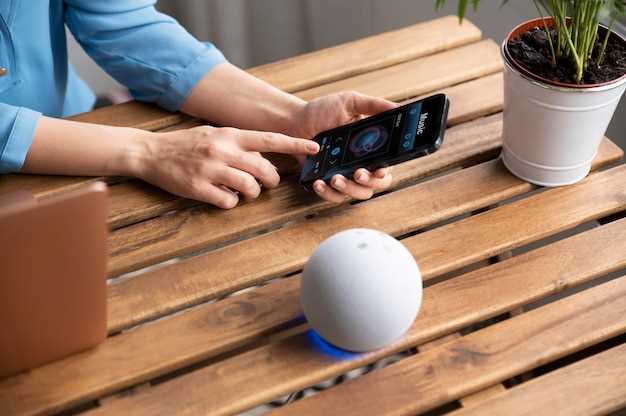
Регулярно проверяйте баланс через приложение Next Mobile. Это поможет избежать неожиданных ситуаций с сигнализацией. Зайдите в раздел ‘Баланс’ и просмотрите актуальную информацию о состоянии счета.
Настройте уведомления о низком балансе. В приложении можно установить оповещения, которые будут приходить на ваш телефон, когда сумма на счете опустится ниже заданного уровня. Это позволит своевременно пополнять баланс.
Используйте функцию автопополнения. В Next Mobile можно настроить автоматическое пополнение счета с привязанной карты. Это избавит от необходимости вручную следить за балансом и пополнять его.
Следите за расходами. В приложении доступна история транзакций, где можно увидеть, на что тратятся средства. Это поможет оптимизировать расходы и избежать лишних затрат.
Проверяйте наличие акций и специальных предложений. Иногда доступны скидки на пополнение счета или бонусы за использование приложения. Это может существенно сэкономить ваши средства.
Если возникли проблемы с балансом, обратитесь в службу поддержки через приложение. Специалисты помогут разобраться с любыми вопросами и предложат решения.
Настройка уведомлений о низком балансе и состоянии системы
Откройте приложение Next Mobile и перейдите в раздел настроек. Найдите опцию ‘Уведомления’ и активируйте уведомления о низком балансе. Установите пороговое значение, при котором вы хотите получать оповещения. Рекомендуется установить значение на уровне 20% от общего баланса, чтобы избежать неожиданных ситуаций.
Для контроля состояния системы также активируйте уведомления о статусе сигнализации. Это позволит вам получать сообщения о любых изменениях в работе устройства. Убедитесь, что в настройках указаны актуальные контактные данные для получения уведомлений, такие как номер телефона или адрес электронной почты.
Регулярно проверяйте настройки уведомлений, чтобы убедиться, что они соответствуют вашим требованиям. Если вы изменили номер телефона или адрес электронной почты, обновите информацию в приложении. Это обеспечит своевременное получение всех важных уведомлений.
Не забывайте периодически проверять баланс через приложение, чтобы быть в курсе текущего состояния. Это поможет избежать ситуаций, когда сигнализация может отключиться из-за недостатка средств.
История проверок и анализ изменений состояния сигнализации
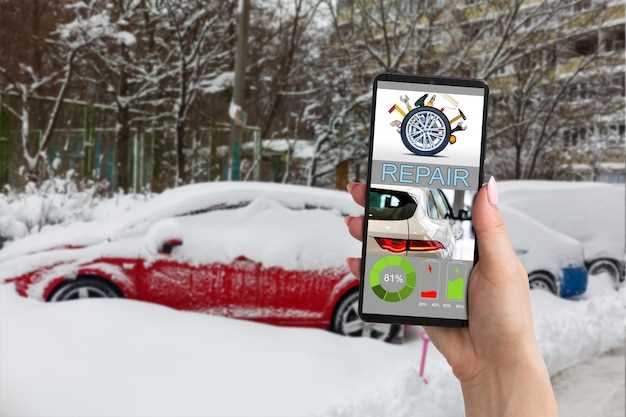
Записывайте каждую проверку в лог, чтобы отслеживать последовательность событий. Это помогает своевременно выявлять несоответствия или сбои в работе системы. Включайте в отчеты дату, время, тип проверки и результат. Такой подход облегчает выявление повторяющихся ошибок и позволяет строить тенденции изменения состояния.
Используйте диаграммы и таблицы для визуализации изменений. Например, таблица может содержать записи о каждой проверке с указанием текущего статуса сигнализации и времени проведения. Анализируя такие таблицы, можно заметить, например, что за последние недели уровень сигнала стабилизировался, либо появились новые отключения.
Внимательно сравнивайте показатели проверок с предыдущими результатами. Обнаружение резких изменений, таких как часто возникающие сбои или длительные отключения, свидетельствует о необходимости профилактических мер или технического обслуживания. Не забывайте регистрировать причины сбоев, указывая детали, чтобы понять источник проблем.
| Дата | Тип проверки | Результат | Комментарий |
|---|---|---|---|
| 2024-04-01 | Проверка состояние аккумулятора | Все показатели в норме | Аккумулятор держит заряд более 48 часов |
| 2024-04-07 | Тест чувствительности датчиков | Обнаружены ложные срабатывания | Провести настройку чувствительности |
| 2024-04-14 | Общий осмотр системы | Обнаружена небольшая потеря связи | Ремонт кабельных соединений |
Регулярный анализ истории помогает прогнозировать возможные сбои и заранее планировать профилактические работы. Постоянный контроль изменений состояния сигнализации способствует поддержанию ее надежности и своевременному устранению проблем, что особенно важно для обеспечения безопасности автомобиля или объекта.
Использование мобильных функций для быстрого контроля уровня заряда
Откройте приложение Next Mobile и перейдите в раздел «Сигнализация». Там отображается текущий уровень заряда аккумулятора системы. Регулярно проверяйте эту информацию, чтобы избежать неожиданного отключения сигнализации из-за разряда батареи.
Настройте уведомления о низком заряде. В приложении есть функция оповещений, которая информирует о необходимости своевременной подзарядки аккумулятора. Так вы сможете планировать обслуживание заранее и избегать сбоев в работе системы.
Используйте функцию «Быстрый контроль», если она доступна. Она позволяет мгновенно определить состояние уровня заряда прямо с главного экрана приложения, без необходимости переходить в дополнительные разделы меню. Это особенно удобно для быстрых проверок перед выходом из машины.
Также рекомендуется подключить уведомления на смартфоне, чтобы получать мгновенные оповещения о снижении уровня заряда. В некоторых моделях сигнализация Шерхан совместима с модулями управления энергопитанием, что обеспечивает дополнительные возможности автоматического контроля через мобильное приложение.
Если есть возможность, запланируйте автоматическую проверку уровня заряда по расписанию. Удобно получать регулярные отчеты о состоянии аккумулятора, что помогает своевременно реагировать на необходимость подзарядки или замены элементов питания.
Обновление прошивки и программного обеспечения для улучшения контроля баланса
Обновляйте прошивку сигнализации Шерхан через специальное приложение Next Mobile, чтобы повысить точность отображения баланса. Перед началом убедитесь, что ваше устройство подключено к надежной сети и зарядит аккумулятор. Скачать последние версии прошивок можно на официальном сайте производителя или через встроенную функцию в приложении.
Регулярные обновления устраняют ошибки, повышают совместимость с новым оборудованием и улучшают алгоритмы контроля уровня сигнала. Обратите внимание на инструкции, предусматривающие последовательность действий – чаще всего нужно скачать файл обновления, подключить устройство к ПК с помощью USB-кабеля и выбрать соответствующую опцию в приложении.
Проведение обновления сразу после выхода новой версии позволяет максимально эффективно использовать функцию контроля баланса. Также обновления обеспечивают оптимальную работу с мобильными операторами, обеспечивая быструю синхронизацию данных и актуальность информации о статусе сигнализации.
После завершения прошивки рекомендуется выполнить тестовые проверки – например, отправить команду для просмотра текущего баланса через Next Mobile. Это поможет удостовериться, что обновление прошло успешно и прибор корректно отображает состояние системы.
Решение проблем с синхронизацией данных между системой и приложением
Проверьте настройки подключения вашего устройства к сети. Убедитесь, что сигнализация Шерхан и приложение Next Mobile имеют доступ к интернету. Если соединение нестабильно, это может вызвать проблемы с синхронизацией.
Регулярно обновляйте приложение Next Mobile до последней версии. Разработчики часто исправляют ошибки и улучшают функциональность, что может решить проблемы с синхронизацией.
Перезагрузите устройство сигнализации и смартфон. Это простое действие может устранить временные сбои в работе программного обеспечения.
Проверьте, правильно ли введены учетные данные в приложении. Неверные логин или пароль могут препятствовать синхронизации данных.
Если проблемы продолжаются, выполните сброс настроек сигнализации. Это может помочь восстановить связь между устройством и приложением. Перед сбросом сохраните все важные данные.
Обратите внимание на наличие обновлений прошивки для сигнализации. Устаревшая версия может вызывать несовместимость с приложением.
Если вы используете несколько устройств, убедитесь, что они не конфликтуют между собой. Удалите лишние подключения и оставьте только активные.
В случае возникновения ошибок, обратитесь в службу поддержки. Они могут предоставить конкретные рекомендации для вашей ситуации.
Следуя этим шагам, вы сможете устранить проблемы с синхронизацией и обеспечить стабильную работу системы сигнализации Шерхан с приложением Next Mobile.