Многие автомобилисты задаются вопросом, как интегрировать современные мультимедийные системы с устройствами Apple. На практике, установка Apple CarPlay на Nissan Connect 2 напрямую невозможна, так как это программное обеспечение предназначено только для электрики и интерфейсов, разработанных для конкретных моделей.
Однако, существуют способы расширить функциональность системы и сделать ее более удобной для повседневных поездок. Например, использование сторонних адаптеров, популярных устройств для управления мультимедиа или подключение через беспроводные интерфейсы. Такие решения позволяют подключить устройства Apple и получать доступ к приложениям, навигации и музыке без необходимости серьезных модификаций.
Перед началом процесса стоит обратить внимание на совместимость выбранных решений с конкретной моделью Nissan Connect 2. Также рекомендуется ознакомиться с инструкциями и отзывами владельцев, чтобы избежать возможных проблем совместимости или потери гарантийных условий. Это поможет выбрать наиболее подходящий и безопасный путь установки без лишних рисков для автомобиля.
Обзор возможностей Nissan Connect 2 и Apple CarPlay
Системы Nissan Connect 2 предлагают широкий набор функций для управления мультимедийными и навигационными задачами. Встроенное оборудование обеспечивает доступ к радио, музыке через USB или Bluetooth, а также предлагает встроенную навигацию с обновляемыми картами. Кроме того, система позволяет получать информацию о пробках и погодных условиях прямо на дисплее.
Apple CarPlay расширяет эти возможности за счет интеграции iPhone. Она позволяет управлять звонками, сообщениями и навигацией через голосовые команды или сенсорный экран. В результате водителю проще оставаться сосредоточенным на дороге, не отвлекаясь на телефон. Также CarPlay дает доступ к любимым приложениям для музыки, карт и подкастов, что делает поездки комфортнее.
Объединение Nissan Connect 2 с Apple CarPlay дает возможность использовать все функции iPhone через штатный дисплей. Это обеспечивает более удобный и интуитивный интерфейс, а также более быстрый доступ к необходимым функциям. Однако важно помнить, что полноценная интеграция возможна только при наличии соответствующей версии системы Nissan Connect 2 и совместимого устройства Apple.
Для владельцев Nissan с системой Nissan Connect 2, поддерживающей Apple CarPlay, рекомендуется обновлять программное обеспечение системы и следить за совместимостью устройств. Это гарантирует стабильную работу и доступ к последним функциям. В случае отсутствия поддержки CarPlay, можно рассматривать варианты установки дополнительных модулей или замену мультимедийной системы на более современную.
Что такое Nissan Connect 2 и его функционал
Обеспечивая интеграцию смартфонов и автомобиля, Nissan Connect 2 превращает привычное управление мультимедиа в удобное и многофункциональное решение. На базе системы устанавливается встроенный модуль, который подключается к различным устройствам и сервисам через интерфейс Bluetooth или USB.
Функционал Nissan Connect 2 включает возможность воспроизведения музыки, осуществления звонков по Зарубежному протоколу, а также использование онлайн-навигации. Для этого поддерживаются встроенные карты и голосовые команды, что обеспечивает безопасность и комфорт при движении.
| Возможности | Описание |
|---|---|
| Поддержка вызовов | Автоматическая связь с мобильным устройством, hands-free функция, быстрая отправка сообщений |
| Мультимедиа | Проигрывание музыки с USB-накопителей, потоковое воспроизведение со смартфона, радиостанции |
| Навигация | Интегрированные карты, голосовые подсказки, маршруты по пробкам и актуальные данные о дорожной обстановке |
| Интернет-сервисы | Доступ к погоде, новостям, информационным сервисам и приложениями через встроенный модуль или подключенное устройство |
| Настройки и управление | Настройка экрана, баланс звука, подключение дополнительных устройств через интерфейс системы |
Всего этого можно добиться за счет встроенного программного обеспечения и портативных устройств, что значительно повышает уровень комфорта и информированности водителя. Nissan Connect 2 отличается удобством использования и широким спектром возможностей, делая каждую поездку более приятной и безопасной.
Возможности и ограничения Apple CarPlay
Использование Apple CarPlay дает быстрый доступ к навигации, музыке и сообщениям через интерфейс, интегрированный в автомобильную систему. Он позволяет управлять приложениями с помощью голосовых команд Siri или сенсорного экрана, что помогает сосредоточиться на дороге.
Основные возможности включают отображение карт, проигрывание аудиофайлов, отправку и получение сообщений, а также использование популярных приложений для подкастов и радио. Встроенная интеграция с iPhone обеспечивает автоматическую синхронизацию контактов и истории вызовов.
Однако система имеет ограничения. Например, некоторые приложения не совместимы с CarPlay, что ограничивает выбор контента и функций. Также CarPlay не подключается к автомобилям без соответствующего разъема или обновления программного обеспечения, что требует проверки оборудования автомобиля заранее.
| Функция | Доступна в CarPlay | Ограничения |
|---|---|---|
| Навигация | Да | Требует наличия карты и GPS-сигнала |
| Музыкальные приложения | Да | Некоторые платформы (например, региональные) могут быть недоступны |
| Обмен сообщениями | Да | Некоторые платформы могут ограничивать функции голосового ввода |
| Использование сторонних приложений | Ограничено | Доступны только одобренные Apple приложения |
| Обновление системы | Обязательно для совместимости | Некоторые авто требуют аппаратных доработок или обновлений прошивки |
При настройке CarPlay стоит учитывать совместимость вашего iPhone и версии iOS, а также наличие поддержки этой функции со стороны автомобиля. Невозможность подключить определенные приложения или ограничения в управлении ими иногда требуют искать альтернативные решения или обходные пути.
Совместимость версий Nissan Connect 2 с Apple CarPlay
Для использования Apple CarPlay на Nissan Connect 2 необходимо убедиться в наличии подходящей версии программного обеспечения. Обычно старые версии системы не поддерживают данную функцию, поэтому рекомендуется обновить прошивку до максимально доступной актуальной версии.
Версии Nissan Connect 2 начиная с 2018 года зачастую уже имеют встроенную поддержку CarPlay, но для более ранних моделей потребуется скачать специальное обновление. Перед установкой убедитесь, что ваше устройство поддерживает установку новых версий прошивки.
Чтобы проверить текущую версию системы, выполните следующую последовательность:
- Включите питание автомобиля.
- Через меню настроек найдите раздел ‘О системе’ или ‘Информация о ПО’.
- Обратите внимание на номер версии программного обеспечения.
Если ваша версия ниже, чем 4.4, рекомендуется обратиться к официальному дилеру или на сайт Nissan для загрузки соответствующего обновления. Некоторые версии могут требовать подключения к ПК или использование USB-накопителя для прошивки системы.
Обратите внимание, что не все модели и комплектации Nissan Connect 2 совместимы с CarPlay, даже после обновления. В этом случае поможет консультация у специалиста или обращение в сервисный центр, где подтвердят поддержку вашего автомобиля.
После успешного обновления убедитесь, что на главном меню появилось приложение Apple CarPlay, и проверьте работу функции при подключении устройства iPhone.
Плюсы и минусы интеграции CarPlay в Nissan Connect 2

Интеграция Apple CarPlay в Nissan Connect 2 предлагает множество преимуществ, но также имеет свои недостатки. Рассмотрим их подробнее.
Плюсы:
1. Удобство использования: CarPlay обеспечивает интуитивно понятный интерфейс, который позволяет легко управлять навигацией, музыкой и сообщениями с помощью голосовых команд или сенсорного экрана.
2. Доступ к приложениям: Пользователи получают возможность использовать популярные приложения, такие как Spotify, Google Maps и WhatsApp, что значительно расширяет функционал автомобиля.
3. Обновления: CarPlay регулярно обновляется, что позволяет пользователям получать новые функции и улучшения без необходимости менять оборудование.
Минусы:
1. Совместимость: Не все модели Nissan Connect 2 поддерживают CarPlay, что может ограничить доступность для некоторых владельцев.
2. Зависимость от iPhone: Для работы CarPlay необходим iPhone, что может быть неудобно для пользователей Android.
3. Проблемы с подключением: Некоторые пользователи сообщают о проблемах с беспроводным подключением, что может вызывать неудобства при использовании.
Взвесьте все плюсы и минусы, чтобы принять обоснованное решение о интеграции CarPlay в ваш Nissan Connect 2.
Практические шаги по установке Apple CarPlay на Nissan Connect 2
Для установки Apple CarPlay на Nissan Connect 2 выполните следующие шаги:
- Убедитесь, что ваш автомобиль поддерживает Apple CarPlay. Проверьте наличие соответствующей версии программного обеспечения.
- Скачайте и установите последнюю версию прошивки для Nissan Connect 2 с официального сайта Nissan.
- Подключите ваш iPhone к автомобилю с помощью USB-кабеля. Убедитесь, что кабель оригинальный или сертифицированный.
- На экране мультимедийной системы выберите опцию ‘Apple CarPlay’. Если она не отображается, проверьте настройки вашего iPhone.
- Разрешите доступ к CarPlay на вашем iPhone, если появится соответствующий запрос.
- Настройте параметры CarPlay в настройках вашего iPhone, чтобы выбрать нужные приложения и порядок их отображения.
После выполнения этих шагов вы сможете использовать Apple CarPlay на Nissan Connect 2. Если возникнут проблемы, проверьте совместимость вашего устройства и обновите прошивку системы.
Подготовка к модификации: что нужно знать и иметь
Перед началом установки Apple CarPlay на Nissan Connect 2 убедитесь, что у вас есть все необходимые инструменты и материалы. Вам понадобятся: USB-кабель, совместимый с вашим устройством, а также адаптер, если ваш автомобиль не поддерживает CarPlay изначально.
Проверьте версию программного обеспечения вашего автомобиля. Убедитесь, что у вас установлена последняя версия Nissan Connect. Это можно сделать через меню настроек системы. Если обновление доступно, выполните его перед началом модификации.
Подготовьте рабочее место. Убедитесь, что у вас есть доступ к интернету для загрузки необходимых файлов и инструкций. Также рекомендуется иметь под рукой инструменты, такие как отвертка и мультиметр, для проверки соединений.
Изучите инструкции по установке. Найдите подробные руководства и видео, которые помогут вам понять процесс. Это поможет избежать ошибок и сэкономить время.
Обратите внимание на совместимость вашего устройства с CarPlay. Проверьте, поддерживает ли ваш iPhone данную функцию. Для этого необходимо, чтобы на устройстве была установлена последняя версия iOS.
Наконец, создайте резервную копию данных вашего автомобиля. Это поможет восстановить систему в случае непредвиденных ситуаций. Убедитесь, что все важные настройки сохранены, прежде чем вносить изменения.
Простые способы подключения через внешние адаптеры
Для подключения Apple CarPlay к Nissan Connect 2 используйте внешние адаптеры, которые обеспечивают совместимость. Вот несколько простых решений:
- Адаптер CarPlay Wireless: Этот адаптер позволяет подключать ваш iPhone к системе Nissan Connect 2 без проводов. Просто подключите адаптер к USB-порту автомобиля и следуйте инструкциям на экране.
- Адаптер Lightning: Используйте адаптер Lightning для подключения вашего iPhone через USB. Убедитесь, что у вас установлена последняя версия iOS для корректной работы.
- Адаптер HDMI: Если ваш Nissan поддерживает HDMI, вы можете использовать адаптер HDMI для подключения. Это обеспечит качественное отображение контента с вашего устройства.
Перед покупкой адаптера проверьте его совместимость с вашей моделью Nissan. Обратите внимание на отзывы пользователей, чтобы выбрать надежное устройство.
После подключения адаптера, следуйте инструкциям на экране вашего автомобиля для завершения настройки. Это позволит вам наслаждаться всеми функциями Apple CarPlay без лишних усилий.
Установка аппаратного модуля: пошаговая инструкция
Отключите огнетушитель и аккумулятор, чтобы избежать короткого замыкания и повреждений электроники автомобиля.
Используйте пластиковый инструмент для аккуратного снятия панели монтажной области, чтобы не повредить клипсы или пластиковые зажимы.
Найдите свободное место для установки модуля, убедитесь, что он не мешает работе других систем и легко подключается к штатным разъемам.
Подсоедините кабель USB или соответствующий интерфейс к модулю, следя за надежностью соединения и правильной фиксацией.
Подключите разъемы к штатной электронике автомобиля, руководствуясь схематикой и указаниями производителя модуля.
Закрепите аппаратный модуль с помощью крепежных элементов или двусторонней ленты, чтобы исключить вибрацию и смещение во время движения.
Проверьте надежность всех соединений, включите зажигание и убедитесь, что устройство автосистемы правильно отображается и функционирует.
Поставьте на место панель, аккуратно возвращая ее в исходное положение, и закрепите клипсы или винты.
Подключите аккумулятор, запустите автомобиль и протестируйте работу функций Apple CarPlay через установленные разъемы и программное обеспечение.
Настройка и тестирование системы после установки
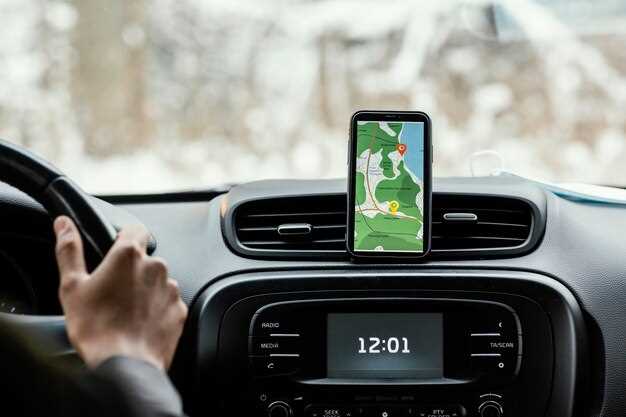
Сразу после установки Apple CarPlay на Nissan Connect 2 проверьте совместимость вашего устройства. Подключите iPhone через USB-кабель к системе автомобиля. Убедитесь, что на вашем iPhone установлена последняя версия iOS.
После подключения на экране автомобиля появится интерфейс CarPlay. Если этого не произошло, проверьте настройки вашего iPhone. Перейдите в ‘Настройки’ > ‘Основные’ > ‘CarPlay’ и выберите ваш автомобиль. Убедитесь, что CarPlay включен.
Тестируйте основные функции CarPlay. Попробуйте запустить навигацию через Apple Maps или другой поддерживаемый сервис. Проверьте работу голосового управления Siri, чтобы убедиться, что система реагирует на команды. Также протестируйте воспроизведение музыки через Apple Music или другие приложения.
Если возникают проблемы, попробуйте перезагрузить систему автомобиля и iPhone. Убедитесь, что кабель USB исправен и не поврежден. Если проблема сохраняется, обратитесь к руководству пользователя или в сервисный центр для получения дополнительной помощи.
После успешного тестирования настройте предпочтения CarPlay. Вы можете изменить порядок иконок приложений, перетаскивая их на экране. Это позволит вам быстро получать доступ к наиболее используемым приложениям.
Регулярно проверяйте обновления для вашего iPhone и системы Nissan Connect, чтобы обеспечить стабильную работу CarPlay и доступ к новым функциям.
Обновление прошивки и устранение возможных ошибок
Перед установкой обновлений убедитесь, что ваш автомобиль подключен к сети и зарядке, если это возможно. Последовательное обновление прошивки помогает устранить конфликты и несовместимости с CarPlay.
Загружайте свежие файлы обновлений только с официальных источников Nissan или через авторизованный сервис. Не используйте сторонние ресурсы, чтобы избежать установки вредоносных или поврежденных файлов.
Для начала процесса обновления подключите USB-накопитель с подготовленным файлом к USB-порту автомобиля. В меню системы найдите раздел обновлений и следуйте подсказкам на экране. Важно не отключать питание до завершения инсталляции.
Если во время обновления появляется сообщение об ошибке, перезапустите систему, отключите и снова подключите USB-устройство, затем повторите попытку. В случае повторных сбоев проверьте целостность файла и папки на флешке или обратитесь в сервис.
Часто ошибки возникают из-за несовместимости версии прошивки или неправильно подготовленного носителя. Обновлять систему рекомендуется последовательно, избегая пропусков и конкретных ошибок, зарегистрированных в логах обновления.
После завершения прошивки рекомендуется выполнить сброс настроек и повторную синхронизацию устройств. Проверьте работу CarPlay, подключившись и проверив функциональность – иногда требуется повторно активировать подключение в настройках системы.