Подключите Bos Mini T6 к источнику питания и убедитесь, что устройство включено. На экране появится приветственное сообщение, подтверждающее готовность к настройке. Для начала загрузите приложение Bos Mini на свой смартфон, доступное как для iOS, так и для Android. Это приложение станет вашим основным инструментом для управления настройками устройства.
После установки приложения откройте его и создайте учетную запись, если у вас её еще нет. Войдите в систему и выберите опцию подключения нового устройства. Приложение предложит вам выбрать Bos Mini T6 из списка доступных устройств. Убедитесь, что ваш смартфон подключен к Wi-Fi, так как устройство требует интернет-соединения для полной функциональности.
Следующий шаг – настройка параметров устройства. В приложении вы сможете настроить уровень громкости, эквалайзер и другие функции. Рекомендуется протестировать различные настройки, чтобы найти оптимальный звук для вашего помещения. Не забудьте сохранить изменения, чтобы они вступили в силу.
После завершения настройки проверьте соединение с другими устройствами, такими как Bluetooth или AUX. Убедитесь, что звук передается без задержек и искажений. Теперь вы готовы наслаждаться качественным звуком от Bos Mini T6 в любое время!
Подключение устройства к источнику питания и интерфейсу
Подключите Bos Mini T6 к источнику питания, используя прилагаемый адаптер. Убедитесь, что напряжение соответствует требованиям устройства, указанным в инструкции. Вставьте адаптер в розетку, а другой конец подключите к порту питания на задней панели устройства.
Для подключения к интерфейсу выполните следующие шаги:
- Используйте USB-кабель, чтобы соединить Bos Mini T6 с компьютером или другим устройством.
- Подключите один конец кабеля к USB-порту на Bos Mini T6, а другой – к USB-порту вашего компьютера.
- Убедитесь, что устройство распознано системой. На экране Bos Mini T6 появится индикатор подключения.
Если вы используете Bluetooth, активируйте его на Bos Mini T6 и на устройстве, с которым хотите соединиться. Найдите Bos Mini T6 в списке доступных устройств и выберите его для подключения.
После успешного подключения проверьте, что все функции работают корректно. Если возникают проблемы, перезагрузите устройство и повторите процесс подключения.
Подключение к электросети: типы кабелей и схемы
Для подключения Bos Mini T6 к электросети используйте медные кабели с воздушной или кабельным типом изоляции, рассчитанные на постоянное напряжение не менее 250 В. Основные типы – кабель ВВГ или ПВС, которые легко гнутся и обеспечивают надежную защиту от механических повреждений.
При выборе сечения кабеля ориентируйтесь на мощность устройства: для устройств до 3 кВт достаточно кабеля с сечением 2,5 мм?, для более мощных – 4 мм? и выше. Для защиты от короткого замыкания и перегрузки рекомендуется использовать соответствующий автомат на щите с характеристикой 16-25 А.
Подключение к электросети строится по схеме ‘фаза-земля-нейтраль’. Подключите фазный (L) кабель к входу устройства, а нейтральный (N) – к соответствующему разъему. Заземление (PE) должно быть подключено к заземляющему контуру, если таковой есть, для безопасной эксплуатации и предотвращения пробоев.
Обратите внимание на цветовую маркировку кабелей: коричневый или красный – фаза, синий – нейтраль, желто-зеленый – заземление. Надежно зафиксируйте соединения, используя клеммные блоки или шайбовые зажимы, а место соединения обработайте изоляционной стрелкой или термоусадочной трубкой.
Перед началом работы убедитесь, что электропитание отключено, а все соединения выполнены в соответствии с национальными стандартами. После подключения проверьте целостность цепи и наличие изоляции, чтобы исключить риски коротких замыканий или поражения током во время эксплуатации.
Подключение к компьютеру через USB или TCP/IP
Чтобы установить соединение с Bos Mini T6 через USB, подключите устройство к компьютеру используя стандартный кабель USB. После подключения откроется автоматическая установка драйверов, или загрузите их с официального сайта. В диспетчере устройств найдите устройство и убедитесь, что оно отображается без ошибок. Далее запустите программное обеспечение Bos Mini T6 и выберите опцию подключения через USB в настройках.
Для соединения по TCP/IP подключите устройство к сети с помощью Ethernet-кабеля или через Wi-Fi, если такая опция доступна. Зайдите в настройки устройства через меню, найдите раздел «Сеть» и запишите IP-адрес. Далее откройте программу на компьютере и в разделе подключения выберите опцию TCP/IP, введя полученный IP-адрес. После этого произойдет автоматический обмен данными, подтверждающий подключение.
Рекомендуется устанавливать статический IP-адрес для стабильности соединения при использовании TCP/IP. Это исключит возможные конфликты и отключения из-за получения нового адреса при перезагрузке устройства или маршрутизатора. Перед началом работы убедитесь, что между компьютером и устройством отсутствует фаервол или блокировки, мешающие коммуникации по выбранному протоколу.
При ошибках подключения проверьте кабель, параметры сети и наличие последних обновлений программного обеспечения. Для более стабильной работы используйте прямое подключение через USB при необходимости быстрой настройки или тестирования, а TCP/IP выбирайте для постоянного сетевого доступа и удаленного управления.
Настройка питания и проверка работоспособности
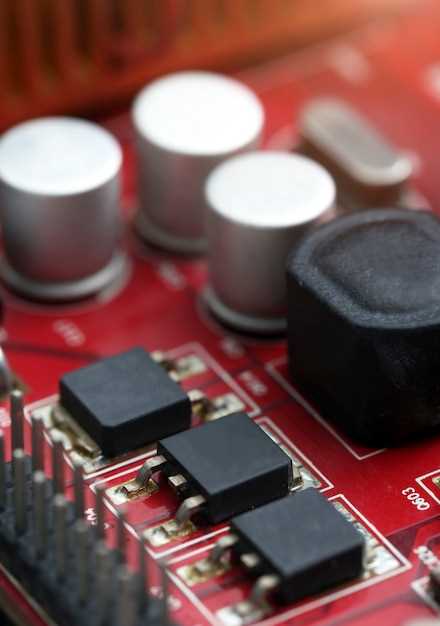
Перед подключением устройства убедитесь, что блок питания соответствует требованиям, указанным в документации. Используйте мощность не менее 12 В и ток не ниже 2 А для стабильной работы.
Подключите питание к разъему, тщательно проверяя полярность. Полярность неправильно подключенного питания может вывести устройство из строя или привести к нестабильной работе.
После подключения включите блок питания и наблюдайте за индикаторными лампочками или светодиодами на устройстве. Они должны загореться, что свидетельствует о получении питания и правильной работе цепи.
Чтобы проверить исправность, подключите к устройству тестовый источник сигнала или управляющий блок, если таковые предусмотрены. Обратите внимание на отклик устройства и убедитесь, что все входы/выходы функционируют корректно.
Если устройство не реагирует, отключите питание, дважды проверьте подключение кабелей и полярность. В случае продолжительных проблем – протестируйте блок питания с помощью мультиметра, чтобы не было скрытых дефектов.
Производите окончательную проверку, подключив устройство к типичной нагрузке, чтобы убедиться в его надежной работе при нормальных условиях эксплуатации. Запишите показатели и убедитесь, что параметры питания остаются стабильными во время работы.
Ошибки при подключении и способы их устранения
Проверьте правильность подключения кабелей. Некачественный или неплотный контакт часто вызывает сбои. Отключите кабели и подключите заново, убедившись, что они надежно зафиксированы в разъемах.
Обратите внимание на источник питания. Недостаточный или нестабильный ток может препятствовать работе устройства. Используйте оригинальный адаптер и проверьте, есть ли напряжение на выходе с помощью мультиметра.
Перезагрузите устройство. Иногда сбой решается простым отключением питания на 10-15 секунд и повторным включением. Это сбрасывает внутренние настройки и устраняет временные ошибки.
Обновите прошивку. Устаревшая версия программного обеспечения вызывает несовместимость. Зайдите на официальный сайт BOS и скачайте последнюю прошивку, следуя инструкциям по обновлению.
Проверьте настройки сети. Убедитесь, что IP-адрес, маска подсети и шлюз заданы правильно. Используйте DHCP, если есть сомнения, или вручную укажите параметры, соответствующие вашей сети.
Используйте совместимый кабель или адаптер. Некорректный тип кабеля, например, неподдерживаемый Ethernet или USB-кабель, может не работать. Проверьте спецификации и замените, если необходимо.
Проверьте наличие помех. Электромагнитные помехи от других устройств или плохое качество кабелей могут вызвать сбои. Переместите оборудование подальше от источников электромагнитных помех и используйте экранированные кабели.
Обратитесь к логам устройства. Внутренние журналы ошибок помогут определить причину сбоя. Анализируйте их и ищите сообщения, указывающие на проблему с подключением или конфигурацией.
В случае неустранимых ошибок. Выполните сброс настроек до заводских. Обычно это делается через меню или с помощью комбинации кнопок. После сброса настройте устройство заново, следуя руководству.
Настройка функций и параметров через программное обеспечение
Открывайте программное обеспечение и подключайте устройство к компьютеру через USB-кабель. После установки драйверов запустите программу для настройки. В основном меню вы найдете разделы, посвящённые настройкам света, звука и режима работы.
Для изменения режима подсветки перейдите в раздел «Освещение», выберите нужный эффект, например, плавное изменение цвета или мигание. В опциях можно настроить скорость переключения эффектов и их яркость. После выбора нажмите кнопку «Применить» или «Сохранить», чтобы изменения вступили в силу.
Настройка звука осуществляется через раздел «Аудио». Там есть ползунки для регулировки уровня громкости микрофона и динамиков, а также переключатели для активации или деактивации шумоподавления и эхо-отмета. Для индивидуальной настройки выберите профиль «Игровой» или «Общий», а при необходимости создайте собственный профиль с уникальными параметрами.
В разделе «Параметры устройства» можно настроить особенности работы, такие как чувствительность сенсорных кнопок, режим энергосбережения и параметры соединения Bluetooth. Например, для уменьшения задержки при игрите установите режим низкой задержки в разделе «Передача данных».
Обратите внимание на вкладку «Пользовательские сценарии», которая позволяет создать набор команд для автоматизации. Здесь можно запрограммировать последовательность действий – например, одновременное изменение подсветки и активацию режима микрофона при запуске определенной игры.
После завершения настройки рекомендуется сохранить все изменения и перезагрузить устройство для применения новых параметров. В настройках есть опция экспортировать конфигурацию, что поможет быстро восстановить параметры при необходимости. Используйте эти инструменты для точной адаптации устройства под конкретные задачи и предпочтения.
Установка драйверов и программных средств для BOS Mini T6
Скачайте драйверы для BOS Mini T6 с официального сайта производителя. Убедитесь, что вы выбираете версию, соответствующую вашей операционной системе. После загрузки файла, запустите установщик и следуйте инструкциям на экране.
Для корректной работы устройства также потребуется установить программное обеспечение. Рекомендуется использовать последнюю версию программы, доступную на сайте. Установите ее, следуя стандартной процедуре установки программ на вашем компьютере.
После установки драйверов и программного обеспечения, подключите BOS Mini T6 к компьютеру через USB-кабель. Убедитесь, что устройство распознано системой. Для этого откройте диспетчер устройств и проверьте наличие вашего устройства в списке.
Если устройство не отображается, попробуйте перезагрузить компьютер и повторно подключить BOS Mini T6. В случае возникновения проблем с установкой драйверов, проверьте наличие обновлений для вашей операционной системы.
Для удобства работы с BOS Mini T6, ознакомьтесь с документацией, которая прилагается к программному обеспечению. В ней содержатся полезные советы по настройке и использованию устройства.
| Шаг | Описание |
|---|---|
| 1 | Скачайте драйверы с официального сайта. |
| 2 | Установите драйверы, следуя инструкциям. |
| 3 | Скачайте и установите программное обеспечение. |
| 4 | Подключите устройство к компьютеру. |
| 5 | Проверьте наличие устройства в диспетчере устройств. |
| 6 | Ознакомьтесь с документацией для получения дополнительных советов. |
Настройка рабочих режимов: маркер, резак, комбинирование
Для настройки режима маркера выберите соответствующий инструмент в меню. Установите нужный цвет и толщину линии. Проверьте, чтобы материал был правильно закреплён, и выполните тестовый прогон на небольшом участке. Это поможет избежать ошибок в процессе работы.
При использовании резака настройте параметры резки, такие как скорость и давление. Эти настройки зависят от типа материала. Рекомендуется начать с минимальных значений и постепенно увеличивать их, чтобы достичь оптимального результата. Не забудьте проверить лезвие на остроту перед началом работы.
Комбинированный режим позволяет использовать оба инструмента последовательно. Для этого сначала выполните настройку маркера, затем переключитесь на резак. Убедитесь, что программа правильно распознаёт переход между режимами. Это обеспечит плавный процесс и высокое качество конечного продукта.
Регулярно проверяйте настройки и проводите тесты, чтобы гарантировать стабильную работу устройства. Обратите внимание на рекомендации производителя по каждому режиму, чтобы избежать повреждений и обеспечить долговечность оборудования.
Калибровка устройства и настройка габаритов
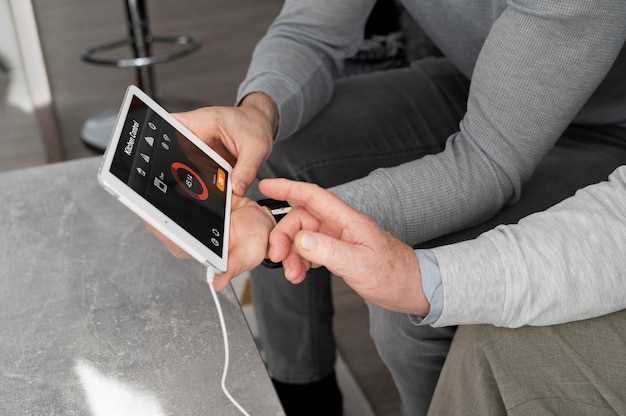
Для точной работы Bos Mini T6 выполните калибровку устройства. Начните с установки устройства на ровную поверхность. Убедитесь, что оно не наклонено и находится в стабильном положении.
Затем включите устройство и перейдите в меню калибровки. Выберите опцию ‘Калибровка’ и следуйте инструкциям на экране. Убедитесь, что все параметры, такие как высота и ширина, установлены в соответствии с вашими требованиями. Используйте измерительную ленту для точности.
После завершения калибровки проверьте настройки габаритов. В меню выберите ‘Настройки габаритов’. Установите значения, соответствующие вашим нуждам. Например, если вы работаете с определёнными размерами материалов, введите их в соответствующие поля.
Не забудьте сохранить изменения. После этого выполните тестовый запуск, чтобы убедиться, что устройство работает корректно и отображает правильные размеры. Если результаты не соответствуют ожиданиям, повторите процесс калибровки.
Регулярно проверяйте калибровку, особенно после перемещения устройства или изменения условий работы. Это поможет поддерживать точность и качество выполнения задач.
Определение и настройка цветовых профилей
Начинайте с выбора подходящего стандартного профиля для вашего типа работы. Например, для фотосъемки используйте профиль sRGB или Adobe RGB, а для профессиональной печати – профили с более широким цветовым диапазоном, такие как ProPhoto RGB.
Зайдите в меню настроек устройства и найдите раздел, связанный с цветом или профилями. Обычно здесь можно выбрать из уже предустановленных профилей или импортировать новые.
Для точной цветопередачи установите профиль, соответствующий используемому дисплею и условиям работы. Используйте тестовые изображения с узнаваемыми цветами, чтобы убедиться, что выбранный профиль правильно отображает цвета.
Настройте уровень яркости и контраста в соответствии с выбранным профилем, избегая чрезмерных яркостей и насыщенности, которые могут исказить восприятие цветов.
Обновляйте профили по мере необходимости, особенно после калибровки монитора или смены условий освещения. Регулярная проверка и корректировка обеспечит стабильность цветопередачи и поможет избежать нежелательных сдвигов цветов при работе.
Используйте специализированные программы для калибровки и настройки профилей, такие как X-Rite или Spyder, чтобы добиться максимально точных результатов. Следите за соответствием профилей в разных приложениях, чтобы избежать несогласованности отображения цветов.
Создание и загрузка шаблонов для автоматизации работы
Создайте шаблон, который соответствует вашим потребностям, используя встроенные инструменты Bos Mini T6. Начните с выбора подходящего формата файла, например, .json или .xml, в зависимости от ваших предпочтений. Убедитесь, что структура файла соответствует требованиям устройства.
Для создания шаблона используйте текстовый редактор. Определите ключевые параметры, такие как имя шаблона, настройки подключения и параметры автоматизации. Пример структуры шаблона может выглядеть так:
{ 'templateName': 'МойШаблон', 'settings': { 'connection': { 'ip': '192.168.1.1', 'port': 8080 }, 'automation': { 'schedule': 'daily', 'actions': [ { 'type': 'sendCommand', 'command': 'start' } ] } } }
После создания файла сохраните его на вашем устройстве. Перейдите в интерфейс Bos Mini T6 и выберите раздел для загрузки шаблонов. Нажмите кнопку ‘Загрузить’ и выберите созданный файл. Убедитесь, что файл загружен без ошибок.
Проверьте работоспособность шаблона, запустив автоматизацию. Если возникнут проблемы, проверьте синтаксис файла и соответствие параметров. Внесите необходимые изменения и повторите загрузку.
Для удобства работы создайте несколько шаблонов для различных сценариев. Это позволит быстро переключаться между настройками и оптимизировать процессы. Используйте таблицу для организации шаблонов:
| Имя шаблона | Тип автоматизации | Описание |
|---|---|---|
| Шаблон 1 | Ежедневная | Автоматизация запуска устройства в 8:00 |
| Шаблон 2 | Недельная | Автоматизация проверки состояния устройства каждую пятницу |
Регулярно обновляйте шаблоны, чтобы они соответствовали изменяющимся требованиям. Это обеспечит стабильную работу и минимизирует риски сбоев в автоматизации.





