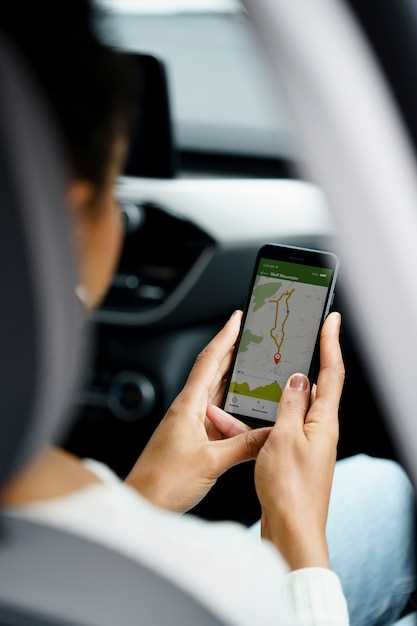
Первый шаг: убедитесь, что ваше устройство подключено к интернету. Без стабильного соединения данные о положении авто не смогут обновляться в приложении. Проверьте работу Wi-Fi или мобильных данных и перезапустите приложение, если есть сомнения в соединении.
Следующее, что стоит сделать: проверьте настройки геолокации в настройках смартфона. На устройствах с Android или iOS разрешение доступа к геоданным должно быть включено для приложения Starline, иначе оно не сможет получать актуальные данные.
Также стоит обратить внимание: убедитесь, что услуга определения положения в приложении активирована и не отключена вручную в настройках аккаунта или устройства, так как это напрямую влияет на отображение координат автомобилей.
Если все вышеуказанные параметры настроены правильно, обновите приложение до последней версии через магазин приложений. Иногда проблемы связаны с багами, которые устраняются в новых версиях.
Проверьте работу GPS-модуля: перезапустите устройство или отключите и снова включите GPS, чтобы улучшить точность определения положения. Можно также попробовать выполнить калибровку путём перемещения авто на несколько минут.
Поворотным моментом становится очистка кеша в настройках приложения или переустановка, если предыдущие шаги не дали результата. Этот подход иногда помогает избавиться от ошибок, вызванных повреждёнными файлами временного хранения данных.
Проверьте, включен ли GPS на вашем устройстве. Если он отключен, приложение не сможет обновить положение автомобиля.
Убедитесь, что у вас стабильное интернет-соединение. Попробуйте переключиться между Wi-Fi и мобильными данными, чтобы исключить проблемы с сетью.
Перезапустите приложение Starline. Закройте его полностью и откройте снова, чтобы обновить соединение с сервером.
Проверьте настройки приложения. Убедитесь, что разрешения на доступ к местоположению включены. Это можно сделать в настройках вашего устройства.
Если проблема сохраняется, попробуйте перезагрузить устройство. Иногда это помогает устранить временные сбои.
Обновите приложение до последней версии. Зайдите в магазин приложений и проверьте наличие обновлений для Starline.
Если ни один из этих шагов не помог, обратитесь в службу поддержки Starline. Они смогут предоставить более детальную помощь и диагностику проблемы.
Sponsor
 . Это поможет вам мгновенно создавать SEO-оптимизированные статьи на 2000 слов, экономя более $2500 в месяц! Больше не нужно нанимать писателя!

Проверьте, подключено ли устройство к источнику питания. Убедитесь, что кабель питания надежно вставлен в разъем и не поврежден.
Посмотрите на индикаторы на устройстве. Если есть светодиоды, они должны гореть или мигать, что указывает на активное состояние. Если индикаторы не светятся, попробуйте перезагрузить устройство.
Используйте приложение Starline для проверки статуса устройства. Если приложение не отображает информацию, возможно, устройство отключено или находится вне зоны действия сети.
Если у вас есть доступ к другому устройству, попробуйте подключиться к нему. Это поможет исключить проблемы с вашим смартфоном или планшетом.
Если устройство имеет кнопку включения, нажмите ее и удерживайте несколько секунд. Это может помочь восстановить работу устройства.
Если все вышеперечисленное не помогло, обратитесь в службу поддержки Starline для получения дополнительной помощи. Они могут предложить конкретные шаги для диагностики проблемы.
Проверка состояния SIM-карты

Убедитесь, что SIM-карта установлена правильно. Откройте отсек устройства и проверьте, не повреждены ли контакты. Если все в порядке, извлеките SIM-карту и вставьте ее снова.
Проверьте, активна ли SIM-карта. Для этого позвоните на номер, связанный с картой. Если звонок не проходит, возможно, карта заблокирована или не активирована.
Убедитесь, что на SIM-карте достаточно средств для передачи данных. Пополните баланс, если это необходимо.
Проверьте настройки сети в приложении Starline. Убедитесь, что выбрана правильная сеть и включены мобильные данные.
Если проблема сохраняется, протестируйте SIM-карту в другом устройстве. Это поможет определить, связана ли проблема с картой или с вашим автомобилем.
Обратитесь в службу поддержки вашего оператора связи. Они могут предоставить информацию о состоянии SIM-карты и помочь с ее активацией или разблокировкой.
Обновление прошивки устройства
Начинайте процесс обновления прошивки, подключив устройство к компьютеру через USB-кабель, и запускайте официальный софт для обновлений, предоставленный производителем. Перед обновлением убедитесь, что батарея устройства полностью заряжена или подключена к источнику питания, чтобы исключить возможность прерывания процесса из-за питания.
Загрузите последнюю версию прошивки с официального сайта. После загрузки распакуйте файл в удобное место и запустите программу обновления. Обычно она автоматически обнаружит подключенное устройство и предложит начать обновление.
Перед началом процедуры отключите все другие устройства, исключите возможные помехи и отключите антивирусные программы, которые могут помешать процессу. Следите за инструкциями на экране – обычно достаточно нажать кнопку ‘Обновить’ и дождаться завершения прошивки.
Не выключайте устройство и не отключайте кабель во время обновления, даже если процесс занимает несколько минут. После успешного завершения программа предложит перезагрузить устройство – выполните это действие, чтобы обновления вступили в силу.
Если после обновления возникают проблемы с считыванием положения, попробуйте повторить процедуру или обратиться в службу поддержки. Иногда проблема связана с несовместимостью файла прошивки или с низким качеством соединения.
Настройки приложения Starline
Проверьте, что у вас включены разрешения на доступ к геолокации в настройках смартфона. Для этого зайдите в раздел настроек устройства, найдите раздел ‘Приложения’ или ‘Менеджер приложений’, выберите Starline и активируйте разрешение на использование местоположения.
В приложении убедитесь, что включена функция определения положения. Откройте настройки внутри приложения и проверьте, что опция ‘Обновление положения’ активирована. При необходимости перезапустите приложение для применения изменений.
Настройте интервал обновления местоположения. В разделе настроек выберите подходящее время обновления, чтобы система не пропускала изменения положения. Обычно рекомендуется устанавливать интервал не более 1-3 минут для своевременного получения данных.
Обратите внимание на работу режима энергосбережения на смартфоне. Отключите его или добавьте приложение Starline в список исключений, чтобы оно могло работать в фоновом режиме без ограничений.
Проверьте наличие обновлений приложения. Иногда проблемы с обновлением положения связаны с устаревшей версией программы. Обновите Starline через официальный магазин приложений до последней версии.
Убедитесь, что на устройстве активен интернет. Без соединения с сетью передача данных о положении невозможна. Проверьте работу мобильных данных или Wi-Fi и перезагрузите устройство при необходимости.
Настройте правильный режим времени и даты в смартфоне. Неверные настройки могут мешать корректной работе приложения и обновлению данных о положении.
Проверка разрешений приложения
Убедитесь, что приложению Starline предоставлены все необходимые разрешения. Это важно для корректной работы функции определения местоположения. Перейдите в настройки вашего устройства и найдите раздел приложений.
Выберите Starline из списка установленных приложений. Проверьте, активированы ли следующие разрешения:
| Разрешение | Статус |
|---|---|
| Доступ к геолокации | Разрешить всегда |
| Доступ к фоновым данным | Разрешить |
| Доступ к интернету | Разрешить |
Если какое-либо разрешение отключено, активируйте его. После внесения изменений перезапустите приложение. Это может помочь обновить данные о местоположении.
Также проверьте, не включен ли режим ‘Не беспокоить’ или аналогичные функции, которые могут блокировать работу приложения. Убедитесь, что ваше устройство подключено к интернету, так как отсутствие соединения также может влиять на обновление данных.
Настройка интервалов обновления

Для устранения нерегулярного обновления положения авто в приложении Starline убедитесь, что выбран правильный интервал обновления. Перейдите в настройки устройства и обнаружите раздел ‘Интервал обновлений’. укажите значение 30-60 секунд для балансирования скорости обновлений и экономии аккумулятора. Более короткие интервалы, например 15 секунд, могут существенно ускорить получение новых данных, однако увеличивают нагрузку на аккумулятор и трафик. Наоборот, более длинные, например 2 минуты, снизят нагрузку, но задержки могут стать заметными.
Проверьте наличие расширенных настроек, которые позволяют выбрать более гибкий режим обновления, например, автоматическое увеличение интервала при низком заряде аккумулятора или слабом сигнале сети. Активируйте опцию, которая отключит обновление при низком уровне сигнала, чтобы избежать ошибок и сбоев в координатах авто.
При необходимости можете отключить автоматическое обновление и запускать его вручную через интерфейс приложения, что пригодится в случаях, когда автоматическая синхронизация вызывает задержки или сбои. Часто такие меры помогают добиться более стабильной работы системы, особенно в зонах с плохим интернет-сигналом или высоким фоновым трафиком.
Проведите эксперимент, меняя интервалы обновлений, и выберите оптимальный баланс между быстротой получения данных и расходом ресурсов. После настройки не забудьте сохранить параметры и проверить работу системы в течение нескольких часов, чтобы убедиться в стабильности и точности обновлений.
Очистка кэша и данных приложения
Откройте настройки вашего устройства и найдите раздел ‘Приложения’ или ‘Менеджер приложений’. Найдите приложение Starline в списке установленных программ.
Выберите приложение и перейдите в его настройки. Найдите опцию ‘Хранилище’ или ‘Кэш’. Здесь вы увидите две кнопки: ‘Очистить кэш’ и ‘Очистить данные’. Сначала нажмите ‘Очистить кэш’. Это удалит временные файлы, которые могут мешать нормальной работе приложения.
Если проблема не исчезла, вернитесь в меню и выберите ‘Очистить данные’. Учтите, что это приведет к сбросу всех настроек приложения, и вам может понадобиться заново войти в свою учетную запись.
После очистки кэша и данных перезапустите приложение Starline. Проверьте, обновляется ли положение автомобиля. Если нет, попробуйте переустановить приложение или обратиться в службу поддержки.
Переустановка приложения Starline
Удалите приложение с устройства через настройки или на главном экране. Опустошите кеш и данные приложения для исключения временных ошибок.
Для этого перейдите в раздел ‘Настройки’ — ‘Приложения’ или ‘Менеджер приложений’, найдите Starline, выберите и нажмите «Очистить кеш» и «Очистить данные». После этого начните удаление.
Перезагрузите смартфон или планшет, чтобы устройство полностью очистило временные файлы и освобождало ресурсы.
Установите последнюю версию приложения Starline. Для этого перейдите в официальный магазин приложений – Google Play или App Store, найдите нужное приложение и скачайте его заново.
После установки запустите приложение и войдите в аккаунт или создайте новый, если есть необходимость. Проверьте работу функций, связанных с отображением положения авто и обновлением данных.
Обновленная версия приложения гарантирует исправление возможных ошибок и улучшает стабильность связи. Эта мера особенно полезна, если приложение долго не обновлялось или появились залипания в интерфейсе.





