Классический IC 3.5′ на XM 2012–2017 без мультируля показывает девять экранов: проезд, средний расход от старта, текущий расход, дальность, время в движении, средняя скорость, температура масла, состояние полного привода, настройки сервисных интервалов. До поездки удерживай кнопку «TRIP» на щупе одометра 1,7–2 с , дисплей моментально перескочит к «Trip A». Последующие короткие нажатия (≈ 0,3 с) переводят по круговой схеме. При движении коротко нажми «▲/▼» на левой спице руля: экраны сменяются с задержкой не более 0,5 с, ECU не теряет связи с CAN-шиной 500 кбит/с.
На UM 2018+ монохром 4,2′ и цветной TFT Supervision 7′, где доступен «UVO Remote», алгоритм другой. Полный список страниц: приборка, расходы A/B, дистанция до заправки, давление шин TPMS, состояние Drive Mode (Eco-Normal-Sport-Smart-Snow), отображение маршрутной стрелки навигатора, показания камеры заднего хода, одометр, новости сервиса, экономометр. При включённом зажигании надавливай «VIEW» на руле один раз – открывается мини-меню; держи 2 сек – мгновенный переход в мастер-сброс Trip B. Список крутится стрелками без отрыва ладони от переключателя; если руль повёрнут > 30°, индикация временно убирается, чтобы не мешать просматривать поворотник.
Светодиодный кластер GT-Line 2022+ с навигацией «Kia Connect» получил девять виртуальных «кубиков». Два вверхних – вольтметр 12 В и температура охлаждающей жидкости, плашки от 75 °C до 110 °C. Ниже – прогноз топлива, точность ±0,2 л на 100 км при траектории 30 км. Рулевой блок SDV даёт четыре степени отклика: «INFO» листает, «OK» заходит, «BACK» выходит. Секретный шорт-код: тапни и отпусти «INFO» три раза за 2 с – появится скрытый экран «она батарея камеры 360°» с напряжением 11,8–14,7 В.
Когда двигатель заглушен, но ключ находится в зоне LF (1 м), можно просматривать последние данные: держи «TRIP» или «VIEW» 5 сек до выключения кластера. Это сэкономит 15–20 мА потребления бортовой сети, прежде чем BCM уйдёт в режим сна на 30 с. При разряде АКБ ниже 11,5 В экран «Eco coaching» блокируется; переодолеть ограничение можно только после зарядки до 12,3 В, чтобы не обнулился календарь трансмиссии.
Основные методы навигации по бортовому компьютеру Kia Sorento
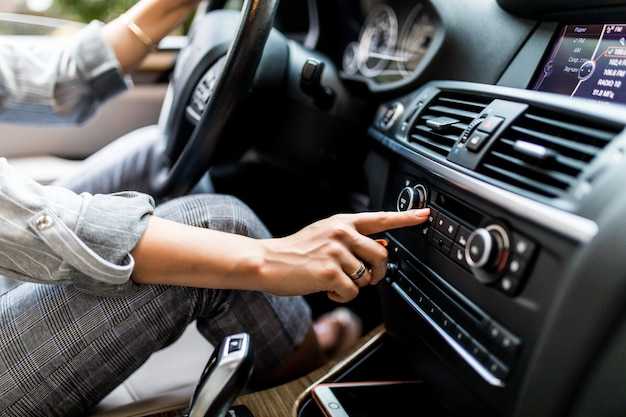
Для взаимодействия с информационной системой автомобиля используют центральный мультифункциональный дисплей, управляемый через комбинацию кнопок на руле и управляющий блок на консоли. В большинстве случаев, для выбора разделов и отображения данных применяют поворотные рычаги и кнопки, расположенные на центральной панели. Поворотное колесо позволяет перемещаться по пунктам меню, а такие кнопки как «Подтвердить» или «Назад» участвуют в подтверждении выбора или возвращении на предыдущий уровень.
Значки и пункты меню отображаются на экране в виде иконок или текста, что облегчает ориентацию. Для быстрого перехода к определённой категории используют горячие кнопки, обозначенные специальными символами или словами, например, ‘Текущая информация’, ‘Расход топлива’ или ‘Навигация’. В некоторых моделях предусмотрена возможность использования поворотного переключателя с натяжением, что уменьшает вероятность ошибочного выбора.
Дополнительным способом есть выбор с помощью сенсорных клавиш на экране или рулевого колеса. Сенсорные панели позволяют осуществлять переход между разделами, касаясь нужных зон на дисплее, что удобно при движении. Управление с рулевого колеса в основном применяется для переключения отображаемых данных без необходимости снимать руки с руля, сохраняя концентрацию на дороге.
В большинстве систем предусмотрена функция отображения текущих настроек и параметров в виде списков или таблиц. В этих случаях используют кнопку-колесо для прокрутки элементов, а за подтверждение служит отдельная клавиша или двойной клик по жесту. Эффективность выбора достигается комбинированием различных методов управления, подстроенных под быстрый доступ и минимальное отвлечение водителя.
Использование кнопки ‘Развилка’ на руле
Кнопка ‘Развилка’ на руле автомобиля предоставляет доступ к различным функциям системы. Она позволяет переключаться между режимами отображения информации на экране. Это особенно полезно для быстрого доступа к необходимым данным во время движения.
При нажатии на кнопку ‘Развилка’ пользователь может увидеть следующие параметры:
| Параметр | Описание |
|---|---|
| Навигация | Отображение текущего маршрута и указаний по движению. |
| Мультимедиа | Управление аудиосистемой, выбор треков и радиостанций. |
| Телефон | Доступ к контактам и управление вызовами. |
| Настройки | Изменение параметров системы, таких как яркость экрана и громкость. |
Для оптимального использования кнопки рекомендуется заранее ознакомиться с функциями, доступными в каждом режиме. Это позволит избежать отвлечения от дороги и повысит безопасность. Также стоит обратить внимание на то, что некоторые функции могут быть недоступны в зависимости от конфигурации автомобиля.
Регулярная практика использования кнопки ‘Развилка’ поможет лучше запомнить расположение и функции, что сделает взаимодействие с системой более интуитивным. Не забывайте проверять обновления программного обеспечения, так как они могут добавлять новые функции и улучшать существующие.
Работа с управляющей панелью на центральной консоли
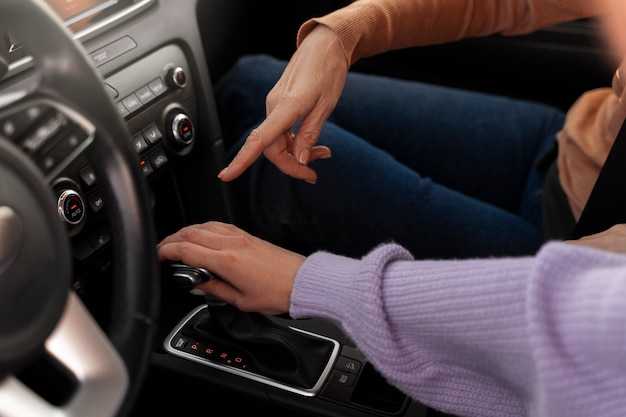
Основное управление осуществляется с помощью клавиш и сенсорных элементов, расположенных на центральной панели. Вниманию уделяется расположению кнопок: большинство функций расположены в виде кнопочных блоков под экраном или вокруг него. При использовании ручных клавиш можно быстро менять режимы отображения информации, например, переключаться между данными о пробеге, расходе топлива или состоянии систем.
Перед началом работы необходимо определить расположение управляющих элементов. Обычно среди них встречаются клавиши для вызова меню, навигационные стрелки, а также кнопки быстрого доступа к функциям, таким как настройки мультимедийной системы и отображения информации по текущему маршруту. На панели присутствуют клавиши для регулировки яркости, изменения масштаба отображения и подтверждения выбора.
При изменении данных на экране важно удерживать кнопку долгим нажатием или совершать короткие нажатия, ориентируясь по реакции и подсказкам системы. Часто для подтверждения выбора используют центральную кнопку или клавишу ‘OK’. В некоторых моделях используется сенсорная панель, которая реагирует на касания и жесты, позволяя управлять отображением без нажатий.
Настоятельно рекомендуется ознакомиться с расположением клавиш в руководстве пользователя, поскольку некоторые из них могут иметь двойные функции или работать в сочетании с нажатием определённых кнопок, что значительно расширяет возможности взаимодействия с системой. Важно помнить о последовательности действий: перед внесением изменений лучше предварительно просмотреть доступные параметры, чтобы избежать ненужных переключений или сброса настроек.
Правильная ориентация и знакомство с управляющей панелью обеспечивают комфортных режим работы с информационной системой транспортного средства и позволяют быстро получать актуальные сведения о состоянии машины без отвлечения внимания от дороги. Эффективность работы повышается, если модули управления расположены логично, а их предназначение – ясно определено, что делает эксплуатацию системы более интуитивной и безошибочной.
Настройка и выбор меню через мультимедийный экран
Для изменения параметров звука следует выбрать раздел с настройками аудиосистемы. В появившемся меню можно регулировать баланс, уровни громкости отдельных динамиков, активировать или отключить шумоподавление и настроить поп-музыку. Используйте горизонтальные или вертикальные ползунки для точной настройки каждого параметра.
Меню подключения устройств позволяет управлять Bluetooth-связью, подключением USB-накопителей и смартфонов. Для сопряжения нового устройства выбираем соответствующий пункт и следуем на экране указаниям по поиску и подтверждению пары. После установления соединения появляется статус подключения, и появляется возможность управления звонками и мультимедийным контентом.
Чтобы перейти к настройкам системы навигации, выбираем специальный значок или пункт меню. Там можно установить предпочитаемый стиль отображения карты, выбрать голосовые подсказки и настроить отображение текущей скорости, дальности и других параметров. Обычно все изменения сохраняются автоматически, после чего можно вернуться к предыдущему экрану.
Для управления показом информации о состоянии автомобиля, например, давление в шинах или расход топлива, выбираем раздел с данными автомобиля. Возможна настройка отображения конкретных показателей и способов их визуализации, чтобы обеспечить быстрый доступ к наиболее важным сведениям в ходе движения.
Нередко в меню можно включать или отключать систему автоматического обновления карт, активировать параметры экономии энергии и выбирать односторонние режимы отображения. Управлять всеми этими разделами удобно посредством касаний и свайпов по сенсорному экрану, что позволяет быстро адаптировать интерфейс и получать максимум информации без отвлечения от дороги.
Переход между разделами с помощью рукоятки перемотки
Левый подрулевой стержень содержит два диска управления. Нижний, Ø38 мм, отвечает за навигацию по экрану приборной панели.
- Короткое нажатие (0,2 с) – сдвиг к следующей вкладке
- Долгое нажатие (>1 с) – открытие подменю выбранного раздела
- Вращение на один такт щупальца – прокрутка списка строк вверх/вниз
- Быстрое прокручивание двух щелчков – прыжок на 10 элементов
Последовательность вкладок:
- Текущие данные о расходе и остатке топлива
- Средняя скорость за сутки и километраж
- Давление шин (PSI/kPa) и температура покрышек
- Состояние АКБ: напряжение и ток разряда
- Указания ADAS: дистанция до впереди идущего, состояние полосы
- Система климат-контроля: температура воздуха, режим рециркуляции
- Информация о масле: давление и оставшийся ресурс смазки (км)
- Коды неисправностей, если есть
Если при навигации появляется «Подменю», вращение диска влево/вправо переключает вкладки внутри выбранного раздела. Выход из подменю – короткое нажатие.
Сброс данных в любом разделе выполняется долгим (>2 с) зажатием рукоятки во время отображения нужной страницы. Подтверждение появится на экране: «Сбросить? Д/Н».
Настройка отображения данных и их сохранение
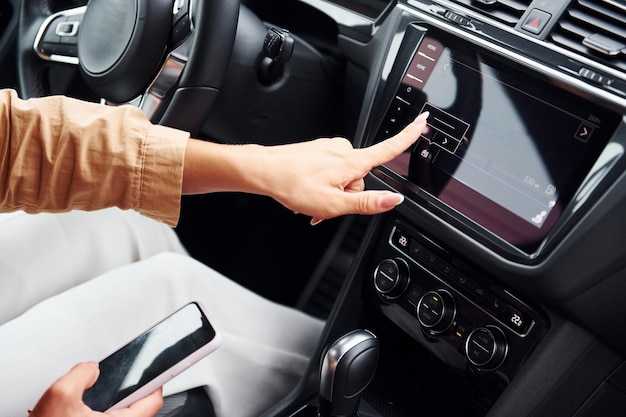
Для изменения параметров отображения информации на экране автомобиля, необходимо перейти в меню настроек. В большинстве случаев доступ к этому меню осуществляется через центральный дисплей. Используйте сенсорные элементы или кнопки на панели управления для навигации.
В разделе настроек можно выбрать, какие данные будут отображаться на главном экране. Это может включать информацию о расходе топлива, навигационные подсказки, состояние автомобиля и другие параметры. Выбор нужных элементов позволит адаптировать интерфейс под личные предпочтения.
После внесения изменений важно сохранить настройки. Обычно для этого предусмотрена кнопка ‘Сохранить’ или ‘Применить’. Убедитесь, что изменения были успешно сохранены, проверив отображение данных на экране после выхода из меню.
Если требуется сбросить настройки к заводским значениям, в меню также есть соответствующий пункт. Это может быть полезно, если вы хотите начать с нуля или устранить ошибки в настройках.
Регулярно проверяйте обновления программного обеспечения, так как производитель может выпускать новые версии, которые улучшают функциональность и добавляют новые возможности для настройки отображения данных.
Выбор нужных показателей на дисплее
На экране отображается только те параметры, которые помогают контролировать состояние автомобиля и эффективность работы узлов. Для определения наиболее важных для конкретных условий поездки показателей можно настроить вручную. Обычно в меню есть возможность добавлять или убирать позиции, такие как средний расход топлива, текущий расход, пробег после заправки, температура охлаждающей жидкости, давление в шинах, режимы экономии топлива и показатели расхода энергии в гибридных версиях.
Чтобы максимально повысить информативность, рекомендуется оставить на дисплее показатели, связанные с состоянием двигателя и трансмиссии, а также с уровнем расхода топлива. Для активных водителей важно иметь под рукой информацию о скорости, пробеге, оставшемся запасе хода и средней скорости опыта. Если автомобиль оснащен системой контроля давления в шинах, удобно выбрать отображение текущего уровня давления каждой грузовой буксирной нагрузки или режима движения в реальном времени.
Настраивая показатели, стоит учитывать стиль передвижения. Например, для привычных городских условий полезна информация о среднесуточном расходе и текущем расходе. Для дальних поездок – данные о оставшемся запасе топлива и текущей скорости. То же касается вопроса отображения температуры или данных о состоянии аккумулятора в моделях с гибридной техсистемой. Важно сориентировать выбор так, чтобы параметры давали своевременную обратную связь, не перегружая визуальную информацию.
Процесс выбора осуществляется через меню настроек экрана, где можно вручную выбрать или отключить отображение каждого показателя, основываясь на текущих требованиях. При этом рекомендуется периодически менять конфигурацию, исходя из предпочтений и условий эксплуатации для получения наиболее релевантных данных без лишней путаницы.
Настройка яркости и контрастности экрана
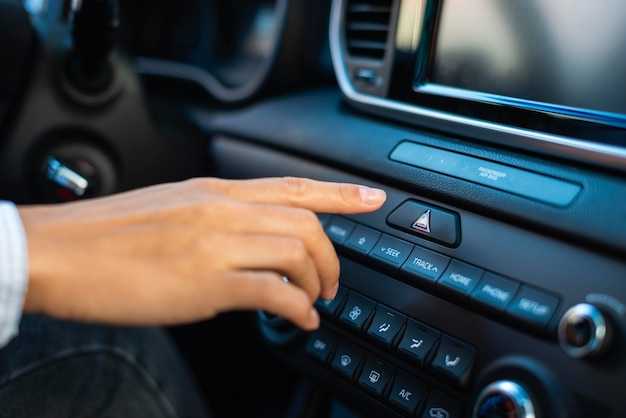
Для настройки яркости дисплея необходимо внимательно ознакомиться с меню настроек, обычно располагающимся на основном экране или в разделе ‘Экран’. В большинстве случаев параметры регулируются при помощи кнопок или сенсорных свайпов, расположенных рядом с монитором или на панели управления. Значение яркости должно быть установлено так, чтобы изображение оставалось четким при разных условиях освещения внутри автомобиля, но не вызывало утомляемость глаз при длительном использовании.
Настройка контрастности требует оценки наличия слишком ярких или блеклых элементов интерфейса. Значение должно усиливать различия между светлыми и темными зонами, повышая читаемость информации без искажения изображений или текста. В большинстве систем плавное изменение происходит в диапазоне от минимальных — 0 до максимальных значений — 100. Оптимальное положение достигается экспериментальным путем, когда появляется насыщенность без потери деталей.
Практически на всех моделях предусмотрена функция автоматической регулировки яркости в зависимости от внешних условий. При желании вручную отключить автоматические настройки или настроить их под свои предпочтения, стоит перейти в раздел ‘Настройки отображения’ или аналогичный раздел меню, выбрать параметр ‘Автояркость’ и отключить его. После этого можно точно установить уровень яркости и контрастности, ориентируясь на собственные ощущения.
Рекомендуется периодически проверять выбранные параметры при смене условий освещения или после долгого использования, поскольку восприятие яркости со временем может ухудшаться. Правильная настройка комфортна для глаз и позволяет быстрее воспринимать информацию, что особенно важно при длительных поездках и использовании навигационных подсказок.
Удаление или сброс параметров в бортовом компьютере
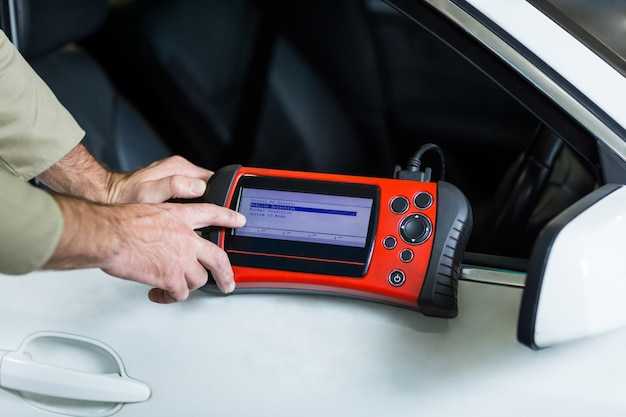
Для удаления или сброса параметров в системе управления автомобилем необходимо выполнить несколько простых действий. Эти шаги помогут вернуть настройки к заводским значениям или удалить ненужные данные.
Первым делом, включите зажигание, но не запускайте двигатель. Это позволит активировать систему без необходимости работы мотора.
Далее, на экране управления найдите раздел, связанный с настройками. Обычно он обозначается значком шестеренки или надписью ‘Настройки’. Перейдите в этот раздел.
В меню настроек найдите опцию, связанную с сбросом или удалением данных. Это может быть обозначено как ‘Сброс к заводским настройкам’ или ‘Удаление пользовательских данных’. Выберите эту опцию.
После этого система может запросить подтверждение действия. Подтвердите, что хотите продолжить, нажав соответствующую кнопку на экране.
В зависимости от модели, процесс может занять некоторое время. После завершения сброса система может перезагрузиться, и вы увидите начальный экран.
Для более детального понимания, приведем таблицу с основными шагами:
| Шаг | Действие |
|---|---|
| 1 | Включите зажигание без запуска двигателя. |
| 2 | Перейдите в раздел ‘Настройки’. |
| 3 | Выберите опцию сброса или удаления данных. |
| 4 | Подтвердите действие. |
| 5 | Дождитесь завершения процесса. |
После выполнения этих шагов все параметры будут сброшены, и система вернется к исходным настройкам. Это может быть полезно в случае, если возникли проблемы с работой системы или если требуется очистить память от старых данных.
Создание пользовательских профилей отображения информации
Система SVM-XL 9’’ умеет хранить до пяти персональных схем раскладки данных. Каждый профиль привязывается к карте «Смарт-карты» либо к смартфону через NFC-модуль водительской двери. При настройке нового набора вы получаете доступ к 62 считываемым параметрам.
| Раздел | Кол-во пунктов | Доступный формат |
|---|---|---|
| Топливная цепь | 9 | Пиктограмма + цифра, график, таблица |
| Кинематика коробки передач | 7 | Динамический квадратор |
| Дежурные сервисы | 12 | Индикатор %, чек-колонка, срок моточасов |
| Силовая установка | 14 | Диаграмма крутящего момента, детализация по цилиндрам |
| Климат и опции | 9 | Температурная полоса, напряжение цепи, кнопка «фаст-хэлп» |
| Бассейн памяти ОВД | 11 | CSV для скачивания, аналоговый индикатор |
Нажмите «Меню» → «Утилита» → «Профили». На первом этапе дайте схеме имя (до 16 символов). Дальше отметьте желаемые цифровые блоки и укажите приоритет смещением ползунка: от 1 до 4 для одного экрана.
Используйте режим «Смарт-групп» для автоматической смены шаблона:
- Экология: расход литров, коэффициент NOx, уровень AdBlue.
- Драйв-спорт: степень наддува, рыскание задней оси, температура масла ATF.
- Семейный тур: запасы топлива, расстояние до заправки, температура салона для 2-го ряда.
- ОТК сервис: коды ошибок, время до ТО, лог-файл ведущего моста.
- Ледовый контроль: боковое ускорение, состояние центральной муфты, режим работы ESP.
После сохранения назначьте триггер:
- RFID-метка на брелке;
- Ключ UWB (Ultra Wide Band) в кармане;
- Пароль 6 цифр на джойстике.
Удалить ненужный сценарий можно через «Удалить» → удержание пальца на «Профиль Х» 5 с → подтверждение. При замене блока мультимедиа сохранённые карточки переносятся по каналу CAN Gateway без потери данных.
Переключение экранов информационного дисплея
Для смены отображаемых данных на дисплее панели управления внедорожника требуется воспользоваться кнопками, расположенными на рулевом колесе. Обычно используются элементы управления с маркировкой «OK», стрелками вверх/вниз или кнопками с пиктограммами меню.
- Нажмите кнопку, отвечающую за вызов главного меню (часто обозначена иконкой с тремя горизонтальными линиями или словом MENU).
- С помощью стрелок вверх/вниз прокрутите доступные вкладки: расход топлива, пробег, настройки, диагностика и прочие.
- Для подтверждения выбора используйте кнопку «OK» или аналогичную.
- Чтобы вернуться на предыдущий уровень меню, нажмите кнопку «BACK» или «RETURN».
- Изменение параметров осуществляется путем выделения нужного пункта и последующего выбора значения с помощью кнопок переключения.
Если автомобиль оснащён сенсорным экраном, навигация по разделам происходит через касания по иконкам на дисплее.
- При включении зажигания экран автоматически активируется и показывает последний просмотренный раздел.
- При длительном удержании кнопки «OK» происходит сброс параметров текущего раздела (например, средний расход топлива).
- Для повышения удобства рекомендуется изучить руководство пользователя, где подробно описаны все функции и комбинации кнопок.
Sponsor
Для комфортного управления информационным дисплеем в автомобиле рекомендуется обратить внимание на фирменные аксессуары и гаджеты, предлагаемые официальными дилерами. Они обеспечивают удобство и расширяют функциональность штатных систем.
- Оригинальные пульты управления с многофункциональными кнопками для быстрого переключения меню.
- Обновления программного обеспечения, выпускаемые производителем, улучшающие интерфейс и добавляющие новые функции.
- Дополнительные модули расширения, позволяющие интегрировать смартфоны и другие устройства с экраном автомобиля.
При выборе аксессуаров рекомендуется учитывать совместимость с моделью и годом выпуска, а также отзывы пользователей, чтобы избежать проблем с установкой и эксплуатацией.
Своевременное обслуживание и обновление оборудования у официальных представителей гарантируют стабильную работу и предотвращают сбои в отображении информации.
Как листать бортовой компьютер на Kia Sorento: Пошаговая инструкция
Для переключения экранов информационной панели на Sorento применяют кнопки на многофункциональном руле. Сначала убедитесь, что зажигание включено, а дисплей активен.
Найдите на левой части руля четыре клавиши: вверх, вниз, OK и кнопка возврата. Для перехода между разделами меню нажимайте стрелки вверх или вниз.
Для выбора конкретного пункта используйте кнопку OK. Если необходимо вернуться к предыдущему экрану, нажмите кнопку возврата, расположенную ниже стрелок.
Чтобы сбросить показатели расхода топлива или пробега, зайдите в соответствующий раздел и удерживайте кнопку OK в течение 2-3 секунд, пока значение не обновится.
При смене режимов отображения (например, с километража на расход топлива) управление осуществляется именно через эти управляющие элементы, что обеспечивает быстрый доступ к нужной информации.
Если меню не реагирует на нажатия, проверьте исправность
Основные элементы управления бортовым компьютером
Управление информационной системой автомобиля сосредоточено на нескольких ключевых элементах, расположенных на рулевом колесе и панели приборов.
- Многофункциональные кнопки на руле: служат для переключения между режимами отображения, выбора параметров и подтверждения команд. Обычно включают стрелки вверх/вниз, кнопку «ОК» и кнопку возврата.
- Регулятор на панели приборов: используется для прокрутки меню и настройки отдельных параметров, таких как яркость или установка лимитов топлива.
- Кнопка сброса: позволяет обнулить текущие показатели, например, средний расход или пробег после заправки.
- Экран с сенсорным управлением (если предусмотрен): обеспечивает прямой доступ к настройкам и отображению информации, упрощая взаимодействие.
Для перехода между разделами необходимо использовать стрелочные кнопки на руле, удерживая внимание на центральной части панели приборов, где отображаются данные.
Чтобы выбрать конкретный параметр, нажимают кнопку подтверждения. Для выхода из меню применяется кнопка возврата, расположенная рядом.
Рекомендуется выполнять переключения при остановленном автомобиле или на безопасной скорости, чтобы избежать отвлечения и обеспечить точное управление.





