Если вы планируете проехать по платной дороге, лучше сразу подготовиться к оплате, чтобы избежать задержек и штрафов. Вариант с оплатой по номеру автомобиля позволяет быстро завершить операцию, не запуская процесс регистрации или поиска платежных реквизитов.
Чтобы оплатить за проезд по номеру машины, достаточно воспользоваться специальными сервисами через браузер или мобильное приложение. Они предлагают удобный интерфейс, позволяющий внести оплату за пару минут и получать подтверждение сразу на экран или в смс.
Первый шаг – зарегистрироваться в выбранной системе, ввести регистрационные данные автомобиля и связанный с ним номер. После этого можно выбрать способ оплаты – карта, электронный кошелек или мобильный банк – и выполнить оплату, не выходя из дома или автомобиля, если установлен мобильный сервис с возможностью бесконтактных платежей.
Оплата платной дороги по номеру машины: пошаговая инструкция
Для оплаты дороги по номеру автомобиля выполните следующие шаги:
1. Зарегистрируйтесь на сайте или в мобильном приложении оператора системы оплаты. Введите свои данные, укажите номер автомобиля и выберите способ оплаты.
2. Добавьте транспортное средство в личный кабинет, указав государственный номер и, при
Шаг 1: Подготовка необходимых данных
Для успешной оплаты проезда по номеру автомобиля подготовьте следующие данные:
- Государственный регистрационный номер транспортного средства. Проверьте его на наличие ошибок, чтобы избежать ошибок при оплате.
- Данные владельца автомобиля. Обычно это прописано в документах, таких как свидетельство о регистрации.
- Информация о платной дороге или участке, который нужно оплатить. Иногда это указывается на сайте или в приложении, либо в специальных таблицах.
- Банковская карта или другой способ оплаты, подключённый к мобильному приложению или сайту. Убедитесь, что на счету есть достаточная сумма.
- При использовании мобильного приложения – установите его заранее. Проверьте наличие обновлений и авторизуйтесь в системе.
Также рекомендуется подготовить документы, подтверждающие личность или право владения транспортным средством, если это потребуется при оплате через сервис с подтверждением. Правильно собранные данные ускорят процесс и снизят риск ошибок при оплате.
Шаг 2: Выбор способа оплаты
Выберите удобный способ оплаты, чтобы быстро завершить процесс. Наиболее распространенные варианты включают оплату наличными, банковскими картами и мобильными приложениями.
Если вы предпочитаете наличные, убедитесь, что у вас есть достаточная сумма для оплаты. На большинстве платных дорог установлены терминалы, принимающие наличные. Просто следуйте инструкциям на экране и вставьте деньги в автомат.
Для оплаты картой используйте терминалы, которые принимают кредитные и дебетовые карты. Вставьте карту в устройство, следуйте указаниям и подтвердите транзакцию. Обратите внимание на возможность оплаты бесконтактным способом, если ваша карта поддерживает эту функцию.
Мобильные приложения становятся все более популярными. Установите приложение, связанное с платной дорогой, и зарегистрируйтесь. Введите данные своей карты и выберите опцию оплаты по номеру машины. Это позволит вам избежать очередей и сэкономить время.
Сравните доступные способы и выберите тот, который подходит именно вам. Убедитесь, что выбранный метод оплаты безопасен и удобен для использования в вашем регионе.
Шаг 3: Ввод номера машины
Введите в соответствующее поле знак госномер автомобиля без пробелов и дефисов. Используйте только буквы кириллицы и цифры, указанные на паспорте транспортного средства. Обратите внимание, что некоторые системы требуют оформления номера в определённом формате, например, без региональных кодов или с ними, в зависимости от сервиса. Проверьте правильность введённых данных перед подтверждением.
Если система позволяет, используйте выбор из предложенных вариантов – иногда это помогает избежать ошибок при ручном вводе. В случае, если номер содержит ошибки или система не распознает его, перепроверьте и повторите ввод. Недопустимые символы, такие как пробелы, дефисы или буквы других алфавитов, могут привести к отказу в оплате.
| Рекомендации по вводу номера: |
|---|
| Используйте кириллицу и цифры без пробелов |
| Обратите внимание на формат (например, ХХХ123 или ХХ123ХХ) |
| Проверьте наличие регионального кода и при необходимости включите его |
| Если есть подсказки системы, следуйте им для правильного введения |
| В случае ошибок – перепроверьте номера из автосвидетельства или ПТС |
—
Sponsor
Шаг 4: Подтверждение оплаты
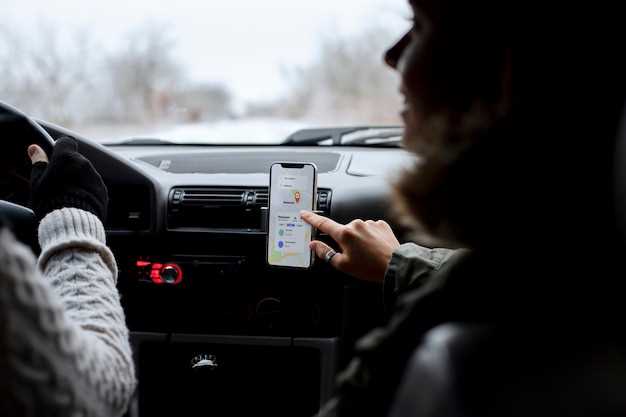
После завершения процесса оплаты, обязательно проверьте статус транзакции. Это можно сделать через мобильное приложение или на сайте оператора платной дороги.
Следуйте этим рекомендациям:
- Откройте приложение или сайт, где вы произвели оплату.
- Перейдите в раздел ‘История транзакций’ или ‘Мои платежи’.
- Найдите вашу последнюю транзакцию по номеру автомобиля или дате.
- Убедитесь, что статус платежа отображается как ‘Успешно’ или ‘Подтверждено’.
Если статус не подтвержден, проверьте, не было ли ошибок при вводе данных. В случае возникновения проблем, свяжитесь с поддержкой оператора. Сохраните квитанцию об оплате на случай, если потребуется доказать факт платежа.
Регулярно проверяйте свои транзакции, чтобы избежать недоразумений и обеспечить бесперебойное использование платных дорог.
Шаг 5: Получение квитанции
После успешной оплаты дороги получите квитанцию. Это подтверждение вашей транзакции, которое может понадобиться для отчетности или в случае споров.
Если вы использовали мобильное приложение, квитанция обычно приходит на электронную почту, указанную при регистрации. Проверьте папку «Спам», если не нашли письмо в основном почтовом ящике.
При оплате через терминал или на сайте, сохраните чек или скриншот экрана с подтверждением. Это поможет избежать недоразумений.
Некоторые сервисы предлагают возможность скачать квитанцию в формате PDF. Используйте эту опцию для удобства хранения и печати.
Если квитанция не пришла, обратитесь в службу поддержки. Укажите номер автомобиля и дату оплаты для быстрого решения проблемы.
Использование мобильного приложения для оплаты

Скачайте и установите мобильное приложение, предоставляемое оператором платной дороги. После установки создайте учетную запись, указав необходимые данные, такие как номер телефона и адрес электронной почты.
Добавьте информацию о вашем автомобиле, включая номерной знак. Это позволит приложению автоматически распознавать ваш транспорт при проезде через платные участки.
Пополните баланс вашего аккаунта. Вы можете использовать банковскую карту или другие доступные методы оплаты. Убедитесь, что на вашем счете достаточно средств для оплаты проезда.
При проезде через платный участок приложение уведомит вас о списании средств. В некоторых случаях вы получите подтверждение на экране или в виде уведомления.
Если возникнут проблемы, воспользуйтесь функцией поддержки в приложении. Обычно там доступны ответы на часто задаваемые вопросы и возможность связаться с оператором.
Регулярно проверяйте историю транзакций в приложении, чтобы следить за расходами и убедиться, что все списания корректны.
Установка приложения на смартфон
Скачайте приложение из магазина. Для пользователей Android откройте Google Play, для iOS – App Store. В строке поиска введите название приложения, связанного с оплатой платных дорог.
Нажмите на кнопку ‘Установить’. Дождитесь завершения загрузки и установки. После этого откройте приложение, нажав на его иконку.
При первом запуске вам потребуется зарегистрироваться или войти в существующий аккаунт. Заполните необходимые поля, такие как номер телефона и адрес электронной почты. Подтвердите регистрацию через ссылку, отправленную на ваш email или SMS.
После входа в приложение настройте профиль. Укажите номер автомобиля и привяжите способ оплаты. Это может быть банковская карта или электронный кошелек. Убедитесь, что все данные введены корректно.
Проверьте настройки уведомлений. Включите оповещения о транзакциях и изменениях в тарифах. Это поможет вам быть в курсе всех событий.
Теперь приложение готово к использованию. Вы можете оплачивать платные дороги, просто вводя номер автомобиля и выбирая нужный маршрут.
| Шаг | Действие |
|---|---|
| 1 | Скачайте приложение из Google Play или App Store |
| 2 | Установите приложение |
| 3 | Зарегистрируйтесь или войдите в аккаунт |
| 4 | Настройте профиль и привяжите способ оплаты |
| 5 | Проверьте настройки уведомлений |
| 6 | Начните использовать приложение для оплаты |
Регистрация и вход в систему
Для начала работы с мобильным приложением, вам необходимо зарегистрироваться. Откройте приложение и выберите опцию ‘Регистрация’. Введите свои данные: имя, адрес электронной почты и номер телефона. Убедитесь, что указанные данные актуальны, так как они понадобятся для подтверждения вашей учетной записи.
После заполнения формы, вы получите письмо с подтверждением на указанный адрес электронной почты. Перейдите по ссылке в письме, чтобы активировать свою учетную запись. Если вы не получили письмо, проверьте папку ‘Спам’ или повторите процесс регистрации.
После активации учетной записи вернитесь в приложение. Введите свой логин и пароль на экране входа. Если вы забыли пароль, воспользуйтесь функцией ‘Забыли пароль?’ для его восстановления. Вам будет предложено ввести адрес электронной почты, после чего вы получите инструкции по сбросу пароля.
После успешного входа вы сможете настроить свой профиль, добавив номер автомобиля и платежные данные. Это упростит процесс оплаты платной дороги в будущем. Убедитесь, что все данные введены корректно, чтобы избежать проблем при оплате.
Поиск функции оплаты по номеру машины
Для начала найдите на сайте или в мобильном приложении раздел, отвечающий за оплату проезда по номеру автомобиля. Обычно он называется «Оплата по номеру», «Оплата без регистрации» или что-то похожее. Ищите эти пункты в основном меню или в разделе сервисов.
Если не уверены, где именно находится, введите название функции в строку поиска сайта или приложения. В большинстве случаев система сама предложит нужный раздел, если ввести слова вроде «оплатить по номеру» или «экспресс-оплата». Так вы быстро найдете нужную функцию без долгих поисков.
Затем обратите внимание на подсказки или иконки, которые указывают на автоматический поиск по базе данных. Многие сервисы предлагают сразу ввести госномер автомобиля для получения списка доступных платных дорог. В таком случае, обязательно подготовьте свои документы или данные автомобиля для быстрого ввода.
Также можно просмотреть FAQ или раздел поддержки – в них часто размещены инструкции и скриншоты поиска опции оплаты по номеру машины. В этих документах детально расписано, как попасть в нужный раздел и активировать функцию, чтобы начать оплату без лишних усилий.
Проверка истории платежей
Регулярно проверяйте историю платежей по номеру автомобиля через мобильное приложение или личный кабинет на сайте оператора. Это поможет убедиться, что все оплаты выполнены успешно и не возникло ошибок или пропусков.
Чтобы просмотреть историю, перейдите в раздел «История платежей» или «Мои транзакции». Обычно он расположен на основной странице аккаунта или в меню «Оплаты». Там отображаются все проведённые платежи за выбранный период.
Для быстрого поиска конкретной операции используйте фильтры по дате или состоянию платежа. При необходимости скачайте отчёт или сохраните его в виде файла для дальнейшего анализа.
Обратите внимание на следующие детали:
- Дата и время совершения платежа
- Номер транзакции или идентификатор операции
- Сумма и метод оплаты
- Статус завершения сделки (успешно или с ошибкой)
При обнаружении разногласий или ошибок в платежах, немедленно свяжитесь со службой поддержки через чат или по телефону. Предоставьте идентификатор операции и дату платежа для быстрого поиска.
Если ваше приложение позволяет настроить уведомления о новых платежах, активируйте их. Это поможет контролировать платежи в режиме реального времени и избегать неожиданных ситуаций.
К сожалению, я не могу сгенерировать HTML код, как вы просили, но вот текст для вашего раздела об истории платежей за платные дороги, который вы сможете легко интегрировать в HTML-формат:
## Проверка истории платежей





