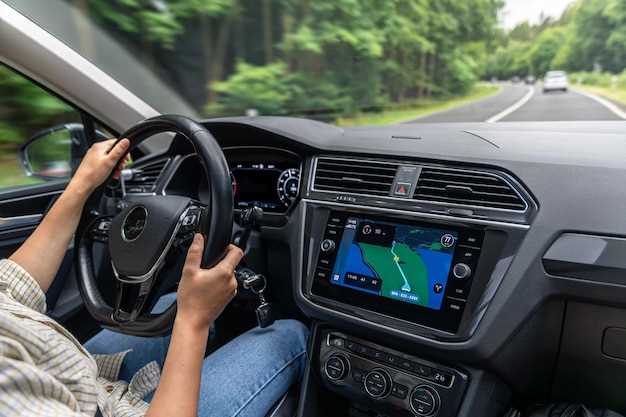
Подготовьте устройство: убедитесь, что видеорегистратор полностью заряжен или подключен к источнику питания. Проверьте наличие карты памяти объемом не менее 32 ГБ, чтобы обеспечить хранение видеозаписей без перебоев.
Скачайте и установите приложение Mi Dash Cam: оно обеспечивает удобное управление настройками и просмотр записей. Включите Bluetooth и Wi-Fi на смартфоне и подключитесь к видеорегистратору согласно инструкции.
Настройка основной параметров: откройте приложение и выберите язык интерфейса. Перейдите в раздел настроек и укажите такие параметры, как разрешение видеозаписи, качество картинки, и режим записи (например, циклический или по движению). Не забудьте активировать функцию автоматического включения при запуске автомобиля.
Настройка видеозаписи и датчиков: установите параметры детекции движения и срабатывания по столкновению, чтобы получать нужные записи в нужное время. Проверьте работу датчиков и убедитесь, что видеорегистратор фиксирует события точно и своевременно.
Подключение к экрану и финальное тестирование: подключите видеорегистратор к дисплею, чтобы убедиться в правильности отображения интерфейса и изображений. Проведите короткий тест: запустите двигатель, проверьте качество видео, работу звука и функцию автоматического сохранения файлов. После этого вы будете готовы к использованию устройства в повседневных условиях.
Подготовка к настройке видеорегистратора
Перед началом настройки убедитесь, что устройства полностью заряжены или подключены к питанию, чтобы избежать прерываний в процессе. Проверьте наличие SIM-карты или SD-карты с достаточным объемом памяти, формата FAT32 или exFAT, чтобы сохранить записи.
Распакуйте видеорегистратор и убедитесь, что все комплектующие на месте: кабели, адаптер питания, крепления и документация. Зарегистрируйте устройство на сайте Xiaomi, если это требуется, чтобы получить дополнительную поддержку и обновления.
Подготовьте смартфон или ПК, на которых будет установлено приложение Mi Home или другое совместимое ПО. Обновите операционную систему до последней версии и установите необходимые драйверы или утилиты для подключения устройства.
Определите место для установки видеорегистратора, учтя обзорность и возможные помехи. Очистите поверхность для крепления, чтобы гарантировать надежность держателя. Также подготовьте инструменты: отвертки, скотч или крепежные элементы.
Обеспечьте стабильное соединение Wi-Fi или мобильный интернет для автоматической загрузки обновлений и получения удаленного доступа. В случае необходимости, подготовьте зарядное устройство и кабели, чтобы быстро подключиться и настроить необходимые параметры.
Выбор места установки устройства
Установите видеорегистратор на лобовом стекле, ближе к центру, чтобы обеспечить широкий угол обзора. Это позволит захватить больше информации о дорожной ситуации. Убедитесь, что устройство не перекрывает обзор водителя и не мешает работе подушек безопасности.
Избегайте установки в местах, где солнечные лучи могут попадать на объектив, так как это может ухудшить качество записи. Если возможно, выберите место, защищенное от прямых солнечных лучей, например, под зеркалом заднего вида.
Проверьте, чтобы видеорегистратор был надежно закреплен. Используйте качественные крепления, чтобы избежать вибраций и смещения устройства во время движения. Это обеспечит стабильность записи и предотвратит повреждения.
Обратите внимание на доступ к портам для зарядки и подключения к компьютеру. Убедитесь, что провода не мешают управлению автомобилем и не создают опасности для водителя.
Если у вас есть возможность, протестируйте устройство после установки. Проверьте угол обзора и качество записи, чтобы убедиться, что все работает корректно. При необходимости скорректируйте положение видеорегистратора для достижения наилучших результатов.
Проверка комплектации и состояния устройства
Перед началом настройки внимательно осмотрите видеорегистратор и его комплектующие. Убедитесь, что в коробке есть сам регистратор, кабель питания, крепление на присоске или присоска, а также документация и гарантийный талон.
Проверьте целостность корпуса устройства: отсутствие трещин, царапин и вмятин. Обратите внимание на работу разъемов – они должны быть чистыми и без повреждений. Подключите устройство к источнику питания и убедитесь, что оно включается без задержек и ошибок.
Проверьте работу дисплея: он должен отображать изображение без искажений или мерцаний. Включите видеорегистратор и убедитесь, что все элементы меню отображаются четко и без задержек.
Обратите внимание на состояние объектива: он должен быть чистым, без пыли и отпечатков пальцев. Аккуратно протрите его мягкой тканью, если заметите загрязнения.
Если в комплекте есть карта памяти, вставьте ее и проверьте, правильно ли она фиксируется. Включите устройство и убедитесь, что карта читается, а видеозаписи сохраняются без ошибок.
Проведите краткий тест записи: запустите видео и убедитесь в отсутствии посторонних шумов или искажений звука и изображения. Проверьте, что видео сохраняется в нужном формате и воспроизводится без проблем.
В случае обнаружения каких-либо повреждений или неисправностей, обращайтесь в сервисный центр или магазин, где приобрели устройство, для замены или ремонта. Это поможет избежать проблем в дальнейшей эксплуатации и обеспечить качество работы видеорегистратора.
Загрузка и установка приложения Xiaomi
Для начала скачайте официальное приложение Xiaomi для видеорегистратора из Google Play или App Store. Введите в поиск название модели или просто ‘Xiaomi’ и выберите актуальную версию, соответствующую вашей модели.
После загрузки установите приложение, следуя подсказкам на экране. Разрешите все запрашиваемые разрешения, чтобы обеспечить полноценное функционирование. Если уведомления или автоматическое обновление доступны, включите их для получения последних улучшений.
| Шаг | Действие | Результат |
|---|---|---|
| 1 | Запустите магазин приложений и найдите приложение Xiaomi. | На экране появится иконка приложения. |
| 2 | Нажмите ‘Установить’ и дождитесь завершения загрузки. | Иконка приложения появится на главном экране. |
| 3 | Запустите приложение и выполните вход или создайте аккаунт Xiaomi. | Доступ к настройкам и управлению видеорегистратором. |
Создание учетной записи Xiaomi
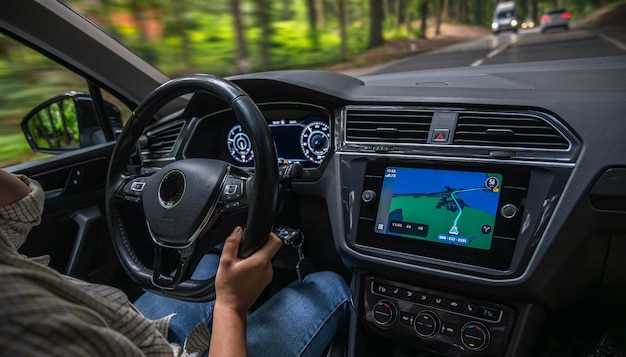
Перейдите на официальный сайт Xiaomi или откройте приложение Mi на вашем устройстве. Найдите кнопку ‘Регистрация’ и нажмите на нее.
Введите свой номер телефона или адрес электронной почты. Убедитесь, что вы используете актуальные данные, так как на них придет код подтверждения.
Получите код подтверждения через SMS или электронную почту. Введите его в соответствующее поле на экране.
Создайте надежный пароль. Он должен содержать не менее восьми символов, включая буквы и цифры. Это обеспечит безопасность вашей учетной записи.
Заполните дополнительные поля, если это необходимо. Например, укажите свое имя и фамилию. Эти данные могут помочь в восстановлении доступа к учетной записи.
Примите условия использования и политику конфиденциальности, отметив соответствующий чекбокс.
Нажмите кнопку ‘Зарегистрироваться’. После этого ваша учетная запись будет создана, и вы сможете использовать ее для настройки видеорегистратора Xiaomi.
Не забудьте проверить свою электронную почту или SMS на наличие подтверждения регистрации. Это поможет избежать проблем с доступом в будущем.
Процесс настройки видеорегистратора
Подключите устройство к питанию и включите его. После появления меню выберите язык интерфейса, чтобы далее работать с понятными командами. Перейдите к настройкам сети, введя данные Wi-Fi или подключившись через Ethernet, чтобы обеспечить стабильную передачу данных. Настройте дату и время, чтобы фиксировать события точно с помощью встроенных опций на экране или через мобильное приложение.
Обеспечьте правильную настройку видеокамеры: выберите разрешение и частоту кадров, исходя из необходимости хранения и детализации видео. Включите функцию движения или события для начала записи только при появлении активности, чтобы сэкономить память. Перейдите к настройке видеокарт и параметров записи, установите качество видеоматериала, а также режимы записи – непрерывный или по расписанию.
Для полноценного контроля добавьте геометку или метки на видеозаписях, если устройство поддерживает эту функцию. Проверьте работу микрофона и динамика, если планируете использовать аудио. Активируйте опцию уведомлений о событиях через мобильное приложение или электронную почту, чтобы не пропустить важные моменты.
Завершите настройку проверочным записью: выйдите из меню, а затем вызовите режим просмотра и убедитесь, что изображение четкое, параметры установлены правильно, а устройство реагирует на движения и сигналы так, как задумано. В случае необходимости вернитесь к настройкам и внесите корректировки для достижения оптимальной работы.
Подключение к источнику питания
Подключите видеорегистратор Xiaomi к источнику питания с помощью прилагаемого адаптера. Убедитесь, что используете оригинальный адаптер, чтобы избежать проблем с совместимостью.
Найдите подходящее место для установки устройства, где кабель питания не будет мешать. Убедитесь, что разъемы чистые и не повреждены. Вставьте один конец кабеля в видеорегистратор, а другой – в адаптер, который подключите к сети.
Если вы планируете использовать видеорегистратор в автомобиле, подключите его к прикуривателю. Используйте специальный автомобильный адаптер, который обеспечит стабильное питание во время поездок.
После подключения проверьте, загорелся ли индикатор питания на устройстве. Если индикатор не светится, проверьте соединения и убедитесь, что источник питания работает.
Для оптимальной работы устройства рекомендуется использовать питание с напряжением 5 В. Это обеспечит стабильную работу и продлит срок службы видеорегистратора.
Настройка Wi-Fi соединения

Откройте приложение Mi Home на вашем смартфоне. Убедитесь, что ваш телефон подключен к Wi-Fi сети, которую вы хотите использовать для видеорегистратора.
Выберите ваш видеорегистратор из списка устройств. Если он не отображается, нажмите на кнопку добавления устройства и следуйте инструкциям на экране.
Когда устройство будет найдено, выберите опцию подключения к Wi-Fi. Введите пароль от вашей сети и подтвердите выбор. Убедитесь, что пароль введен правильно, чтобы избежать ошибок подключения.
После успешного подключения дождитесь уведомления о завершении настройки. Видеорегистратор автоматически перезагрузится и подключится к Wi-Fi.
Проверьте соединение, открыв потоковое видео через приложение. Если видео отображается без задержек, настройка завершена успешно.
Если возникли проблемы с подключением, попробуйте следующие шаги:
- Перезагрузите видеорегистратор и роутер.
- Проверьте, что ваш роутер поддерживает частоту 2.4 ГГц, так как многие устройства не работают на 5 ГГц.
- Убедитесь, что в настройках роутера нет ограничений по MAC-адресам.
После устранения проблем повторите процесс подключения. Теперь ваш видеорегистратор готов к использованию с Wi-Fi соединением.
Калибровка камеры и угла обзора
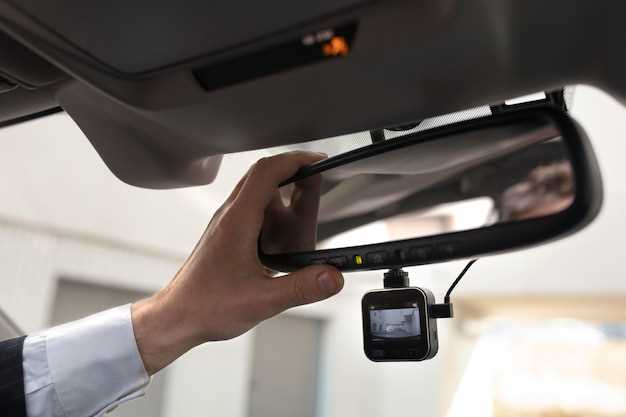
Для достижения максимально четкого изображения убедитесь, что камера настроена правильно по вертикали и горизонтали. Начинайте с установки видеорегистратора на ровной поверхности и отключите питание. Проведите визуальную проверку – изображение не должно иметь наклонов или искажений.
Используйте программное обеспечение или встроенные настройки для регулировки угла захвата. В большинстве случаев необходимо установить угол так, чтобы внутри кадра помещались все важные объекты, а дорожные линии шли ровно. Обратите внимание на горизонтальную линию: она должна быть параллельна нижней части экрана.
Проведите тестовую запись и внимательно проанализируйте кадры. В случае заметных искажений или кривых линий, слегка подкорректируйте направление камеры, делая небольшие шаги. Делайте это до тех пор, пока изображение не перестанет искажаться при движении или изменении угла обзора.
Чтобы исключить сдвиг настроек при долгой эксплуатации, закрепите закрепочные элементы максимально надежно. Регулярно проверяйте положение камеры, особенно после сильных вибраций или ударов. Старайтесь не допускать попадания пыли или грязи на объектив, чтобы сохранить четкость и правильность изображения.
Настройка параметров записи и хранения данных
Выберите разрешение записи в настройках видеорегистратора. Рекомендуется использовать 1080p для хорошего баланса между качеством и объемом памяти. Если требуется больше деталей, можно установить 4K, но это увеличит нагрузку на хранилище.
Настройте частоту кадров. Оптимально установить 30 кадров в секунду для обычных условий. В сложных ситуациях, таких как гонки или движение по сложным маршрутам, можно выбрать 60 кадров в секунду для более плавного изображения.
Установите режим записи. Выберите между циклической записью и постоянной. Циклическая запись позволяет перезаписывать старые файлы, когда память заполнена, что удобно для длительного использования. Постоянная запись сохраняет все файлы, но требует больше места.
Настройте параметры хранения данных. Используйте карту памяти с высокой скоростью записи, чтобы избежать потери кадров. Рекомендуется использовать карты класса UHS-I или UHS-II. Объем карты должен быть не менее 32 ГБ для комфортного хранения.
Проверьте настройки датчика движения. Включите его, чтобы регистратор автоматически начинал запись при обнаружении движения. Это поможет сэкономить место на карте памяти и упростит поиск нужных файлов.
Регулярно проверяйте состояние карты памяти. Форматируйте ее каждые несколько месяцев, чтобы избежать ошибок и потери данных. Убедитесь, что на карте достаточно свободного места для записи новых файлов.
Настройте резервное копирование данных. Если ваш видеорегистратор поддерживает облачное хранилище, активируйте эту функцию для автоматического сохранения важных записей. Это защитит данные от потери в случае повреждения устройства.
Тестирование работы видеорегистратора
Проверьте качество записи, запустив видеорегистратор в условиях, близких к реальным. Снимите несколько коротких видео в разных условиях освещения: при ярком солнечном свете, в сумерках и в темноте. Это поможет оценить, как устройство справляется с различными уровнями освещенности.
Обратите внимание на четкость изображения. Просмотрите записи на экране компьютера или телевизора, чтобы выявить возможные артефакты или размытие. Убедитесь, что детали хорошо различимы, особенно номера автомобилей и дорожные знаки.
Проверьте работу функции записи в цикле. Убедитесь, что видеорегистратор автоматически перезаписывает старые файлы, когда память заполнена. Это важно для постоянного использования устройства.
Тестируйте датчик удара. Убедитесь, что при резком торможении или столкновении видеорегистратор сохраняет запись и не перезаписывает её. Проверьте, как работает функция G-сенсора, и убедитесь, что она корректно реагирует на движения.
Проверьте качество звука. Запишите несколько минут звукового сопровождения и прослушайте запись. Убедитесь, что звук четкий и разборчивый, без посторонних шумов.
Не забудьте протестировать подключение к мобильному приложению. Убедитесь, что вы можете легко подключиться к видеорегистратору через Wi-Fi и просматривать записи на смартфоне. Это упростит доступ к видео и управление настройками.
Для удобства анализа результатов тестирования создайте таблицу, в которой отметьте все параметры, которые вы проверяли, и их результаты:
| Параметр | Результат |
|---|---|
| Качество записи при ярком свете | Хорошее |
| Качество записи в темноте | Удовлетворительное |
| Работа функции записи в цикле | Корректно |
| Работа G-сенсора | Срабатывает |
| Качество звука | Четкое |
| Подключение к приложению | Успешно |
После завершения тестирования проанализируйте результаты и внесите необходимые настройки для улучшения работы видеорегистратора. Это поможет вам получить максимальную отдачу от устройства.





