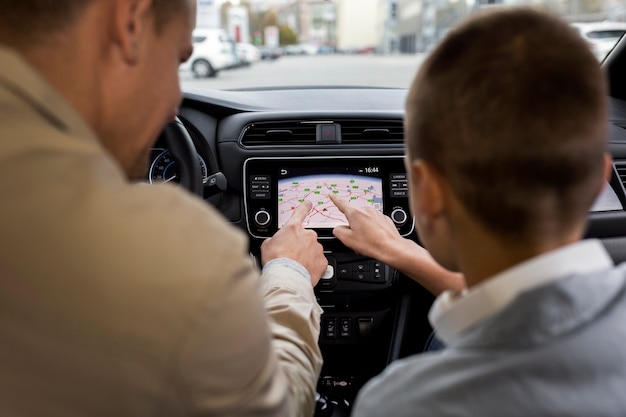
Начинайте настройку с подключения устройства к автомобилю через USB или Bluetooth. После этого перейдите в меню настроек системы Android, чтобы обеспечить стабильную связь и доступ к функциям мультимедийной системы.
Обеспечьте корректную настройку звука, регулируя уровни громкости и баланс между динамиками, чтобы создать комфортное прослушивание в любой ситуации. Используйте автоматически предлагаемые параметры или вручную настраивайте звучание, опираясь на особенности вашего автомобиля.
Чтобы подключить навигацию, загрузите подходящее приложение или используйте встроенную функцию Android Auto. Убедитесь, что выбранная программа актуальна и настроена по вашим предпочтениям, что поможет точнее ориентироваться во время поездки без лишних хлопот.
Общие настройки магнитолы
Настройте автоподключение Bluetooth для быстрого соединения с смартфоном при запуске автомобиля. Это позволит без задержек воспроизводить музыку и использовать голосовые команды.
Настройте яркость дисплея так, чтобы информация была хорошо видна в любых условиях, избегая чрезмерной яркости, которая отвлекает или расходует заряд аккумулятора.
Используйте функцию автоматического включения и выключения звука при запуске и остановке двигателя, чтобы исключить резкие перепады громкости и создать комфортное прослушивание.
Настройте баланс громкости между динамиками, учитывая их расположение в салоне, чтобы обеспечить равномерное звучание и хорошую слышимость музыки и голосовых команд на всех местах.
Измените языковые настройки на предпочтительный вариант, чтобы интерфейс магнитолы был удобен для понимания и быстрого управления функциями.
Настройте автоматическую блокировку клавиш или блокировку сенсорного экрана, чтобы случайные нажатия не мешали управлять магнитолой во время движения.
Настройте режим ночной подсветки или уменьшите яркость экрана вручную, чтобы не отвлекать водителя и обеспечить комфортное восприятие информации в темное время суток.
Проверьте настройки громкости при запуске и отключении магнитолы, чтобы не было неожиданных звуковых сигналов или шумов.
Настройте свое предпочтительное качество звука, использовав эквалайзер или настройки пресетов, чтобы музыка звучала именно так, как нравится вам, без потери качества и с ярко выделенными частотами.
Как изменить язык интерфейса магнитолы
Откройте меню настроек магнитолы, нажав на иконку шестеренки на главном экране. Найдите раздел ‘Язык’ или ‘Language’.
Выберите нужный язык из списка доступных. После этого подтвердите выбор, нажав на кнопку ‘ОК’ или ‘Применить’. Язык интерфейса изменится автоматически.
Если изменения не вступили в силу, перезагрузите магнитолу. Это поможет обновить настройки и применить новый язык.
Для некоторых моделей может потребоваться обновление прошивки, чтобы добавить новые языковые пакеты. Проверьте наличие обновлений в разделе ‘Обновление системы’.
После изменения языка проверьте, все ли элементы интерфейса отображаются корректно. Если возникли проблемы, вернитесь в настройки и выберите другой язык.
Настройка яркости и контрастности экрана
Для оптимизации яркости и контрастности экрана магнитолы Android на Ford Focus 2 выполните следующие шаги:
- Перейдите в меню настроек вашего устройства.
- Выберите раздел ‘Экран’ или ‘Дисплей’.
- Найдите параметры ‘Яркость’ и ‘Контрастность’.
Регулируйте ползунок яркости, чтобы достичь комфортного уровня освещения. Если экран слишком яркий, это может отвлекать во время вождения, а слишком тусклый – затруднить восприятие информации.
Контрастность также играет важную роль. Увеличьте её, чтобы текст и изображения были четче, особенно при ярком солнечном свете. Настройка контрастности может помочь улучшить читаемость меню и навигации.
Рекомендуется протестировать настройки в различных условиях освещения. Например, в темное время суток яркость можно уменьшить, чтобы не ослеплять глаза. В дневное время, наоборот, увеличьте яркость для лучшей видимости.
После внесения изменений не забудьте сохранить настройки. Это обеспечит их применение при следующем включении устройства.
Если ваш экран поддерживает автоматическую регулировку яркости, активируйте эту функцию. Она позволит адаптировать яркость в зависимости от окружающего освещения, что значительно упростит использование магнитолы.
Управление звуковыми настройками
Настройте эквалайзер для достижения оптимального звучания. В меню звуковых настроек выберите пункт ‘Эквалайзер’. Здесь вы найдете предустановленные профили, такие как ‘Поп’, ‘Рок’, ‘Классика’. Попробуйте каждый из них, чтобы определить, какой лучше всего подходит для вашего музыкального стиля.
Регулируйте уровни басов и высоких частот. Используйте ползунки для настройки низких и высоких частот. Увеличение басов придаст глубину звучанию, а повышение высоких частот сделает звук более четким.
Обратите внимание на баланс звука. В разделе ‘Баланс’ можно настроить уровень звука для каждого динамика. Убедитесь, что звук равномерно распределен по всему салону автомобиля.
Используйте функцию ‘Субвуфер’. Если ваша магнитола поддерживает подключение субвуфера, активируйте эту опцию и настройте уровень его громкости. Это добавит мощный низкий звук к вашей аудиосистеме.
Настройте объем звука. В разделе ‘Громкость’ можно установить максимальный уровень звука, чтобы избежать искажений при высокой громкости. Рекомендуется не превышать 80% от максимума для сохранения качества звука.
Не забывайте о функции ‘Шумоподавление’. Эта опция помогает уменьшить фоновый шум, особенно при прослушивании музыки на высоких скоростях. Включите ее для более комфортного прослушивания.
Регулярно проверяйте обновления программного обеспечения магнитолы. Производители часто выпускают обновления, которые могут улучшить качество звука и добавить новые функции. Убедитесь, что ваша система всегда актуальна.
Обновление программного обеспечения магнитолы
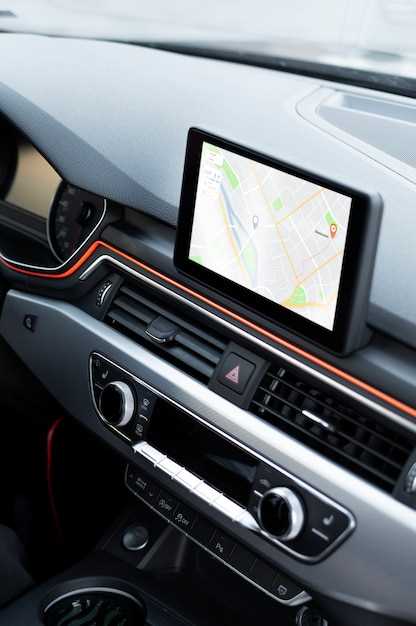
Перед началом обновления убедитесь, что автомобиль подключен к надежному источнику питания и к стабильному интернет-соединению. Для загрузки новых версий программного обеспечения посетите официальный сайт производителя или авторизованный сервисный центр.
Скачайте файл обновления на флеш-накопитель формата FAT32. Создайте отдельную папку, например, “Update”, и поместите туда файл прошивки. Вставьте флешку в USB-порт магнитолы и включите зажигание.
На экране магнитолы появится сообщение о наличии обновления. Следуйте инструкциям на дисплее, чтобы начать процесс. Не выключайте зажигание и не извлекайте флешку до завершения установки.
По завершении системы автоматом перезагрузится и покажет сообщение об успешном обновлении. В случае ошибок повторите процедуру, проверяя совместимость файла и целостность данных. Сохраняйте резервные копии настроек перед обновлением, если есть такая возможность.
Обновление программного обеспечения обеспечивает исправление ошибок, улучшение работы системы и добавление новых функций. Регулярные проверки и установки новых версий помогают поддерживать магнитолу в актуальном состоянии без лишних проблем.
Подключение и интеграция с автомобилем

Для подключения магнитолы Android к Ford Focus 2 необходимо сначала запустить режим Bluetooth на устройстве и активировать поиск устройств. Затем, в настройках магнитолы перейдите в раздел «Соединения» и выберите опцию «Bluetooth». На экране появится список обнаруженных устройств – выберите название вашей магнитолы.
После успешного сопряжения убедитесь, что на телефоне активируются функции передачи аудио и телефонных звонков. Обычно это происходит автоматически, если в настройках соединения включены соответствующие опции. Проверьте список разрешений и убедитесь, что доступ к контактам, историям звонков и медиафайлам разрешен.
Если интеграция предполагает подключение через USB, вставьте кабель в соответствующий порт на магнитоле и на телефоне. На экране магнитолы появится окно выбора режима подключения – выбирайте «Медиа» или «Android Auto», если такая функция есть. На смартфоне на экране появится уведомление о разрешении доступа к файлам и приложениям.
| Шаг | Действие | Совет |
|---|---|---|
| 1 | Включить Bluetooth на телефоне и магнитоле | Обеспечить наличие свежей версии прошивки на магнитоле для стабильной работы |
| 2 | Запустить поиск устройств и выбрать устройство из списка | Провести повторное соединение, если первичное не прошло успешно |
| 3 | Разрешить передачу данных и звонков на смартфоне | Настроить автоматическое подключение при запуске автомобиля для удобства |
| 4 | Подключить телефон через USB, выбрать режим «Медиа» или «Android Auto» | Обновить драйверы и приложением «Android Auto» на устройстве для расширенной интеграции |
После завершения настройки проверьте работу воспроизведения музыки и переключения звонков через магнитолу. Обеспечение стабильного соединения и правильных настроек гарантируют комфортное пользование функциями автомобиля.
Как подключить магнитолу к смартфону через Bluetooth
Откройте настройки Bluetooth на смартфоне. Найдите раздел ‘Подключенные устройства’ и активируйте Bluetooth.
На магнитоле Ford Focus 2 перейдите в меню Bluetooth. Выберите опцию ‘Добавить устройство’ или ‘Поиск устройств’. Магнитола начнет сканирование доступных устройств.
На экране смартфона появится имя вашей магнитолы. Выберите его для подключения. Возможно, потребуется ввести PIN-код, который обычно отображается на экране магнитолы.
После успешного подключения вы услышите уведомление. Теперь вы можете воспроизводить музыку и использовать навигацию через динамики автомобиля.
Если возникли проблемы с подключением, попробуйте перезагрузить оба устройства и повторить процесс. Убедитесь, что магнитола и смартфон находятся в пределах досягаемости.
Для удобства можно сохранить подключение, чтобы в будущем не повторять процесс. В настройках Bluetooth на смартфоне выберите опцию ‘Автоматическое подключение’ к магнитоле.
Настройка GPS и навигационных приложений
Используйте встроенную функцию настройки GPS для получения точных координат и стабильной навигации. Для этого подключите смартфон через USB или Bluetooth и запустите соответствующие сервисы в настройках системы автомобиля.
Обновите карты и ПО навигационных приложений до последних версий, чтобы получить доступ к свежей информации о дорожной ситуации и новых маршрутах. Это можно сделать через настройки приложения или скачивая обновления вручную с официальных сайтов.
Установите предпочитаемый навигатор: Google Maps, Яндекс Навигатор или любые другие, совместимые с Android. Настройте их в разделе приложений: укажите основные маршруты, избранные точки и параметры отображения карты.
Активируйте функцию голосовых подсказок для удобства и безопасности. В настройках каждого приложения найдите раздел звука или голосовых команд и выберите предпочтительный голос и уровень озвучивания.
Настройте параметры маршрутов: избегайте платных дорог, туннелей или выбирайте наиболее быстрый или короткий маршрут, исходя из текущих потребностей. Настроить эти параметры можно в меню настроек каждого приложения.
Подключите автоматическую синхронизацию с смартфоном через Bluetooth, чтобы обновлять маршруты и получать уведомления о пробках или изменениях прямо на дисплее магнитолы.
Проверяйте работу GPS в реальных условиях: возьмите устройство в дорогу в первый раз после настройки и убедитесь, что навигация показывает правильное положение и своевременно реагирует на изменения маршрутов.
Интеграция с системами управления автомобилем
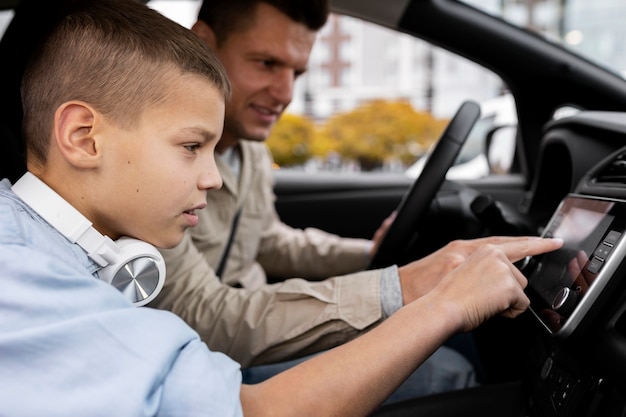
Подключите магнитолу к системам управления автомобилем через CAN-шину для автоматического обмена данными. Настройка осуществляется через меню настроек в Android-головном устройстве, где выбирается опция интеграции с системами авто.
После подключения убедитесь, что функции, такие как управление мультимедиа, навигацией и телефоном, работают напрямую с кнопками на руле. Это достигается выбором конкретных настроек в разделе ‘Интеграция’ и калибровкой кнопок, чтобы они активировали нужные команды.
Используйте совместимый адаптер CAN-шины, который обеспечивает поддержку всех функций вашего Ford Focus 2. Обратите внимание, что для корректной работы рекомендуется проверить наличие обновлений прошивки магнитолы, обеспечивающих совместимость с системами автомобиля.
При настройке системы обратите внимание на параметры передачи данных и протоколы связи. Например, большинство современных магнитол поддерживают стандарты UART или LIN, что позволяет передавать команды электроприводам и датчикам.
Рекомендуется протестировать все функции после подключения: старт автомобиля, управление медиа через рулевую колонку, отображение информации о скорости, оборотах двигателя на дисплее магнитолы и автоматическое включение аудиосистемы при запуске двигателя.
Важно также убедиться, что выбранные настройки не конфликтуют с заводскими системами автомобиля, чтобы не нарушить работу системы безопасного вождения или информационных дисплеев на приборной панели.
Использование USB и AUX для подключения внешних устройств
Подключите внешние устройства к магнитоле Ford Focus 2 через USB или AUX для улучшения звукового опыта. Для подключения через USB используйте кабель, совместимый с вашим устройством. Вставьте один конец в USB-порт магнитолы, а другой – в устройство. Магнитола автоматически определит подключенное устройство и предложит воспроизведение музыки.
Для подключения через AUX используйте стандартный 3.5 мм аудиокабель. Вставьте один конец в AUX-вход магнитолы, а другой – в выход вашего устройства. После этого выберите режим AUX на магнитоле, чтобы начать воспроизведение звука.
Убедитесь, что уровень громкости на подключаемом устройстве установлен на средний уровень, чтобы избежать искажений звука. Если звук слишком тихий, постепенно увеличивайте громкость на магнитоле. При использовании USB-устройства проверьте, поддерживает ли магнитола формат файлов, которые вы хотите воспроизвести.
Для удобства управления музыкой используйте функции магнитолы, такие как перемотка и пауза. Некоторые магнитолы могут отображать информацию о треке, что упрощает навигацию по вашей библиотеке. Если возникли проблемы с подключением, проверьте кабели на наличие повреждений и убедитесь, что устройства совместимы.





