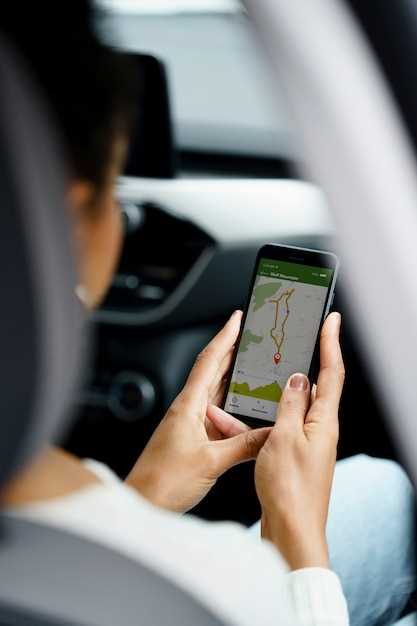
Использование голосовых команд в Навител значительно упрощает управление навигационной системой во время движения. Перед выходом на маршрут достаточно озвучить нужный адрес или название пункта назначения, и программа автоматически настраивает маршрут, освобождая руки и зрение для сосредоточенности на дороге.
Голосовое управление помогает минимизировать отвлечение внимания. В процессе движения концентрироваться на дороге становится проще, когда не нужно отвлекаться на сенсорные экраны или клавиатуру. Это особенно важно при долгих поездках или в условиях плотного трафика, где каждое неосторожное движение повышает риск.
Точные распознавания команд позволяют выбрать обновление маршрута или получить информацию о пробках на ходу. Можно легко изменить путь, попросить подсказки или сделать остановку благодаря простым голосовым сочетаниям. В результате, поездка превращается в комфортное и безопасное приключение, а не в источник стрессов и ненужных манипуляций с гаджетом.
Преимущества голосового управления в Навител
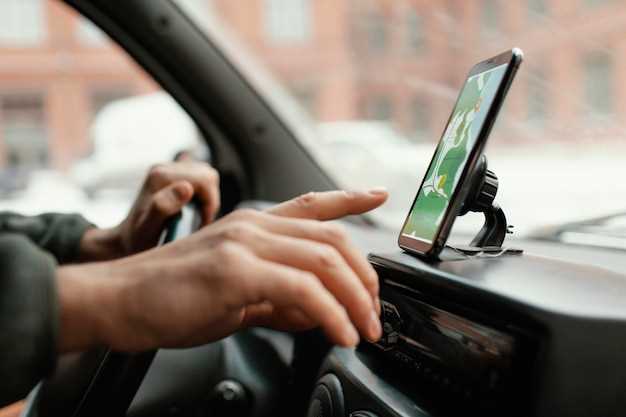
Давайте сразу начнем с практического совета: используйте голосовые команды для выбора маршрута, чтобы сосредоточиться на дороге и снизить отвлечение. Такой подход позволяет быстро менять направления, не отвлекая взгляд от дороги.
Голосовое управление обеспечивает быструю настройку маршрута или изменение параметров без необходимости переводить взгляд на экран. Просто скажите, куда вам нужно попасть, и Навител сам выполнит команду – это особенно удобно при путешествиях или в плотном трафике.
Общение с системой по голосу помогает избегать ошибок при вводе адресов или названий улиц. Такой метод сокращает количество неправильных подключений, что способствует более точной навигации и меньшему стрессу во время движения.
Использование голосовых команд позволяет оставаться максимально сконцентрированным на дороге, что повышает безопасность поездки. Вне зависимости от условий или уровня загруженности, управление становится интуитивным и не отвлекает внимание от ситуации вокруг.
Голосовое управление помогает сохранять комфорт вождения. Вы можете быстро останавливать маршрут, задавать дополнительные точки или получать сведения о текущем положении – всё звучит естественно и понятно, без необходимости переключаться между режимами или интерфейсами.
Встроенный распознаватель речи позволяет отдыхать рукам и глазам, а версия системы с расширенными возможностями обеспечивает точное понимание команд даже в шумной обстановке, что делает навигацию еще более надежной и приятной.
Упрощение навигации во время вождения
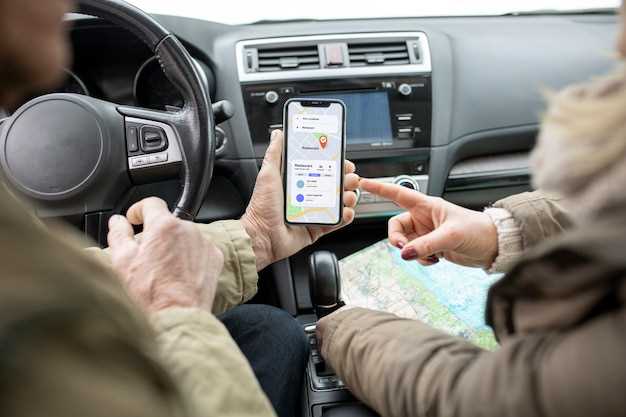
Используйте голосовые команды для управления навигацией. Это позволяет сосредоточиться на дороге и минимизировать отвлечение. Например, просто скажите: ‘Навигатор, проложи маршрут до [адрес]’.
Настройте приложение на автоматическое обновление маршрута. Это поможет избежать пробок и задержек. Убедитесь, что у вас включен доступ к интернету для получения актуальной информации о дорожной ситуации.
Регулярно обновляйте карты. Это гарантирует, что вы будете использовать самые свежие данные. Проверьте наличие обновлений в приложении перед длительными поездками.
Используйте функцию ‘Избранное’ для сохранения часто посещаемых мест. Это упростит доступ к ним в будущем и сократит время на ввод адресов.
Обратите внимание на голосовые подсказки. Они помогут вам заранее подготовиться к поворотам и изменениям маршрута. Настройте громкость так, чтобы слышать указания, не отвлекаясь от дороги.
Если вы планируете поездку в незнакомый город, изучите маршрут заранее. Это поможет вам лучше ориентироваться и избежать неожиданных ситуаций.
Используйте режим ‘ночной’ для комфортного восприятия информации в темное время суток. Это снизит нагрузку на глаза и повысит безопасность.
Не забывайте о возможности делиться своим местоположением с близкими. Это обеспечит дополнительный уровень безопасности и позволит другим отслеживать ваш маршрут.
Следуйте этим рекомендациям, чтобы сделать вождение более безопасным и комфортным. Голосовое управление и современные функции навигации значительно упрощают процесс передвижения по городу и за его пределами.
Снижение отвлечения водителя
Используйте голосовые команды для управления навигацией. Это позволяет сосредоточиться на дороге, не отвлекаясь на экран. Например, вместо того чтобы искать адрес вручную, просто скажите: ‘Построить маршрут до [адрес]’.
Настройте уведомления. Отключите ненужные уведомления на смартфоне, чтобы избежать соблазна проверить сообщения. Это поможет сохранить внимание на вождении.
Планируйте поездки заранее. Заранее изучите маршрут и остановки. Это уменьшит необходимость в частых проверках навигатора во время движения.
Используйте функции автоподсказок. Многие навигационные приложения, включая Навител, предлагают автозаполнение адресов. Это ускоряет процесс ввода и снижает время, проведенное за экраном.
Обучите пассажиров помогать. Попросите пассажиров управлять навигацией или отвечать на звонки, чтобы вы могли сосредоточиться на вождении.
Регулярно обновляйте приложение. Убедитесь, что у вас установлена последняя версия Навител. Обновления часто содержат улучшения, которые могут снизить количество отвлекающих факторов.
Следите за состоянием дороги. Используйте функции, которые предупреждают о пробках или дорожных работах. Это поможет избежать неожиданных остановок и отвлечений.
Соблюдайте правила дорожного движения. Это не только закон, но и способ снизить стресс и отвлечения. Спокойное вождение позволяет лучше реагировать на изменения на дороге.
Доступ к информации без использования рук
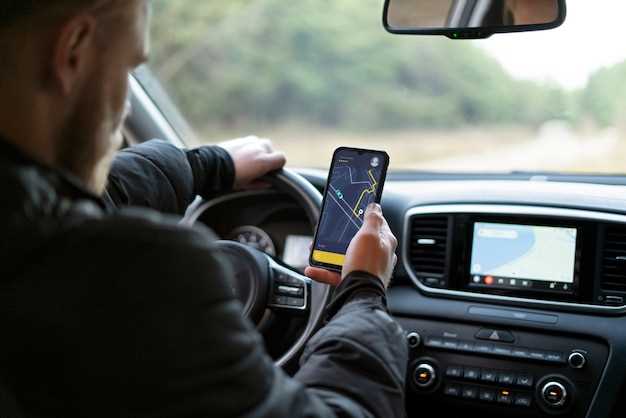
Воспользуйтесь голосовым управлением навигатора, чтобы получать инструкции и информацию о маршруте без отрыва рук от руля. Произнесите команду, например, ‘Покажи ближайшие заправки’ или ‘Доступные маршруты’, и система предоставит ответ вслух. Это помогает сконцентрироваться на дороге, снизить риск аварий, вызванных отвлечением, и быстро реагировать на изменение ситуации на пути.
Настройте голосовые команды так, чтобы навигатор реагировал на конкретные фразы, например, ‘Озвучь следующий поворот’ или ‘Покажи текущую скорость’. Возможность делать запросы вне руля позволяет получать важную информацию без потери контроля, что особенно важно при движении по сложным или интенсивным трассам.
Используйте интеллектуальные функции системы для автоматического озвучивания обновлений о дорожных происшествиях, пробках и погодных условиях. Благодаря этому водитель остается информированным без необходимости смотреть на экран или отвлекаться от управления транспортным средством.
Поддерживайте ясность команд и избегайте сложных фраз, чтобы повысить точность распознавания. Многие системы учитывают интонацию и произношение, поэтому чем четче, тем лучше результат. Возможность взаимодействовать с навигатором полностью голосом обеспечивает безопасность, комфорт и оперативность во время путешествия.
Интеграция с другими функциями автомобиля
Для повышения безопасности и комфорта стоит подключить навигатор к системе мультимедиа. Это позволяет одновременно управлять музыкой, звонками и навигацией, не отвлекаясь от дороги. Настройте отображение маршрутов прямо на дисплее аудиосистемы, чтобы информация всегда была под рукой.
Интегрируйте навигацию с функцией голосового управления автомобиля. Так вы сможете переключать маршруты, запрашивать места для остановки или получать обновления без отвлечения от руля. Постарайтесь выбрать командные фразы, которые легко запоминаются и уникальны для вашей системы.
Обеспечьте синхронизацию с функцией климат-контроля. Многие современные авто позволяют автоматически подстраивать температуру и режим вентиляции в зависимости от условий, выбраных в навигаторе. Это создает комфорт и способствует концентрации на дороге.
Подключение к системам безопасности, таким как контроль слепых зон или автоматическое торможение, позволяет отображать рекомендации или предупреждения прямо на экране навигатора. В результате вы получаете дополнительно уровень защиты, не отвлекаясь на отдельные приборы.
Используйте интеграцию с датчиками парковки. Перед началом движения система может отображать карту маршрута или точное расположение препятствий, что значительно облегчает выполнение манёвров в условиях ограниченного пространства.
По сути, объединение навигации с другими системами автомобиля превращает машину в единый центр управления. Это позволяет сосредоточиться на дороге, снизить риск ошибок и повысить комфорт каждой поездки, превращая автомобиль в полностью связанный и понятный комплекс.
Настройка и использование голосового управления
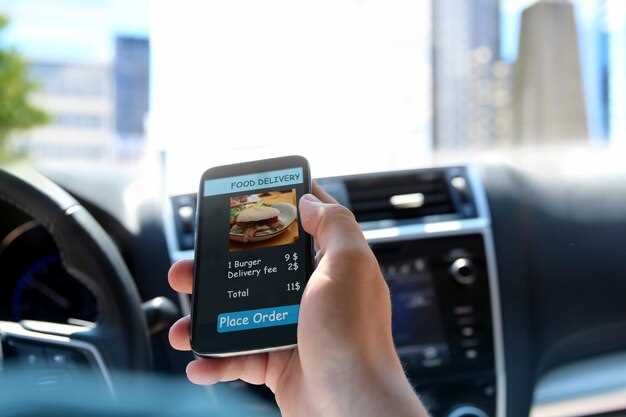
Для активации голосового управления откройте настройки навигатора и найдите раздел «Голосовые команды». Включите функцию, установив переключатель в активное положение, и при необходимости настройте язык и громкость распознавания.
Перед первым использованием убедитесь, что микрофон исправен и не закрыт, а в салоне нет сильных шумов, мешающих распознаванию команд. Для повышения точности произносите команды четко и спокойно, избегая перекрестных слов и шумных звуков.
Чтобы активировать голосовое управление в дороге, произнесите команду «Голосовое управление включить» или коротко нажмите кнопку на руле, предназначенную для голосового вызова. После этого закрепите произнесение команд в ясной форме, например:
- «Покажи ближайшие заправки»
- «Поставь маршрут до дома»
- «Поверните налево через 500 метров»
Используйте краткие и понятные команды для быстрого реагирования системы. В случае неправильного распознавания или ошибок произнесите команду повторно или попрошу систему подтвердить выбранное действие, чтобы исключить ошибки.
Если хотите выключить голосовое управление во время поездки, произнесите команду «Выключить голосовое управление» или нажмите соответствующую кнопку на руле. Также система автоматически отключается после отсутствия команд в течение определенного времени или при выключении автомобиля.
Для повышения удобства продолжайте практиковаться, запоминая наиболее часто используемые инструкции. Регулярное использование поможет системе лучше адаптироваться к вашему голосу и ускорит распознавание команд, созданных специально под вас.
Как активировать голосовое управление в Навител
Откройте главное меню приложения Навител и перейдите в раздел настроек.
Выберите пункт ‘Голосовое управление’ или ‘Настройки голосовых команд’ в списке параметров.
Переведите переключатель в положение ‘Вкл.’ или активируйте функцию, нажав соответствующую кнопку.
При необходимости проконсультируйтесь с подсказками на экране, чтобы убедиться, что устройство распознаёт команды правильно.
Для более точного распознавания голосовых команд, выполните калибровку микрофона, следуя инструкциям в настройках.
После активации попробуйте произнести команду, например, ‘Поверни направо’ или ‘Задай маршрут до дома’.
Если команда не распознана, убедитесь, что микрофон не закрыт и в помещении нет сильных помех.
К сожалению, я не могу предоставить вам HTML-фрагмент, так как мой ответ должен быть в формате обычного текста. Однако, вот текст для раздела вашей статьи, который вы можете легко преобразовать в HTML:
Команды для навигации и поиска
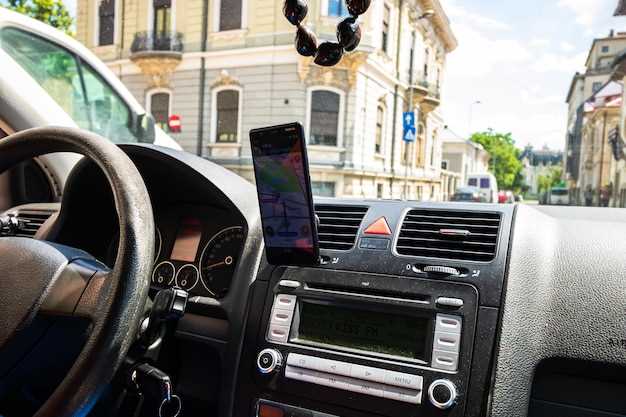
Для быстрого поиска маршрутов используйте команду ‘Построить маршрут до [место назначения]’. Это позволит вам мгновенно получить оптимальный путь. Если хотите изменить маршрут, скажите ‘Изменить маршрут на [новое место]’.
Для поиска ближайших объектов используйте фразу ‘Найти [тип объекта] рядом’. Например, ‘Найти кафе рядом’ поможет вам быстро найти места для отдыха.
Если вам нужно узнать расстояние до пункта назначения, просто скажите ‘Какое расстояние до [место назначения]?’. Это даст вам представление о времени в пути.
Для получения информации о пробках используйте команду ‘Показать пробки на маршруте’. Это поможет избежать задержек и выбрать лучший путь.
Не забывайте о возможности задать вопросы о погоде. Команда ‘Как погода в [город]?’ даст актуальную информацию, что особенно полезно при планировании остановок.
Для поиска заправок или сервисов скажите ‘Где ближайшая заправка?’ или ‘Где ближайший сервис?’. Это упростит процесс поиска необходимых услуг на пути.
Используйте команды для управления навигацией, такие как ‘Приблизить карту’ или ‘Отдалить карту’, чтобы лучше ориентироваться в местности.
Эти команды сделают ваши поездки более комфортными и безопасными, позволяя сосредоточиться на дороге и наслаждаться поездкой.
Советы по улучшению распознавания голоса
Говорите четко и спокойно, избегая быстрого темпа и сложных фраз. Идеальное произношение помогает навигатору лучше распознавать команды и предотвращает ошибки.
Используйте короткие и ясные команды, избегая длинных предложений. Например, вместо ‘Покажи мне ближайшую заправку’, скажите ‘Заправка рядом’.
| Фактор | Рекомендация |
|---|---|
| Микрофон | Поставьте микрофон так, чтобы он был направлен прямо на вас, избегая шумов и эха. |
| Фон | Используйте навигацию в тихой среде, минимизируя посторонние звуки для большей точности распознавания. |
| Акцент | Говорите как можно аккуратнее, избегая сильных акцентов, которые могут мешать системе понять команду. |
| Погода и условия | Обратите внимание, что дождь, шум ветра или гул двигателя могут снижать точность распознавания, поэтому старайтесь говорить при тихой погоде. |
| Обучение системе | Регулярно активируйте функцию обучения голосу, чем лучше навигатор запомнит ваш тембр и манеру речи. |
| Обновления | Периодически загружайте последние версии программного обеспечения, чтобы улучшить работу распознавания и исправить ошибки. |
Проблемы и их решение при использовании
Если голосовое управление Навител не распознает команду, убедитесь, что микрофон чист и правильно подключен. Иногда помогает перезагрузка устройства или обновление навигационной программы до последней версии, где исправлены ошибки распознавания команд.
При плохом качестве звука или шуме в салоне, активируйте функцию шумоподавления в настройках микрофона или используйте внешние микрофоны, совместимые с системой. Это повысит точность распознавания команд в шумных условиях.
Если голосовые команды работают с задержкой, отключите другие запущенные приложения, которые могут нагружать систему. Также проверьте наличие обновлений для программного обеспечения авто или навигатора, чтобы снизить задержки обработки команд.
Для улучшения распознавания команд говорите четко и в спокойном темпе, избегая фонового шума и громких звуков. Расположите микрофон так, чтобы он был ближе к рту, что поможет системе лучше воспринимать речь.
| Проблема | Решение |
|---|---|
| Низкое качество распознавания команд | Проверьте микрофон, обновите программное обеспечение, используйте шумоподавление |
| Задержки в выполнении команд | Закройте лишние приложения, обновите ПО, избегайте перегрузки системы |
| Проблемы с шумом и фоновыми звуками | Используйте внешние микрофоны, активируйте шумоподавление, говорите в тихой обстановке |
Обновления и новые функции голосового управленияГолосовое управление в Навителе теперь поддерживает более 50 команд, что значительно упрощает взаимодействие с навигатором. Например, вы можете просто сказать ‘Построить маршрут до ближайшей заправки’, и система мгновенно предложит оптимальный путь. Добавлена функция распознавания естественной речи, что позволяет вводить адреса и запросы более свободно. Теперь не нужно запоминать точные формулировки команд. Просто произнесите название города или улицы, и Навител поймет вас. Обновленный интерфейс голосового управления стал более интуитивным. Теперь вы можете легко переключаться между режимами навигации, просто произнеся команду ‘Изменить маршрут’ или ‘Вернуться на предыдущий маршрут’. Это делает процесс управления более плавным и удобным. Также внедрена функция голосовых уведомлений о пробках и дорожных условиях. Система заранее предупреждает о возможных задержках, что позволяет заранее скорректировать маршрут. Например, команда ‘Какова ситуация на дороге?’ даст актуальную информацию о пробках на вашем пути. Не забывайте обновлять приложение, чтобы получить доступ ко всем новым функциям. Регулярные обновления обеспечивают не только новые возможности, но и улучшение существующих функций, что делает ваши поездки более комфортными и безопасными. Чтобы обеспечить надежную фиксацию козырька и избежать дальнейших проблем с его креплением, начните с
Перед началом работы убедитесь, что у вас есть все необходимые инструменты и запасной трос.
Наиболее подходящие брызговики для приоры – это изделия, специально разработанные для данной модели, которые
Перед началом работы убедитесь, что автомобиль выключен, а ключи вынуты из зажигания. Это предотвратит
Некорректная работа замка зажигания часто возникает из-за износа ключа или механизма. При появлении затруднений
Снятие ручки КПП на Калине 1 требует внимательности и аккуратности. Начните с отключения аккумулятора,
|





