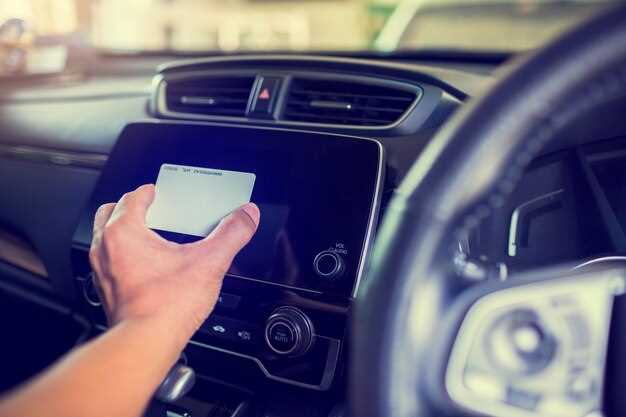
Для начала убедитесь, что ваша модель Chevrolet Cruze поддерживает совместимость с системами MyLink и CarPlay. Проверьте наличие соответствующих обновлений программного обеспечения через официальный сайт Chevrolet или в салоне у дилера.
Подключение устройств осуществляется через USB-кабель или беспроводные протоколы, если такие поддерживаются. Обычно процесс включает активацию функций в настройках автомобиля и на смартфоне. В большинстве случаев вам потребуется перейти в меню настроек системы MyLink, выбрать раздел «Подключение устройств» и следовать инструкциям на экране.
Обратите внимание, что для передачи данных по Apple CarPlay достаточно подключить iPhone к машине кабелем или активировать беспроводное соединение, если оно предусмотрено. После этого на дисплее появится интерфейс iOS, позволяющий управлять приложениями, навигацией и музыкой.
Подключение Chevrolet Cruze к MyLink: пошаговая инструкция
Первым делом убедитесь, что ваш смартфон поддерживает Apple CarPlay и подключён к Wi-Fi или Bluetooth. Постоянное соединение обеспечивает стабильную работу системы. Включите систему MyLink на панели автомобиля.
На дисплее автомобиля перейдите в меню «Настройки» и выберите раздел «Связь» или «Подключение устройств». Активируйте функцию Bluetooth или Wi-Fi, если она ещё не включена. Пусть система выполнит поиск доступных устройств.
На смартфоне откройте настройки Bluetooth или Wi-Fi и выберите название вашей системы MyLink. После успешного соединения на экране автомобиля появится уведомление о подключении устройства.
Отобразится меню с опцией «CarPlay» или «Apple CarPlay». Активируйте её, подтвердите согласие на использование Apple CarPlay, если потребуется. После этого на дисплее появится интерфейс iPhone, готовый к использованию.
Чтобы завершить настройку, следуйте инструкциям на дисплее или на смартфоне. После подтверждения появится иконка Apple CarPlay, что говорит о полном подключении.
Проверка совместимости автомобиля и системы MyLink
Убедитесь, что ваш Chevrolet Cruze поддерживает систему MyLink. Для этого проверьте год выпуска автомобиля. Модели, начиная с 2013 года, обычно совместимы с MyLink.
Следующий шаг – проверить наличие CarPlay. Для этого вам потребуется:
- Обновить программное обеспечение системы MyLink до последней версии.
- Убедиться, что в вашем автомобиле установлена версия MyLink, поддерживающая CarPlay. Это можно сделать через меню настроек.
Также проверьте, есть ли у вас USB-порт, который поддерживает подключение iPhone. Обычно это порт, расположенный в центральной консоли.
Если у вас есть доступ к руководству пользователя, обратитесь к разделу, посвященному мультимедийной системе. Там вы найдете информацию о совместимости и необходимых обновлениях.
Для дополнительной проверки можно посетить официальный сайт Chevrolet или обратиться в сервисный центр. Специалисты помогут вам подтвердить совместимость и предложат необходимые шаги для подключения.
Подготовка смартфона и настройка Bluetooth
Перед подключением Chevrolet Cruze к системе MyLink убедитесь, что Bluetooth на смартфоне включен и видим для других устройств. Откройте настройки устройства, найдите раздел Bluetooth и активируйте его, если он еще не запущен. Проверьте, что ваш телефон находится в режиме обнаружения – обычно достаточно просто включить Bluetooth, и устройство станет доступным для поиска.
Обратите внимание, что для успешного соединения лучше отключить режим авиарежима и убедиться, что телефон не подключен к другим устройствам по Bluetooth. Это поможет системе автомобиля быстрее обнаружить ваш смартфон и установить соединение без ошибок.
В настройках Bluetooth убедитесь, что ваше устройство отображается в списке доступных для подключения. Если его там нет, попробуйте отключить и снова включить Bluetooth, или перезапустить смартфон. Иногда помогает удаление старых или ненужных соединений, чтобы избежать конфликтов.
При первом подключении к системе MyLink смартфон предложит подтвердить Pairing (сопряжение). Проверьте, чтобы на экране автомобиля и на телефоне отображались одинаковые коды. Если коды совпадают, подтвердите соединение на обоих устройствах.
Для стабильной работы рекомендуется обновить программное обеспечение смартфона и проверить наличие обновлений драйверов Bluetooth. Также убедитесь, что в настройках телефона включена возможность обмена файлами и мультимедийными данными, чтобы обеспечить полноценную работу функций CarPlay и мультимедийных сервисов.
После успешного сопряжения проверьте работу Bluetooth, воспроизведя музыку или сделав тестовое звонок. Если все работает корректно, можно перейти к дальнейшей настройке системы и подключению CarPlay.
Подключение через USB-кабель: пошаговое руководство
На первом этапе вставьте один конец USB-кабеля в порт на вашем Chevrolet Cruze, а другой – в разъем вашего смартфона. Убедитесь, что кабель исправен и подходит для передачи данных, а не только зарядки.
Запустите автомобиль и дождитесь запуска мультимедийной системы MyLink. На экране автомобиля должно появиться меню подключения устройств.
На экране автомобиля выберите опцию «Подключить устройство» или «USB-устройство». Обычно это делается через основной меню или раздел «Настройки».
На смартфоне появится уведомление о подключении по USB. Подтвердите разрешение на передачу данных или доступ к мультимедийным файлам, если потребуется.
Через несколько секунд система обнаружит ваше устройство и предложит настроить CarPlay или аналогичный режим. Подтвердите или выберите нужную функцию.
После этого на экране автомобиля появится интерфейс CarPlay или MyLink, готовый к использованию. Проверьте работу навигации, музыки и звонков через подключенное устройство.
| Шаг | Действие |
|---|---|
| 1 | Вставьте USB-кабель в автомобиль и смартфон |
| 2 | Запустите мультимедийную систему и выберите подключение устройств |
| 3 | Подтвердите соединение на смартфоне |
| 4 | Выберите режим CarPlay или MyLink на экране автомобиля |
| 5 | Проверьте работу интерфейса и функционала |
Настройка доступа к мультимедийным функциям в MyLink
Для начала подключите смартфон к системе через USB-кабель или по Bluetooth в настройках автомобиля. После установления соединения автоматически откроется меню, в котором нужно выбрать пункт «Мультимедиа» или «Соединённые устройства».
В основном меню интерфейса MyLink перейдите в раздел «Настройки» и найдите подраздел «Интеграция устройств» или «Подключенные устройства». Там вы увидите список подключённых гаджетов или возможность добавить новое.
Чтобы обеспечить быстрый доступ к мультимедийным функциям, настройте автоматическое подключение при старте автомобиля. В разделе «Автозапуск» активируйте функцию «Подключение по Bluetooth» или «Авто подключение USB», в зависимости от предпочтений.
Убедитесь, что разрешили системе доступ к контактам и музыкальным файлам на смартфоне, чтобы использовать телефон как источник мультимедиа. Для этого откройте раздел «Настройки смартфона» и предоставьте соответствующие разрешения.
Настройте быстрый запуск популярных функций, добавив их в «Избранное» или закрепив на главном экране MyLink. Например, добавьте кнопки для воспроизведения любимых плейлистов или для вызова голосового помощника.
Проверьте работу подключения, активировав воспроизведение музыки или вызов через интерфейс MyLink. Если что-то не работает, перепроверьте соединение и параметры доступа.
Обновление программного обеспечения для стабильной работы MyLink
Перед началом восстановления функциональности системы ознакомьтесь с последней версией прошивки, доступной на официальном сайте Opel или в сервисном центре. Обратитесь к разделу поддержки, чтобы скачать актуальный файл обновления.
Для загрузки файла на флеш-накопитель используйте устройство с минимальным объемом памяти 8 ГБ, чтобы обеспечить быстрый и беспроблемный перенос данных. Следите, чтобы структура папок оставалась неизменной: скопируйте файл в корень USB-носителя.
Запустите автомобиль и подключите USB-устройство к порту, предназначенному для обновлений. На экране MyLink должно автоматически появиться сообщение о наличии новой версии программного обеспечения.
Следуйте инструкциям на дисплее, активируя процесс обновления. Не отключайте устройство и не выключайте зажигание до полного завершения процесса. Время обновления может составлять от нескольких минут до 20 минут в зависимости от размера файла и состояния системы.
После завершения системы она автоматически перезагрузится. Проверьте версию прошивки через меню настроек системы, чтобы убедиться, что обновление прошло успешно.
Регулярное обновление помогает устранить возможные сбои, повысить скорость отклика и расширить функциональные возможности MyLink и CarPlay. Планируйте обновления раз в полгода или при появлении соответствующих уведомлений.
Настройка и использование CarPlay на Chevrolet Cruze
Подключите iPhone к USB-порту автомобиля, используя оригинальный кабель или качественный аналог. После подключения на дисплее MyLink автоматически появится запрашиваемое разрешение на использование CarPlay – подтвердите его, следуя появившимся инструкциям.
На экране автомобиля выберите значок Apple CarPlay. При правильной настройке и подключении ваш iPhone автоматически отобразится на дисплее Cruze, предоставляя доступ к навигации, музыке и вызовам.
Для оптимизации работы убедитесь, что на iPhone активирована функция Дополнение к CarPlay. Сделать это можно в настройках: перейдите в Основные > CarPlay, выберите ваш автомобиль и включите автоматическое подключение, если эта опция доступна.
В настройках эксплуатируемого приложения на iPhone можно настроить порядок и разрешения для быстрого доступа к любимым приложениям прямо на дисплее MyLink. Перетаскивайте их в нужном порядке или отключайте те, что не используете.
Если ваше устройство не распознается, проверьте обновление iOS и прошивки системы MyLink. Также рекомендуется использовать оригинальные кабели и избегать длинных или поврежденных проводов, чтобы предотвратить разрывы связи.
При использовании CarPlay держите телефон в пределах досягаемости и избегайте его использования во время движения. Управляйте интерфейсом через сенсорный дисплей, голосовые команды или рукоятку управления для безопасной эксплуатации функций.
Включение и активация CarPlay через настройки автомобиля
Убедитесь, что ваш iPhone подключен к автомобилю через USB-кабель. После этого на экране автомобиля появится запрос на активацию CarPlay. Подтвердите его, следуя инструкциям на экране.
Если CarPlay не активируется автоматически, проверьте, включен ли Bluetooth на вашем iPhone. Также убедитесь, что в настройках вашего телефона разрешено использование CarPlay. Для этого зайдите в ‘Настройки’ > ‘Основные’ > ‘CarPlay’ и выберите ваш автомобиль.
После успешной активации CarPlay вы сможете использовать приложения, такие как карты, музыка и сообщения, прямо с экрана вашего автомобиля. Настройте порядок отображения приложений по своему усмотрению для удобства использования.
Если возникли проблемы с подключением, попробуйте перезагрузить как автомобиль, так и iPhone. Это часто помогает устранить временные сбои в соединении.
Подключение iPhone к системе через USB или беспроводное соединение
Для подключения iPhone к системе Chevrolet MyLink используйте один из двух методов: через USB-кабель или беспроводное соединение. Оба способа обеспечивают доступ к функциям CarPlay.
Чтобы подключить iPhone через USB, выполните следующие шаги:
- Подключите один конец USB-кабеля к порту USB автомобиля, а другой конец – к вашему iPhone.
- На экране MyLink выберите опцию CarPlay, если она не отображается автоматически.
- Разрешите доступ к CarPlay на вашем iPhone, если появится соответствующий запрос.
Для беспроводного подключения следуйте этим шагам:
- Убедитесь, что Bluetooth на вашем iPhone включен.
- На экране MyLink выберите опцию Bluetooth и активируйте режим поиска.
- На iPhone перейдите в настройки Bluetooth и выберите ваш автомобиль из списка доступных устройств.
- Подтвердите соединение, следуя инструкциям на экране.
- После успешного подключения выберите CarPlay на экране MyLink.
Если вы столкнулись с проблемами при подключении, проверьте, что ваш iPhone обновлен до последней версии iOS и что система MyLink также обновлена. В случае необходимости перезагрузите оба устройства и повторите попытку подключения.
| Метод подключения | Преимущества |
|---|---|
| USB | Быстрое и стабильное соединение, зарядка устройства. |
| Беспроводное | Отсутствие проводов, удобство использования. |
Выберите наиболее удобный способ подключения и наслаждайтесь функциями CarPlay в вашем Chevrolet Cruze.
Обзор всех возможностей CarPlay в Chevrolet Cruze
CarPlay в Chevrolet Cruze предлагает множество функций, которые делают вождение более комфортным и безопасным. Вы можете легко подключить свой iPhone и получить доступ к приложениям, которые вы используете каждый день.
С помощью CarPlay вы можете управлять навигацией через Apple Maps, что позволяет получать актуальные данные о пробках и находить оптимальные маршруты. Просто скажите, куда хотите поехать, и система построит маршрут.
Музыка становится доступной через Apple Music и другие стриминговые сервисы. Вы можете управлять воспроизведением с помощью голосовых команд или сенсорного экрана, что делает процесс простым и интуитивно понятным.
Функция Сiri позволяет отправлять сообщения и делать звонки без необходимости отвлекаться от дороги. Просто скажите «Привет, Siri», и вы сможете отправить текст или позвонить кому-то, не касаясь телефона.
CarPlay поддерживает множество приложений, включая WhatsApp, Spotify и Google Maps, что расширяет ваши возможности во время поездки. Вы можете легко переключаться между приложениями, используя голосовые команды или экран.
Интерфейс CarPlay адаптируется под ваш стиль вождения. Вы можете настроить отображение приложений на главном экране, выбирая те, которые вам нужны чаще всего. Это позволяет быстро находить нужные функции.
Безопасность также на первом месте. CarPlay минимизирует отвлечение водителя, позволяя использовать голосовые команды и простые жесты для управления функциями. Это помогает сосредоточиться на дороге.
В Chevrolet Cruze CarPlay интегрируется с системой управления автомобилем, что позволяет использовать функции автомобиля, такие как климат-контроль, через интерфейс CarPlay. Это делает взаимодействие более удобным.
Подключение CarPlay происходит через USB-кабель или беспроводным способом, в зависимости от модели вашего Cruze. Убедитесь, что ваш iPhone обновлен до последней версии iOS для оптимальной работы.
Используйте CarPlay в Chevrolet Cruze, чтобы сделать каждую поездку более приятной и безопасной. Все необходимые функции под рукой, и вы можете сосредоточиться на вождении.
Решение проблем с подключением и работу CarPlay
Если CarPlay не активируется после подключения через USB, переподключите кабель или попробуйте другой порт. Иногда проблема кроется в плохом контакте или неисправности кабеля, особенно если он изношен или не сертифицирован Apple.
Убедитесь, что на вашем iPhone установлена последняя версия iOS, а в настройках включена функция CarPlay: перейдите в ‘Настройки’ > ‘Основные’ > ‘CarPlay’ и проверьте, что ваше устройство отображается в списке подключенных.
Если CarPlay не появляется при подключении, перезагрузите iPhone и систему автомобиля. Это часто помогает устранить сбои в программном обеспечении и обновить соединение.
Проверьте разрешения для CarPlay, перейдя в ‘Настройки’ > ‘Конфиденциальность’ > ‘Местоположение’ и убедившись, что доступ предоставлен для необходимых приложений. Также рекомендуется отключить ограничения на использовании смартфона или автомобиля в разделе ‘Экранное время’.
Когда проблема связана с несовместимостью или настройками системы, перепрошивка штатной мультимедийной системы может помочь. Обратитесь к официальному сервисному центру для выполнения этой процедуры, чтобы избежать потенциальных ошибок.
Если подключение происходит, но CarPlay тормозит или работает некорректно, проверьте наличие обновлений прошивки системы автомобиля. Иногда разработчики выпускают патчи, исправляющие промахи в совместимости или стабильности.
Для устранения проблем с Bluetooth, отключите и повторно подключите устройство, а также удалите и заново добавьте этот гаджет в список сопряженных в настройках Bluetooth автомобиля.
Перед обращением в сервис убедитесь, что автомобиль находится в зоне хорошего контакта, без преград и сильных электромагнитных источников поблизости, которые могут мешать передаче данных.
Советы по оптимизации работы CarPlay и безопасному использованию
Отключите ненужные приложения в CarPlay. Это поможет уменьшить нагрузку на систему и ускорить работу интерфейса. Перейдите в настройки вашего iPhone, выберите ‘Основные’, затем ‘CarPlay’ и выберите ваш автомобиль. Удалите приложения, которые не используете.
Регулярно обновляйте iOS. Новые версии операционной системы часто содержат улучшения производительности и исправления ошибок, что положительно сказывается на работе CarPlay. Проверьте наличие обновлений в разделе ‘Настройки’ — ‘Основные’ — ‘Обновление ПО’.
Используйте Siri для управления функциями. Голосовые команды позволяют сосредоточиться на дороге и минимизировать отвлечение. Просто скажите ‘Привет, Siri’ и дайте команду, например, ‘Позвони [имя]’ или ‘Запусти [песня]’.
Настройте экран CarPlay под свои предпочтения. Вы можете изменить порядок приложений, чтобы наиболее часто используемые находились на видном месте. Это упростит доступ к ним во время вождения.
Избегайте использования телефона во время движения. Если необходимо внести изменения, остановитесь в безопасном месте. Это поможет избежать аварийных ситуаций и обеспечит безопасность вас и других участников дорожного движения.
Проверяйте совместимость приложений. Не все приложения поддерживают CarPlay. Убедитесь, что используемые вами приложения оптимизированы для работы с этой системой, чтобы избежать сбоев.
Регулярно очищайте кэш приложений. Это может помочь улучшить производительность CarPlay. Для этого перейдите в настройки каждого приложения и найдите опцию очистки кэша.
Используйте качественный USB-кабель. Плохой кабель может вызывать проблемы с подключением и передачей данных. Убедитесь, что используете оригинальный или сертифицированный кабель.
Следите за состоянием вашего автомобиля. Проблемы с электроникой могут повлиять на работу CarPlay. Регулярно проверяйте систему автомобиля и обращайтесь к специалистам при необходимости.





