Для начала ставим задачу: интегрировать автоимпульсную сигнализацию Старлайн с голосовым ассистентом Алисой, чтобы управлять автомобилем с помощью команд. Чаще всего для этого используют модуль Bluetooth и соответствующие приложения на смартфоне. После этого активируем функцию обмена данными через Wi-Fi или интернет, чтобы обеспечить стабильную связь между устройствами.
Следующий этап– подготовка оборудования: убедитесь, что ваш автомобиль оснащен поддерживаемым модулем Старлайн и он обновлен до последней версии прошивки. Также потребуется смартфон с приложением ‘Яндекс.Станция’ или ‘Яндекс’Алиса.’ Важно проверить, что у вас есть активное подключение к интернету и доступ к настройкам устройств.
Настройка связи осуществляется через настройки автосигнализации и приложения Алисa. Войдите в раздел интеграции, включите необходимые модули, и убедитесь, что оба устройства находятся в одной сети или связаны через облако. После этого создайте сценарий или команду, которая будет реагировать на голосовые запросы и управлять функциями автомобиля.
Подготовка к подключению Старлайн
Проверьте наличие питания в автомобиле. Перед началом установки убедитесь, что аккумулятор заряжен и автомобиль находится в рабочем состоянии. Это необходимое условие для бесперебойной работы системы.
Подготовьте смартфон и устройство с Алисой. Обновите приложения «Яндекс» и «Авто» до последних версий, чтобы исключить несовместимости. Войдите в свою учетную запись и убедитесь, что голосовой ассистент правильно настроен.
Откройте доступ к интернету. Проверьте, что смартфон подключен к стабильной Wi-Fi или мобильной сети. Без интернета подключение устройств к Алисe будет затруднительным или невозможным.
Полностью зарядите аккумулятор на устройстве, с которого будете настраивать систему. Это исключит отключение во время процесса и обеспечит комфортную работу с приложениями.
Подготовьте ключи и документацию. Имейте под рукой идентификатор автомобиля, его VIN-номер и документацию на охранную систему.
Очистите и подготовьте пространство под установку. Освободите доступ к модулю Старлайн, избегайте пыли и грязи в районе установки, чтобы обеспечить надежный контакт и долговечность компонентов.
Выбор оборудования для подключения
Для подключения системы Старлайн к Алисе вам понадобятся следующие устройства:
- Модуль связи: Выберите GSM-модуль, совместимый с вашим автомобилем и системой Старлайн. Это обеспечит стабильное соединение.
- Контроллер умного дома: Убедитесь, что у вас есть контроллер, поддерживающий интеграцию с Алисой. Популярные варианты включают устройства от Яндекс и другие совместимые системы.
- Датчики и исполнительные механизмы: Установите необходимые датчики (например, движения, температуры) и исполнительные механизмы (например, реле для управления замками), чтобы расширить функционал системы.
Обратите внимание на совместимость оборудования. Проверьте, чтобы выбранные устройства поддерживали необходимые протоколы связи, такие как Wi-Fi или Zigbee.
Не забудьте про качественные кабели и адаптеры, которые обеспечат надежное соединение между компонентами системы. Используйте только сертифицированные аксессуары для предотвращения проблем с работой оборудования.
После выбора оборудования, ознакомьтесь с инструкциями по установке и настройке, чтобы избежать ошибок при подключении.
Проверка совместимости устройств
Перед подключением системы Старлайн к Алисе убедитесь, что ваши устройства совместимы. Проверьте, поддерживает ли ваш автомобиль систему сигнализации Старлайн, а также наличие необходимых модулей для интеграции с умным домом.
Скачайте приложение Старлайн и зарегистрируйтесь. В разделе «Устройства» найдите информацию о совместимости вашего устройства. Обратите внимание на модели, которые поддерживают интеграцию с голосовыми помощниками.
Для подключения к Алисе потребуется наличие модуля, который поддерживает работу с API Яндекса. Убедитесь, что у вас установлена последняя версия прошивки на устройстве Старлайн. Это обеспечит корректную работу всех функций.
Проверьте наличие Wi-Fi или мобильного интернета в вашем автомобиле. Это необходимо для передачи команд от Алисы к системе Старлайн. Если у вас есть дополнительные устройства, такие как умные розетки или датчики, убедитесь, что они также совместимы с вашей системой.
После проверки совместимости, следуйте инструкциям по подключению, чтобы настроить взаимодействие между устройствами. Убедитесь, что все настройки выполнены правильно, чтобы избежать проблем в будущем.
Установка приложения на смартфон
Загрузите официальное приложение ‘Starline’ из магазина App Store или Google Play, введя в поиск название модели вашего автомобиля или ‘Starline’.
Выберите нужную версию приложения, обычно она определяется моделью вашей системы или рекомендациями производителя. Обратите внимание на отзывы и рейтинги, чтобы убедиться в надежности загрузки.
Нажмите кнопку ‘Установить’ и дождитесь окончания загрузки. Установка занимает максимум пару минут на большинстве устройств.
После завершения установки откройте приложение и разрешите все запрашиваемые разрешения – доступ к камере, геолокации и уведомлениям. Это обеспечит корректную работу и полноценное взаимодействие с системой.
Завершите первичную настройку, следуя подсказкам на экране. Обычно в этом этапе требуется ввести идентификатор системы или сканировать QR-код, который поставляется с устройством Старлайн.
Создание учетной записи в системе
Зайдите на официальный сайт системы или откройте мобильное приложение Старлайн. Выберите раздел регистрации и введите свой адрес электронной почты или номер телефона, который будете использовать для входа. Создайте надежный пароль, сочетая буквы, цифры и специальные символы, чтобы обеспечить безопасность аккаунта.
Подтвердите указанный контакт, перейдя по ссылке из отправленного письма или введя код из SMS. После успешного подтверждения система предложит заполнить профиль – укажите имя, модель автомобиля и необходимые параметры подключения.
Обратите внимание, что регистрационная информация должна совпадать с данными вашего устройства для корректной синхронизации. Можно добавить дополнительную авторизацию через Google или социальные сети для быстрого входа в систему в будущем.
Завершив регистрацию, перейдите к настройкам учетной записи, чтобы активировать интеграцию с Алисой. В разделе «Интеграции» выберите нужные опции и следуйте инструкциям, чтобы связать аккаунты и подготовить систему к управлению через голосового помощника.
Процесс подключения Старлайн к Алисe
Подключите модуль Старлайн к блокираторной системе автомобиля согласно инструкции производителя, убедившись, что все соединения выполнены надежно. Загрузите на смартфон приложение Яндекс.Алиса и убедитесь, что оно установлено и обновлено до последней версии. Войдите в аккаунт или создайте новый, если еще не зарегистрированы.
Активируйте функцию ‘Умный дом’ в настройках Алисe и выполните настройку навыка ‘Авто’ или ‘Автосигнализация’, если он есть. Обычно это делается через раздел ‘Навыки’ в приложении Яндекс и подключение сторонних устройств. В разделе настройки навыков найдите пункт ‘Добавить устройство’ и выберите ‘Старлайн’.
Произведите сопряжение, нажав кнопку сопряжения на модуле Старлайн или используя его интерфейс, чтобы активировать режим поиска устройств. После этого в приложении Алисe выберите опцию для сканирования устройств или автоматического обнаружения. Когда появится ваше устройство Старлайн, выберите его для подключения.
Дождитесь завершения процесса сопряжения и подтвердите его в приложении. После успешного подключения проверьте работу задания: скажите ‘Алиса, активировать сигнализацию’ или аналогичную команду. Устройство должно получить команду и выполнить действие, которое вы настроили. Если команда выполняется, значит соединение настроено правильно.
Настройте сценарии в приложении Алисe для автоматизации – например, запуск сигнализации при открытии двери или включение света при р>
подключении. Обязательно протестируйте все сценарии, чтобы убедиться в правильной работе системы и удобства управления через Алису.
Настройка устройства Старлайн
Для начала подключите устройство Старлайн к источнику питания. Убедитесь, что индикатор на корпусе загорается, что сигнализирует о правильном питании.
Зажмите кнопку программирования на брелке или на самом устройстве для входа в режим настройки. Обычно это делается удержанием кнопки около 3-5 секунд, пока не начнет мигать индикатор.
Подключите устройство к Wi-Fi сети, используя мобильное приложение. Введите название сети и пароль, после этого устройство автоматически подключится и перейдет к следующему шагу.
Задайте параметры связи с Алисой. В приложении перейдите в раздел настроек, найдите пункт интеграции с умным домом, выберите ‘Алиса’ и активируйте соединение.
Введите уникальный код устройства, который отображается на дисплее или в настройках. После подтверждения он автоматически синхронизируется с аккаунтом Яндекс.
| Шаг | Действие | Результат |
|---|---|---|
| 1 | Подключите Старлайн к питанию | Индикатор загорается |
| 2 | Зажмите кнопку программирования | Устройство входит в режим настройки |
| 3 | Настройте Wi-Fi через мобильное приложение | Устройство подключается к сети |
| 4 | Активируйте интеграцию с Алисой в приложении | Устройство связывается с платформой |
| 5 | Введите полученный код на устройстве или в приложении | Настройка завершена |
Интеграция с Алисой через приложение
Откройте приложение ‘Старлайн’ на вашем смартфоне. Убедитесь, что у вас установлена последняя версия приложения для корректной работы с Алисой.
Перейдите в раздел ‘Управление устройствами’. Здесь вы увидите список доступных устройств, которые можно подключить к Алисе.
Выберите устройство, которое хотите интегрировать. Нажмите на него, чтобы открыть настройки.
В настройках устройства найдите опцию ‘Интеграция с Алисой’. Активируйте эту функцию, следуя инструкциям на экране.
После активации вам будет предложено авторизоваться в вашем аккаунте Яндекса. Введите свои учетные данные и подтвердите доступ.
После успешной авторизации вернитесь в приложение ‘Старлайн’. Убедитесь, что устройство отображается как подключенное к Алисе.
Теперь вы можете использовать голосовые команды для управления устройством. Попробуйте сказать: ‘Алиса, включи [название устройства]’ или ‘Алиса, проверь состояние [название устройства]’.
Если возникли проблемы, проверьте соединение с интернетом и повторите процесс. Также убедитесь, что устройство находится в зоне действия сети.
Регулярно обновляйте приложение для получения новых функций и улучшений в интеграции с Алисой.
Тестирование подключения
Проверьте, правильно ли подключены все устройства. Убедитесь, что Старлайн и Алиса находятся в одной сети Wi-Fi. Это критически важно для корректной работы.
Запустите приложение Алиса на вашем смартфоне. Скажите: ‘Алиса, включи Старлайн’. Если подключение выполнено успешно, вы получите ответ от Алисы, подтверждающий выполнение команды.
Если команда не сработала, выполните следующие шаги:
- Перезагрузите устройства. Это поможет устранить временные сбои.
- Проверьте настройки приложения Старлайн. Убедитесь, что оно обновлено до последней версии.
- Проверьте настройки роутера. Убедитесь, что порты, необходимые для работы, открыты.
После выполнения этих шагов повторите тестирование. Если проблема сохраняется, обратитесь в службу поддержки Старлайн для получения дополнительной помощи.
Также полезно протестировать другие команды, например: ‘Алиса, открой двери’ или ‘Алиса, включи сигнализацию’. Это поможет убедиться в стабильности подключения.
Решение возможных проблем
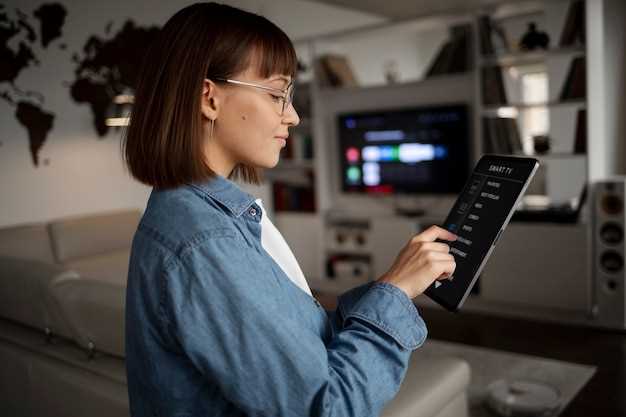
Если Алиса не распознает команду на включение старлайна, убедитесь, что вы правильно настроили обмен данными между устройствами. Проверьте, подключен ли модуль Старлайн к интернету и правильно ли он связан с аккаунтом.
Перезагрузите модули: отключите и снова подключите их к электропитанию, чтобы устранить временные сбои. Проверьте настройки Wi-Fi на устройстве Старлайн, чтобы убедиться, что оно находится в сети.
Если команда не срабатывает, убедитесь, что в настройках голосового помощника правильно прописаны команды и привязки к конкретным действиям. Иногда помогает удаление и повторное добавление устройства в приложении.
| Проблема | Решение |
|---|---|
| Алиса не отвечает на команду | Проверьте правильность произнесения команды, убедитесь, что у вас включена функция распознавания команд для старлайна, и устройство имеет доступ к интернету. |
| Доступ к управлению исчезает | Обновите прошивку устройств, очистите кеш приложения и повторите привязку устройств через настройки в приложении. |
| Команды работают с запозданием | Проверьте стабильность Wi-Fi соединения и устраните возможные помехи. Попросите временно отключить другие устройства, загруженные сетью. |
| Настройки не сохраняются | Запустите настройки заново, убедившись, что вы сохраняете изменения. Иногда помогает полный сброс настроек и повторная настройка процедуры подключений. |
Настройка голосовых команд
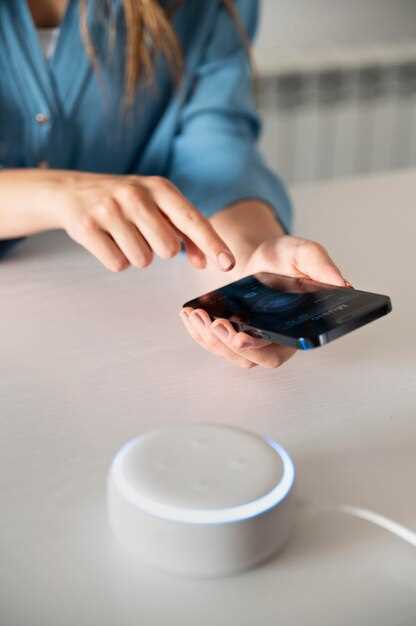
Для настройки голосовых команд в системе Старлайн, откройте приложение Алиса на вашем устройстве. Перейдите в раздел ‘Управление устройствами’ и выберите Старлайн из списка подключенных устройств.
Добавьте команды, которые хотите использовать. Например, для управления сигнализацией можно задать команды ‘включить сигнализацию’ и ‘выключить сигнализацию’. Убедитесь, что команды четкие и легко запоминающиеся.
После добавления команд, протестируйте их. Произнесите каждую команду и проверьте, выполняется ли действие. Если команда не срабатывает, попробуйте изменить формулировку или произношение.
Для улучшения распознавания, используйте короткие и простые фразы. Избегайте сложных конструкций и длинных предложений. Это поможет Алисе быстрее реагировать на ваши команды.
Регулярно обновляйте список команд, добавляя новые по мере необходимости. Это позволит вам расширить функционал системы и сделать управление более удобным.
Не забывайте о возможности настройки сценариев. Например, можно создать сценарий ‘Уход из дома’, который будет включать сигнализацию и выключать свет. Это упростит управление вашим умным домом.





