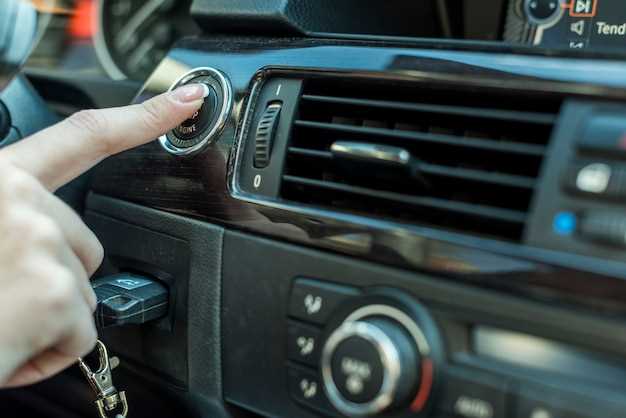
Чтобы быстро и без ошибок подключить и настроить магнитолу в Nissan Tiida, начните с определения типа вашей модели и наличия оригинальных разъемов. После этого откройте меню настроек и следуйте указаниям по подключению сторонних устройств или настройке звука. Практическое понимание схемы подключения значительно ускорит процесс и снизит риск ошибок.
Первичный этап включает в себя подключение питания и антенны. Обратите внимание, что в большинстве случаев для Nissan Tiida используют стандартные кабели или разъемы, что упрощает монтаж. Если магнитола имеет отдельный USB-вход, подготовьте кабель для подключения внешних носителей или смартфона.
Далее следует перейти к настройке звука: баланс, фейдер, эквалайзер. Настроить параметры удобно через меню, которое обычно располагается на главном экране. Не забывайте сохранять выбранные режимы для удобства использования в будущем. В случае необходимости регулировки, учтите особенности вашей акустической системы, чтобы добиться максимально чистого и насыщенного звука.
Если вы используете навигацию или мультимедийные функции, проверьте наличие обновлений программного обеспечения и необходимого ПО. Это обеспечит стабильную работу системы и даст возможность подключить дополнительные гаджеты. Простая последовательность действий и аккуратность при подключении помогут включить магнитолу и настроить её быстрее, чем кажется на первый взгляд.
Подключение магнитолы к источникам звука
Чтобы обеспечить качественное воспроизведение звука на Nissan Tiida, подключите магнитолу к внешним источникам в соответствии с типом аудиосигнала.
Используйте аудиовходы RCA для подключения внешних устройств, таких как проигрыватели, усилители или внешние микшеры. Для этого соедините соответствующие разъемы АВ с выходами вашего источника и входами магнитолы, соблюдая цветовую маркировку – красный и белый.
Если магнитола оснащена AUX-входом, подключите внешний источник через 3,5 мм кабель. В этом случае убедитесь, что оба устройства переключены на соответствующий режим, и установите максимальную громкость на внешнем устройстве перед подключением.
| Тип подключения | Используемые кабели | Особенности |
|---|---|---|
| Рмини-подключение (RCA) | Аудиокабели с разъемами RCA | Обеспечивает качественный звук при постоянных соединениях |
| АUX-вход | 3,5 мм аудиокабель | Подходит для мобильных устройств и плееров, легко подключается |
| Bluetooth | Беспроводное соединение | Удобство без проводов, хорошее качество при стабильной связи |
Для подключения по Bluetooth активируйте соответствующий режим на магнитоле и на источнике, затем выполните сопряжение. После успешной установки соединения звук автоматически переключается и воспроизводится через магнитолу.
Проверьте уровень громкости и качество звука после соединения, чтобы избежать искажений или шума. Используйте установленные регуляторы для оптимизации звучания и комфортного прослушивания. В случае проблем с подключением убедитесь, что кабели и разъемы исправны, а настройки на устройствах выполнены правильно.
Выбор источника звука: USB, AUX или Bluetooth
Для подключения магнитолы Ниссан Тиида выберите наиболее удобный источник звука. Каждый из них имеет свои преимущества.
USB-подключение обеспечивает стабильное качество звука и быструю передачу данных. Просто вставьте флешку с музыкой в USB-порт, и вы сможете наслаждаться любимыми треками без помех. Это идеальный вариант для тех, кто предпочитает заранее подготовленные плейлисты.
AUX-кабель – это простой и надежный способ подключения. Он подходит для устройств, которые не поддерживают Bluetooth. Подключите ваш смартфон или плеер через AUX-выход, и звук будет передаваться напрямую. Это решение отлично подходит для пользователей, которые хотят избежать задержек в передаче звука.
Bluetooth предлагает удобство беспроводного подключения. Вы можете подключить смартфон без проводов, что позволяет управлять воспроизведением музыки прямо с устройства. Это особенно удобно для тех, кто часто использует мобильные приложения для прослушивания музыки.
| Источник звука | Преимущества | Недостатки |
|---|---|---|
| USB | Высокое качество звука, быстрая передача данных | Необходимость подготовки флешки |
| AUX | Простота подключения, отсутствие задержек | Неудобство проводов |
| Bluetooth | Беспроводное подключение, удобство управления | Возможны помехи и задержки |
Выбор источника звука зависит от ваших предпочтений и условий использования. Оцените каждый вариант и выберите тот, который лучше всего соответствует вашим требованиям.
Как подключить смартфон через Bluetooth
Включите зажигание автомобиля и магнитолу. Убедитесь, что Bluetooth на вашем смартфоне активирован.
На магнитоле выберите режим Bluetooth. Обычно это можно сделать через меню или кнопку на панели управления. Найдите опцию ‘Добавить устройство’ или ‘Сопряжение’.
На смартфоне откройте настройки Bluetooth. Найдите доступные устройства и выберите вашу магнитолу из списка. Обычно она отображается с названием модели.
После выбора магнитолы на смартфоне может появиться запрос на подтверждение соединения. Подтвердите его, если потребуется, введя PIN-код, который обычно отображается на экране магнитолы.
После успешного соединения вы услышите уведомление. Теперь вы можете воспроизводить музыку и принимать звонки через магнитолу.
Если возникли проблемы с подключением, попробуйте перезагрузить Bluetooth на смартфоне или магнитоле и повторите процесс.
Настройка FM/AM радиостанций
Для настройки FM/AM радиостанций на магнитоле Ниссан Тиида выполните следующие шаги:
- Включите магнитолу, нажав кнопку питания.
- Выберите режим FM или AM, нажав соответствующую кнопку на панели управления.
- Для автоматического поиска радиостанций нажмите и удерживайте кнопку ‘Seek’ или ‘Auto Tune’. Магнитола начнет сканирование диапазона и остановится на первой доступной станции.
- Если хотите настроить станцию вручную, используйте кнопки ‘Tune’ или поворотный регулятор для изменения частоты. Слушайте, пока не найдете желаемую станцию.
- Для сохранения выбранной радиостанции нажмите и удерживайте одну из кнопок памяти (обычно от 1 до 6) до тех пор, пока не услышите звуковой сигнал.
- Чтобы переключаться между сохраненными станциями, просто нажимайте соответствующие кнопки памяти.
Если сигнал слабый, попробуйте изменить положение антенны или переместить автомобиль в другое место. Для улучшения качества звука проверьте настройки эквалайзера и убедитесь, что они соответствуют вашим предпочтениям.
Регулярно обновляйте список сохраненных станций, чтобы не пропустить новые радиопередачи. Это позволит вам всегда быть в курсе актуальных новостей и музыки.
Использование CD/DVD дисков
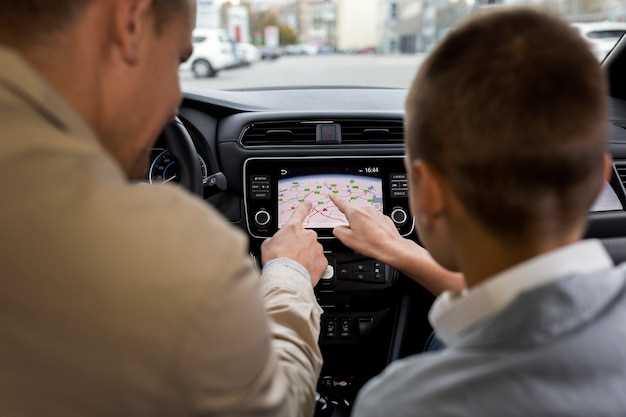
Для воспроизведения музыки с CD или DVD дисков в магнитоле Ниссан Тиида, вставьте диск в соответствующий отсек. Убедитесь, что диск чистый и без повреждений, чтобы избежать проблем с воспроизведением.
Следуйте этим рекомендациям:
- Используйте диски формата CD-R или CD-RW для записи собственных компиляций. Убедитесь, что они совместимы с вашей магнитолой.
- Записывайте аудиофайлы в формате MP3 или WMA, если ваша магнитола поддерживает эти форматы. Это позволит вам разместить больше треков на одном диске.
- При записи дисков используйте низкую скорость, чтобы избежать ошибок и обеспечить лучшее качество звука.
После вставки диска, магнитола автоматически начнет воспроизведение. Если этого не произошло, используйте кнопку ‘Play’ на панели управления. Для переключения между треками используйте кнопки ‘Next’ и ‘Previous’.
Если вы хотите создать плейлист, используйте программное обеспечение для записи дисков, которое позволяет выбирать и упорядочивать треки перед записью. Это упростит процесс воспроизведения.
При возникновении проблем с воспроизведением, проверьте, нет ли царапин на диске, и убедитесь, что он правильно вставлен. Если магнитола не распознает диск, попробуйте другой диск, чтобы исключить возможность неисправности устройства.
Настройка звука и функций магнитолы
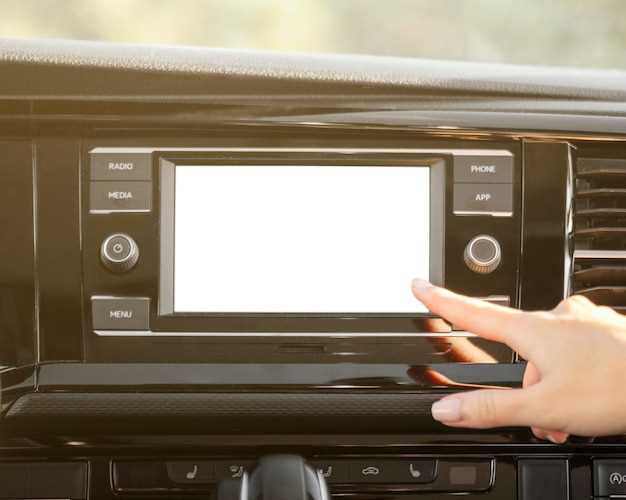
Для оптимизации звучания магнитолы Ниссан Тиида начните с регулировки эквалайзера. Выберите предустановленный режим, который соответствует вашему музыкальному стилю, или настройте параметры вручную. Увеличьте низкие частоты для баса, средние для вокала и высокие для чистоты звука.
Обратите внимание на баланс и фейдер. Убедитесь, что звук равномерно распределен между передними и задними динамиками. Это улучшит общее восприятие аудио. Если магнитола поддерживает функцию объемного звучания, активируйте её для более насыщенного звука.
Настройте уровень громкости. Избегайте слишком высокой громкости, чтобы не повредить динамики. Оптимальный уровень – это тот, при котором звук остается чистым и четким. Используйте функцию автоматической регулировки громкости, если она доступна, чтобы адаптировать звук в зависимости от скорости автомобиля.
Проверьте настройки источников звука. Если вы используете Bluetooth, убедитесь, что устройство правильно подключено. Для USB-устройств проверьте формат файлов. Поддерживаемые форматы обеспечат лучшее качество звука.
Не забудьте про настройки радио. Автоматически сохраните любимые станции для быстрого доступа. Используйте функцию поиска, чтобы находить станции с наилучшим качеством сигнала.
Регулярно обновляйте прошивку магнитолы, если это возможно. Это может улучшить функциональность и исправить ошибки. Следите за новыми версиями на сайте производителя.
Настройка звука и функций магнитолы – это ключ к комфортному прослушиванию. Экспериментируйте с параметрами, чтобы найти идеальное звучание для себя.
Регулировка эквалайзера для оптимального звучания
Настройте эквалайзер, чтобы добиться чистого и сбалансированного звучания. Начните с установки всех частот на нейтральный уровень. Затем постепенно увеличивайте или уменьшайте каждую частоту, чтобы найти идеальный баланс для вашего музыкального жанра.
Для басов (20-250 Гц) увеличьте уровень, если хотите добавить глубину. Умеренное повышение придаст мощь, но избегайте чрезмерного увеличения, чтобы не заглушить другие частоты.
Средние частоты (250-2000 Гц) отвечают за вокал и инструменты. Увеличьте их, если хотите, чтобы голос звучал четче. Снижение этих частот может помочь убрать резкость, если звук кажется слишком агрессивным.
Высокие частоты (2000-20000 Гц) добавляют яркость и детализацию. Увеличьте их для большей четкости, но будьте осторожны с чрезмерным повышением, так как это может привести к шипению.
После настройки эквалайзера прослушайте несколько треков разных жанров. Это поможет убедиться, что звук остается приятным и сбалансированным. Не забывайте, что предпочтения могут варьироваться, поэтому настройте эквалайзер под свои личные вкусы.
Регулярно проверяйте настройки, особенно если меняете источник звука или жанр музыки. Эквалайзер – это инструмент, который помогает адаптировать звук под ваши предпочтения и условия прослушивания.
Настройка баланса и фейдера
Для достижения максимально комфортной звуковой сцены в Тиида быстро регулируйте баланс, сдвигая фронтальные динамики ближе к водителю или пассажиру. Если звук кажется смещенным, поверните ручку в соответствующую сторону, чтобы центрируете звук по середине салона.
Настройка фейдера помогает распределить звук между передними и задними динамиками, подчеркивая равномерное звучание внутри автомобиля. Перед началом определите, какая часть салона нуждается в усилении звука – зачастую лучше держать фейдер чуть ближе к середине или немного в сторону передних сидений, чтобы обеспечить баланс без диссонанса.
Пошаговая настройка:
- Установите магнитолу в режим прослушивания, которая удовлетворяет ваши предпочтения по звуку.
- Обратите внимание на звучание в разные стороны салона при помощи ручки баланса – медленно перемещайте её влево и вправо, слушая изменение в качестве звука.
- Переключите на режим фейдера и постепенно смещайте его вперед или назад, пользуясь ощущением, куда требуется усиление.
- Проведите проверку, сидя на водительском месте и рядом, убедившись, что распределение звука подходит каждому пассажиру.
- При необходимости повторите настройку, подбирая оптимальный баланс и фейдер для конкретных условий и музыкальных предпочтений.
Не торопитесь с окончательным выбором – иногда небольшие изменения дают значительный эффект. В отличие от громкости, настройка баланса и фейдера помогает сделать прослушивание более приятным и насыщенным, исключая нежелательные перегруженности или ощущение пустоты в определенных частях салона.
Использование предустановленных звуковых режимов
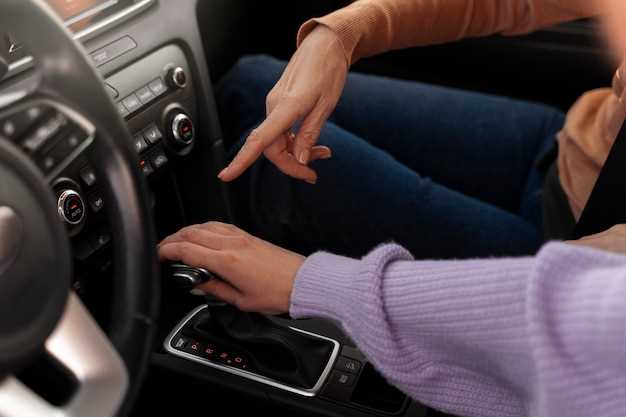
Выберите кнопку ‘Звук’ на панели управления магнитолой, чтобы открыть меню предустановленных режимов. Нажмите на одну из представленных опций, таких как ‘Стандарт’, ‘Кино’, ‘Музыка’ или ‘Город’, чтобы активировать её. Каждый режим автоматически настраивает эквалайзер и баланс, оптимизируя звучание под конкретное направление прослушивания.
Для быстрого переключения между режимами рекомендуется использовать колесо прокрутки или кнопку быстрого доступа, расположенную рядом с дисплеем. Это позволяет легко и быстро адаптировать звук под текущие условия, не отвлекаясь от дороги.
Если выбранный режим не устраивает вас полностью, можно дополнительно настроить параметры эквалайзера вручную. Некоторые модели позволяют регулировать низкие, средние и высокие частоты, а также баланс и фейдер, чтобы добиться максимально приятного звучания.
Запомните, что использование предустановленных звуковых режимов ускоряет настройку и повышает комфорт при прослушивании. Регулярное переключение режимов помогает находить оптимальные звуковые сценарии для разных ситуаций и предпочтений.
Обновление программного обеспечения магнитолы
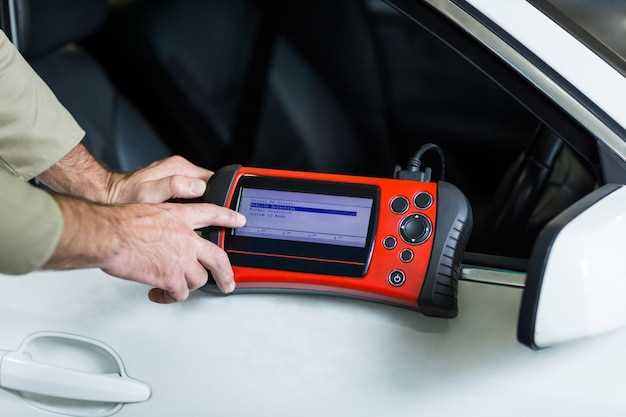
Регулярно обновляйте программное обеспечение магнитолы для улучшения функциональности и устранения ошибок. Для начала проверьте версию ПО, установленную на вашем устройстве. Это можно сделать через меню настроек магнитолы.
Затем посетите официальный сайт Nissan или специализированный ресурс, где доступны обновления для вашей модели. Скачайте последнюю версию программного обеспечения на USB-накопитель. Убедитесь, что накопитель отформатирован в FAT32.
Подключите USB-накопитель к магнитоле. В меню выберите опцию обновления ПО. Следуйте инструкциям на экране. Не отключайте питание и не извлекайте USB-накопитель во время процесса, чтобы избежать повреждения системы.
После завершения обновления перезагрузите магнитолу. Проверьте, что новая версия установлена, и протестируйте основные функции. Если возникнут проблемы, обратитесь в сервисный центр для получения помощи.





