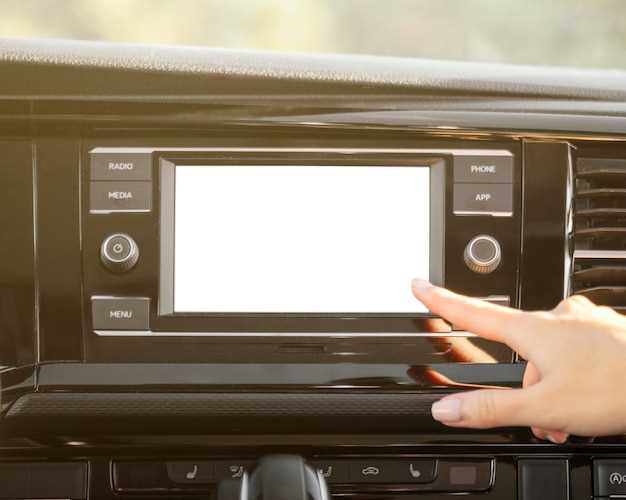
Начинайте настройку сразу после установки – это помогает избежать пропуска важных шагов и начать пользоваться функциями без задержек. Включайте устройство и следуйте инструкции по первому запуску, которая появляется на экране. Обратите внимание на подключение к сети Wi-Fi – стабильное соединение станет залогом быстрого обновления и загрузки всех необходимых приложений.
Подключение к телефону – ключ к полноценной работе магнитолы. Включите Bluetooth на обоих устройствах и найдите магнитолу в списке доступных устройств. После соединения убедитесь, что передача данных активирована и создается надежная связь. Это обеспечит стабильную работу функций навигации, воспроизведения музыки и вызовов.
Начальная настройка магнитолы Android для первого использования
Подключите магнитолу к источнику питания и включите её. На экране появится приветственное сообщение. Выберите язык интерфейса, чтобы сразу настроить устройство под себя.
Подключите магнитолу к Wi-Fi. Это необходимо для загрузки обновлений и установки приложений. Перейдите в настройки, выберите раздел ‘Wi-Fi’ и подключитесь к доступной сети.
После подключения к интернету проверьте наличие обновлений. Зайдите в ‘Настройки’, выберите ‘Обновление системы’ и установите все доступные обновления. Это обеспечит стабильную работу устройства.
Настройте Bluetooth для подключения смартфона. В разделе ‘Bluetooth’ активируйте функцию и выполните поиск устройств. На смартфоне выберите магнитолу и подтвердите соединение.
Настройте приложения. Откройте Google Play Market и установите необходимые приложения, такие как навигация, музыка и радио. Убедитесь, что все приложения обновлены до последней версии.
Настройте звук. Перейдите в ‘Настройки звука’ и отрегулируйте эквалайзер под свои предпочтения. Проверьте баланс и фейдер, чтобы добиться оптимального звучания.
Сохраните настройки и перезагрузите магнитолу. Это поможет применить все изменения и убедиться, что устройство работает корректно.
Теперь магнитола готова к использованию. Наслаждайтесь музыкой и навигацией в дороге!
Подготовка к настройке: проверка совместимости и подключение питания
Перед началом настройки убедитесь, что ваша магнитола Android совместима с вашей машиной по размерам, форме и наличию необходимых креплений. Проверьте техпаспорт устройства, чтобы исключить несовместимость по габаритам или интерфейсам.
Подключение питания должно осуществляться к штатной электросети автомобиля. Используйте преобразователь напряжения, если есть необходимость, и убедитесь, что подключение к акумулятору выполнено через зажигательный блок, чтобы устройство не разряжалось при выключенном авто.
| Элемент | Проверка | Рекомендации |
|---|---|---|
| Источник питания | Соответствие напряжения 12В или 24В | Используйте кабель с соответствующими разъемами и защитой от короткого замыкания |
| Крепление | Совместимость с размером панели и крепежными отверстиями | Подготовьте монтажные металлические рамки или адаптеры, если требуется |
| Питание и заземление | Проверьте правильность подключения плюса и минуса | Заземляйте устройство на кузов автомобиля, избегая цепей с нестабильным потенциалом |
После проверки подключите питание к магнитоле и убедитесь, что индикаторы загораются исправно. Не забудьте проверить наличие качественной электропроводки и надежных соединений, чтобы избежать сбоев при использовании устройства.
Первоначальная установка языка и региона
При включении магнитолы выберите язык интерфейса, чтобы удобнее управлять настройками. Для этого перейдите в раздел ‘Настройки’ и найдите пункт ‘Язык’. Выберите нужный язык из списка, обычно он отображается на английском или языке по умолчанию. После выбора язык интерфейса изменится сразу.
Подключение к электросети и автозапуск системы
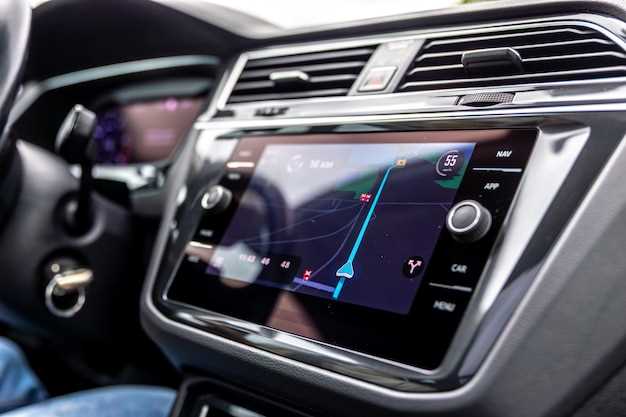
Для правильного подключения магнитолы к электросети найдите в инструкции автомобиля соответствующий разъем или проводку, предназначенную для питания мультимедийной системы. Обычно питание подается через предохранитель или отдельный кабель, подключаемый к аккумулятору или бортовой электросистеме.
Перед началом подключения отключите аккумулятор, чтобы избежать короткого замыкания или повреждений компонентов. Используйте качественные кабели и разъемы, чтобы обеспечить надежное соединение и минимизировать риск перебоев в электропитании.
После подключения убедитесь, что кабели закреплены так, чтобы не мешать работе других систем автомобиля. Проверьте наличие заземления – металлический контакт обязательно должен быть надежно закреплен на кузове или другом металлическом участке.
Для автозапуска системы настройте параметры в настройках магнитолы. Обычно в меню есть раздел «Автозапуск» или «Автозапуск при включении питания». Выберите режим, который подходит для вашего использования: автоматический запуск при подаче питания или ручной запуск через кнопку.
Если система поддерживает функцию автоматического включения при включении зажигания, убедитесь, что эта опция активирована. Это обеспечит автоматический запуск магнитолы вместе с запуском двигателя, что удобно и экономит время.
Проверьте работу системы, включив зажигание. Магнитола должна включиться автоматически, если выбран соответствующий режим. В случае проблем перепроверьте соединения и настройки, а также убедитесь, что питание подается стабильно и без перебоев.
Обновление прошивки магнитолы перед настройкой
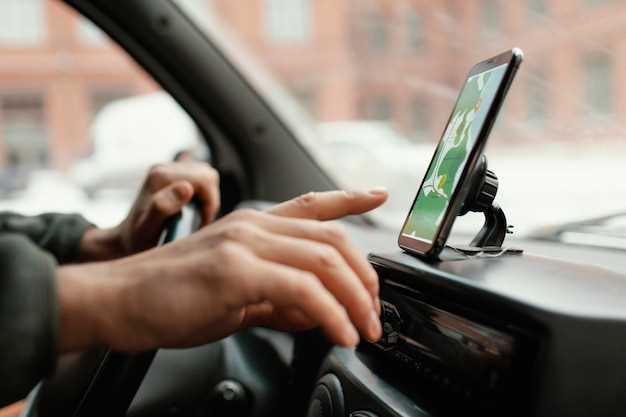
Перед началом настройки убедитесь, что прошивка магнитолы обновлена до последней версии. Для этого скачайте официальную прошивку с сайта производителя или с надежного ресурса. Используйте USB-носитель или SD-карту, следуя инструкции по загрузке обновлений, указанной в руководстве к устройству.
Подключите носитель к магнитоле и запустите процесс обновления через меню настроек. Обычно для этого нужно выбрать раздел «Обновление» или «Прошивка». Не отключайте питание во время установки, чтобы избежать повреждения системы.
После завершения обновления устройство автоматически перезагрузится. Проверьте версию прошивки в настройках, чтобы убедиться в успешной установке последней версии. Обновленная прошивка устраняет ошибки, повышает стабильность работы и добавляет новые функции, что значительно облегчит последующую настройку и использование магнитолы.
Обзор основных компонентов управления и интерфейса
Первое, на что стоит обратить внимание, это главный экран магнитолы. Он обычно отображает информацию о текущем треке, времени и состоянии подключения. Убедитесь, что вы знаете, как переключаться между различными источниками звука, такими как Bluetooth, USB и радио. Это можно сделать с помощью кнопки ‘Источник’ или соответствующего значка на экране.
Кнопки управления громкостью расположены на видном месте. Используйте их для быстрого изменения уровня звука. Некоторые модели предлагают возможность регулировки звука с помощью жестов или голосовых команд, что удобно во время вождения.
Обратите внимание на панель навигации. Она позволяет быстро получить доступ к вашим любимым приложениям, таким как навигаторы или музыкальные сервисы. Настройте ярлыки для наиболее часто используемых функций, чтобы сократить время на поиск.
Не забудьте про настройки эквалайзера. Правильная настройка звука может значительно улучшить качество воспроизведения. Эквалайзер обычно предлагает предустановленные режимы, такие как ‘Рок’, ‘Поп’ или ‘Классика’, а также возможность ручной настройки частот.
Если ваша магнитола поддерживает голосовые команды, настройте их для управления функциями, такими как вызовы или навигация. Это позволит вам оставаться сосредоточенным на дороге.
Обратите внимание на обновления программного обеспечения. Регулярные обновления могут улучшить функциональность и безопасность устройства. Проверьте наличие обновлений в настройках системы.
Наконец, изучите руководство пользователя. Оно содержит полезную информацию о всех функциях и возможностях вашей магнитолы, что поможет вам максимально эффективно использовать устройство.
Настройка функций и подключение к внешним устройствам
Для настройки функций магнитолы откройте меню «Настройки» и выберите раздел «Функции». Здесь можно включить или отключить автоматическое включение при запуске автомобиля, настроить баланс звука и эквалайзер. Обратите внимание на опцию «Автоматическая регулировка яркости», чтобы экран не был слишком ярким в ночное время.
Подключение внешних устройств осуществляется через USB-кабель или Bluetooth. Для подключения флешки вставьте её в USB-порт – магнитола автоматически распознает файлы
Подключение смартфона через Bluetooth и USB
Для подключения смартфона к магнитоле через Bluetooth включите Bluetooth на устройстве и переведите магнитолу в режим сопряжения. В настройках магнитолы найдите список устройств, выберите ваш смартфон и подтвердите соединение. После успешного подключения вы сможете воспроизводить музыку, управлять звонками и использовать функции гаджета через аудиосистему.
Чтобы подключить через USB, вставьте кабель в соответствующий порт магнитолы и смартфона. На устройстве может появиться сообщение о разрешении доступа к файлам. Подтвердите его, чтобы обеспечить передачу музы
Настройка радиостанции и сохранение любимых станций
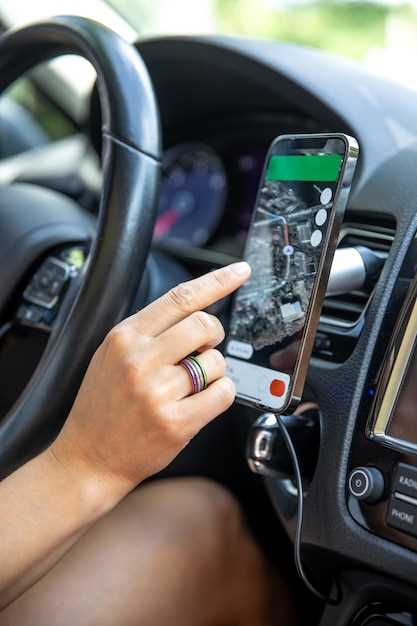
Откройте приложение ‘Радио’ на вашей магнитоле Android. Найдите кнопку ‘Поиск’ или ‘Сканирование’, чтобы автоматически найти доступные радиостанции. Это позволит вам прослушать различные станции и выбрать те, которые вам нравятся.
После того как вы нашли интересующую станцию, нажмите на её название или значок, чтобы начать воспроизведение. Убедитесь, что звук настроен на комфортный уровень.
Чтобы сохранить любимую станцию, найдите кнопку ‘Сохранить’ или значок звезды. Обычно это делается одним нажатием. Станция будет добавлена в список ваших избранных.
Для управления сохранёнными станциями перейдите в раздел ‘Избранное’ или ‘Мои станции’. Здесь вы сможете просматривать, удалять или переключаться между сохранёнными радиостанциями.
Если вы хотите изменить порядок станций, попробуйте перетаскивать их в списке, если такая функция доступна. Это упростит доступ к вашим любимым радиостанциям.
Регулярно проверяйте доступные станции, так как новые могут появляться, а старые исчезать. Это поможет вам всегда оставаться в курсе актуальных музыкальных и информационных потоков.
Настройка навигационной системы и подключение карт
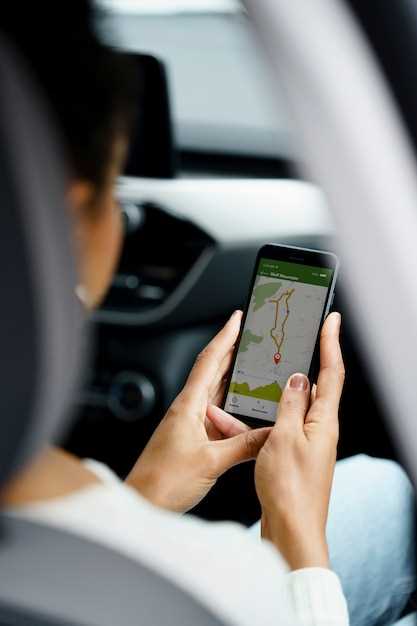
Для начала откройте приложение навигации на вашей магнитоле Android. Обычно оно предустановлено или доступно через Google Play. Запустите его, чтобы перейти к настройкам.
Перейдите в раздел ‘Настройки’ или ‘Параметры’ внутри приложения навигации. Там найдите раздел ‘Карты’ или ‘Обновление карт’.
Подключите устройство к интернету через Wi-Fi или мобильную сеть, чтобы загрузить необходимые файлы. Если есть возможность, подключите устройство к компьютеру через USB для более быстрой загрузки файлов.
Загрузите актуальные карты для выбранных регионов. Обычно навигационные системы предлагают автоматическую проверку обновлений при первом запуске или в разделе обновлений.
| Шаг | Действие |
|---|---|
| 1 | Откройте приложение навигации и перейдите в настройки карт. |
| 2 | Выберите опцию ‘Обновить карты’ или ‘Добавить новые регионы’. |
| 3 | Подключитесь к интернету и дождитесь загрузки обновлений или новых файлов. |
| 4 | Если нужно, установите карты на внутреннюю память или SD-карту, выбрав соответствующий раздел в настройках. |
| 5 | Перезагрузите навигационное приложение для применения новых данных. |
После загрузки убедитесь, что выбранные карты отображаются в списке активных. Проверьте работу навигатора, проложив тестовый маршрут, чтобы убедиться в правильности настроек.
Настройка и управление мультимедийным контентом
Для комфортного прослушивания музы
Настройка Wi-Fi и данных мобильных сетей
Для подключения к Wi-Fi откройте раздел настроек, выберите пункт «Сеть» или «Беспроводные сети», затем найдите вкладку «Wi-Fi». Включите Wi-Fi, если он отключен, и дождитесь списка доступных сетей. Выберите свою сеть, введите пароль и подтвердите подключение.
Если сеть скрыта, нажмите «Добавить сеть» и введите SSID (имя сети) вручную. Проверьте корректность пароля, чтобы избежать ошибок подключения. После успешного соединения устройство запомнит сеть, и повторное подключение будет происходить автоматически.
Для настройки мобильных данных откройте раздел «Сеть» или «Мобильная сеть». Активируйте опцию «Мобильные данные», чтобы обеспечить передачу данных через SIM-карту. Проверьте настройки точки доступа (APN): откройте «Мобильные сети» -> «Точки доступа» и настройте параметры, указанные в инструкции оператора связи.
Если интернет через мобильную сеть работает некорректно, сбросьте настройки сети. Для этого выберите «Восстановить настройки сети» или «Сбросить настройки сети» в разделе «Дополнительные параметры». После этого устройство попытается повторно получить параметры подключения.
Для оптимизации использования данных включите режим «Ограничение передачи данных» или используйте опцию «Ограничить фоновую активность», чтобы снизить расход мобильных данных при фоновом использовании приложений.





