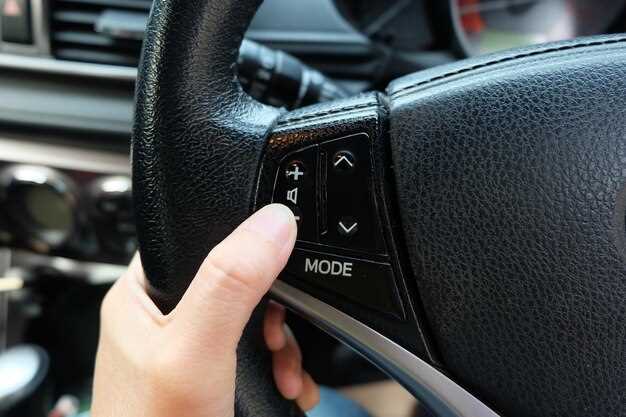
Настройка кнопок руля Teyes CC2 Plus начинается с подключения устройства к автомобилю. Убедитесь, что все провода правильно соединены, а питание подается. Это обеспечит корректную работу системы и позволит вам использовать все функции.
После подключения перейдите в меню настроек устройства. Найдите раздел, отвечающий за управление кнопками руля. Обычно он называется ‘Кнопки управления’ или ‘Настройки руля’. Здесь вы сможете увидеть список доступных функций, которые можно назначить на каждую кнопку.
Выберите кнопку, которую хотите настроить, и назначьте ей нужную функцию. Например, вы можете установить управление громкостью, переключение треков или активацию голосового помощника. После назначения функций не забудьте сохранить изменения, чтобы они вступили в силу.
Проверьте работу каждой кнопки, чтобы убедиться, что все настройки выполнены правильно. Если что-то не работает, вернитесь в меню и проверьте, правильно ли назначены функции. При необходимости повторите процесс настройки.
Следуя этим шагам, вы сможете легко настроить кнопки руля Teyes CC2 Plus и наслаждаться комфортом управления мультимедийной системой вашего автомобиля.
Подготовка к настройке и подключение устройств
Перед началом работы убедитесь, что у вас есть все необходимые компоненты: блок питания, USB-кабель для подключения к компьютеру или ноутбуку, а также специальный адаптер или кабель для связи с рулями и кнопками.
Подключите кнопку или устройство к рулю Teyes CC2 Plus, соблюдая правильную ориентацию контактов, чтобы избежать повреждений. Обычно для этого используют разъемы с фиксированным креплением, что обеспечивает надежное подключение и минимальный риск случайного отключения.
Запустите программное обеспечение для настройки на компьютере, убедившись, что драйверы установлены правильно и устройство определяется системой без ошибок. Это поможет проверить, что все компоненты готовы к работе и отсутствуют проблемы с совместимостью.
Обратите внимание, что рекомендуется отключить питание, чтобы избежать коротких замыканий или повреждений при подключении кабелей к рылю и устройствам.
Переведите руль в режим настройки или программирования, следуя указаниям в инструкции, чтобы убедиться, что устройство распознает входные сигналы и готово к дальнейшей калибровке или настройке кнопок.
Подключение кнопок к системе Teyes CC2 Plus: необходимые кабели и инструменты
Для надежного подключения кнопок руля к системе Teyes CC2 Plus потребуется кабельная колодка с соответствующим разъемом, который совместим с вашей моделью кнопок. Обычно используют кабели типа ISO или специальные монтажные провода с разъемами под разъемы системы.
Обязательно подготовьте набор инструментов: отвертки крестовые и плоские для снятия и закрепления панелей, а также мультиметр для проверки контактов и правильности подключения. Пассатижи пригодятся для аккуратного снятия изоляции с проводов.
Рекомендуется иметь комплект кабелей длиной не менее 50 сантиметров, чтобы обеспечить свободное расположение кнопок и комфорт при их монтаже. Для соединения лучше использовать клеммные колодки или разъемы типа «тюльпан», позволяющие надежно закрепить провода и предотвратить случайное отсоединение.
Если в комплекте поставки нет специального адаптера для подключения кнопок, потребуется самостоятельно подобрать кабели с необходимым сечением – обычно 0,5-0,75 мм?. Также потребуется источник питания для питания кнопок, если они не подключаются напрямую к штатной электросистеме автомобиля.
Перед началом работы убедитесь, что все инструменты и кабели в исправном состоянии. Проверьте наличие разъемов и совместимость кабелей с разъемами системы Teyes CC2 Plus, чтобы избежать ошибок при монтаже и обеспечить стабильную работу кнопок.
Обзор меню настроек на основном дисплее для начала конфигурации

Откройте меню настроек на основном дисплее, нажав на иконку шестеренки в правом верхнем углу. Это даст доступ к основным параметрам конфигурации вашего устройства.
В разделе ‘Общие настройки’ вы можете изменить язык интерфейса и настроить яркость экрана. Убедитесь, что выбранный язык соответствует вашим предпочтениям, а яркость адаптирована к условиям освещения в автомобиле.
Перейдите в раздел ‘Настройки руля’. Здесь вы сможете настроить функции кнопок, такие как управление громкостью, переключение треков и активация голосового управления. Каждая кнопка имеет возможность назначения, что позволяет адаптировать управление под ваши нужды.
В разделе ‘Звук’ настройте эквалайзер и баланс. Это поможет оптимизировать качество звука в зависимости от ваших предпочтений и акустики автомобиля. Проверьте предустановленные режимы и выберите наиболее подходящий.
Не забудьте проверить раздел ‘Системные обновления’. Регулярные обновления обеспечивают стабильную работу устройства и добавляют новые функции. Убедитесь, что ваше устройство подключено к интернету для загрузки последних версий программного обеспечения.
После завершения всех настроек, сохраните изменения и перезагрузите устройство для применения новых параметров. Это обеспечит корректную работу всех функций и улучшит ваш опыт использования Teyes CC2 Plus.
Проверка совместимости кнопок и их функциональных возможностей
Сначала убедитесь, что кнопки руля совместимы с моделью Teyes CC2 Plus. Проверьте документацию устройства или обратитесь к производителю для получения информации о поддерживаемых функциях.
Затем протестируйте каждую кнопку на руле. Нажмите на них и проверьте, какие функции активируются. Обычно кнопки отвечают за управление громкостью, переключение треков и активацию голосового управления.
Если некоторые кнопки не работают, проверьте настройки устройства. В меню Teyes CC2 Plus найдите раздел, отвечающий за настройку кнопок руля. Убедитесь, что все функции правильно назначены.
Также обратите внимание на возможность обновления прошивки устройства. Иногда обновления могут улучшить совместимость и функциональность кнопок. Проверьте наличие обновлений в настройках системы.
Если после всех проверок кнопки все еще не функционируют, рассмотрите возможность подключения адаптера, который может расширить совместимость. Убедитесь, что адаптер подходит для вашей модели руля и Teyes CC2 Plus.
Регулярно проверяйте работоспособность кнопок, особенно после обновлений системы или изменений в настройках. Это поможет поддерживать их функциональность на высоком уровне.
Обновление прошивки системы перед настройкой кнопок
Перед началом настройки кнопок управления убедитесь, что система Teyes CC2 Plus работает на последней версии прошивки. Для этого подключите устройство к интернету через Wi-Fi или кабель и выполните проверку обновлений в настройках системы.
Зайдите в раздел ‘Обновление системы’. Если доступна новая версия прошивки, скачайте и установите её. Не отключайте устройство во время процесса обновления, чтобы избежать повреждения программного обеспечения.
После завершения обновления перезагрузите систему и проверьте наличие новых функций или исправлений, которые могут повлиять на работу кнопок. Это важно, поскольку актуальная версия прошивки обеспечивает стабильность и совместимость с подключаемыми устройствами и аксессуарами.
Обновление системы перед настройкой позволяет избежать ошибок и конфликтов, связанных с более старыми версиями программного обеспечения. Также оно обеспечивает поддержку новых функций, расширяет возможности управления и повышает безопасность системы.
Проверка всех кабельных соединений и исправности кнопок
Начинайте с осмотра кабелей, подключенных к рулю, чтобы убедиться в отсутствии повреждений, разрывов или оголенных участков. Расположите кабели аккуратно, избегая перегибов и сильных натяжений, которые могут привести к обрывам или плохому контакту.
Подключите каждое соединение, аккуратно отслеживая фиксацию кабелей в разъёмах. Используйте фонарик для проверки наличия грязи или пыли на контактах, при необходимости очистите их мягкой щеткой или сухой губкой – избегайте влаги и агрессивных веществ.
Проверьте работу каждой кнопки с помощью мультиметра или тестера цепей. Для этого отключите устройство, снимите рукоять или панель и прозвоните контакты каждой кнопки. Убедитесь, что при нажатии цепь замыкается, и размыкается при отпускании.
Обратите особое внимание на металлические контакты, расположенные под кнопками, и убедитесь, что они не деформированы или загрязнены. В случае обнаружения загрязнений очистите контакты изопропиловым спиртом и зубной щеткой.
Проведите тестирование на работоспособность кнопок через подключение к тестовой плате или системе, которая зафиксирует правильный сигнал при нажатии. Если какая-то кнопка не реагирует, проверьте соединения еще раз, возможен обрыв кабеля или износ контактов.
После завершения всех проверок соберите рукоять обратно, убедившись, что все кабели закреплены надежно, без зазоров и лишних зажимов. Только после этого приступайте к дальнейшим настройкам, избегая ошибок из-за плохого контакта или поврежденных кабелей.
Пошаговая настройка и программирование кнопок
Откройте меню настроек вашего устройства Teyes CC2 Plus. Перейдите в раздел ‘Кнопки руля’. Здесь вы увидите список доступных кнопок и их текущие функции.
Выберите кнопку, которую хотите настроить. Нажмите на нее, чтобы открыть меню программирования. В этом меню вы сможете выбрать действие, которое будет выполняться при нажатии этой кнопки. Например, можно назначить переключение треков, регулировку громкости или активацию голосового управления.
После выбора действия, сохраните изменения. Убедитесь, что кнопка правильно реагирует на нажатия. Для этого протестируйте ее функциональность, нажав несколько раз.
Если необходимо изменить настройки для других кнопок, повторите процесс. После завершения настройки всех кнопок, выйдите из меню и проверьте, работают ли они в соответствии с вашими предпочтениями.
Если возникли проблемы, попробуйте перезагрузить устройство. Это может помочь устранить временные сбои в работе системы.
| Кнопка | Функция |
|---|---|
| Кнопка 1 | Переключение треков |
| Кнопка 2 | Регулировка громкости |
| Кнопка 3 | Голосовое управление |
Следуя этим шагам, вы сможете легко настроить кнопки руля Teyes CC2 Plus под свои нужды. Удачи в настройках!
Вход в режим программирования и защита доступа к настройкам
Для входа в режим программирования удерживайте кнопку на руле Teyes CC2 Plus в течение 3 секунд, пока индикатор не начнет мигать. Это активирует меню настроек, и вы сможете выполнять изменения, избегая случайных нажатий во время езды.
Чтобы защитить настройки от несанкционированного доступа, установите код доступа:
- Войдите в меню настроек через удержание кнопки в течение 3 секунд.
- Найдите раздел ‘Защита’ или ‘Пароль’.
- Введите выбранную комбинацию цифр (от 4 до 6). Используйте кнопки ‘+’ и ‘-‘ для выбора цифр.
- Подтвердите ввод, нажав кнопку подтверждения. После этого настройки защищены паролем.
Для повторного входа потребуется ввести этот пароль. Если забыли код, потребуется сброс настроек к заводским – для этого обычно необходимо выполнить определенную последовательность нажатий или обратиться к документам.
Не забудьте сохранить выбранный пароль в надежном месте, чтобы не потерять доступ к возможным будущим изменениям.
Назначение функций на каждую кнопку: карты памяти и внутренние настройки

Настройка кнопок руля Teyes CC2 Plus позволяет оптимизировать управление мультимедийной системой. Каждая кнопка может быть назначена для выполнения конкретных функций, что значительно упрощает взаимодействие с устройством.
Для начала, откройте меню настроек устройства. Перейдите в раздел ‘Кнопки руля’. Здесь вы увидите список доступных кнопок и функций, которые можно назначить.
Рекомендуется назначить следующие функции:
| Кнопка | Функция |
|---|---|
| Кнопка 1 | Управление громкостью |
| Кнопка 2 | Переключение треков |
| Кнопка 3 | Включение/выключение Bluetooth |
| Кнопка 4 | Запуск навигации |
| Кнопка 5 | Доступ к любимым радиостанциям |
После назначения функций, сохраните изменения. Теперь каждая кнопка будет выполнять свою задачу, что сделает управление более интуитивным.
Для работы с картами памяти, убедитесь, что они правильно отформатированы и вставлены в соответствующий слот. В меню ‘Хранилище’ можно проверить доступное пространство и управлять файлами. Рекомендуется использовать карты памяти с высокой скоростью записи для оптимальной работы мультимедийной системы.
Настройка кнопок и управление картами памяти значительно улучшает опыт использования Teyes CC2 Plus. Регулярно проверяйте настройки, чтобы убедиться, что все функции работают корректно.
Создание пользовательских сценариев для управления мультимедиа и навигацией
Настройте кнопки руля Teyes CC2 Plus для управления мультимедиа и навигацией, создав пользовательские сценарии. Начните с выбора кнопки, которую хотите настроить. Например, для кнопки ‘Медиа’ задайте функцию воспроизведения или паузы. Это позволит вам управлять музыкой, не отвлекаясь от дороги.
Для настройки сценариев перейдите в меню ‘Настройки’ на экране устройства. Найдите раздел ‘Кнопки руля’ и выберите нужную кнопку. В открывшемся меню выберите действие, которое будет выполняться при нажатии. Например, для кнопки ‘Навигация’ можно установить запуск приложения навигации или переключение между картами.
Не забудьте протестировать настройки. Нажмите на каждую кнопку, чтобы убедиться, что сценарии работают корректно. Если что-то не так, вернитесь в меню настроек и внесите изменения. Это поможет вам создать удобный интерфейс управления, который будет соответствовать вашим предпочтениям.
Также рассмотрите возможность создания комбинаций действий. Например, нажатие и удерживание кнопки ‘Медиа’ может переключать между источниками звука, а двойное нажатие – активировать голосового помощника. Это значительно упростит управление мультимедиа во время поездки.
Регулярно обновляйте сценарии в зависимости от ваших потребностей. Если вы часто используете новые приложения или функции, добавьте их в настройки кнопок. Это обеспечит максимальный комфорт и безопасность во время вождения.
Настройка чувствительности и отклика кнопок
Для оптимизации работы кнопок руля Teyes CC2 Plus настройте чувствительность и отклик в меню устройства. Это позволит вам добиться более точного управления.
Следуйте этим шагам:
- Перейдите в раздел Настройки на главном экране.
- Выберите пункт Кнопки руля.
- Найдите опцию Чувствительность. Здесь вы можете регулировать уровень отклика кнопок. Рекомендуется установить значение на уровне 70-80% для комфортного использования.
- Проверьте Отклик. Убедитесь, что кнопки реагируют на нажатия без задержек. Если отклик слишком медленный, увеличьте значение.
- Сохраните изменения и протестируйте работу кнопок во время движения. Обратите внимание на удобство и скорость реакции.
Если вы заметили, что кнопки все еще не работают должным образом, попробуйте сбросить настройки до заводских и повторить процесс настройки.
Регулярно проверяйте настройки, особенно после обновлений программного обеспечения, чтобы поддерживать оптимальную работу системы.
Проверка работы настроенных функций и сохранение конфигурации
После завершения настройки кнопок руля Teyes CC2 Plus обязательно проверьте, работают ли все функции корректно. Для этого нажмите каждую кнопку и убедитесь, что устройство реагирует правильно и выполняет заданное действие. Например, при настройке переключения треков, проверяйте переключение вперед и назад, а при настройке управления громкостью – изменение уровня звука.
Если какая-то функция не сработала или реагирует неправильно, повторите настройку для соответствующей кнопки, внимательно следя за каждым шагом. Внимательно проверьте, что параметры были сохранены правильно и не были случайно изменены во время настройки.
Для сохранения конфигурации выполните следующую последовательность:
- На экране настроек найдите опцию «Сохранить» или «Save».
- Нажмите выбранную опцию и дождитесь подтверждения о сохранении данных.
- Некоторые модели требуют перезагрузки системы для применения изменений – выполните перезагрузку, если есть такая возможность.
После перезагрузки повторно протестируйте все настроенные функции, чтобы убедиться в их стабильной работе. Это поможет устранить возможные сбои или неправильные настройки, что особенно важно при использовании нескольких функций или сложных сценариев управления.
Рекомендуется записать или запомнить все изменённые параметры, чтобы в будущем при необходимости быстро восстановить настройки или внести корректировки. В случае возникновения проблем обратитесь к руководству пользователя или технической поддержке для получения дополнительных советов по настройке и сохранению конфигурации.





