
Для изменения рабочего стола на китайской автомагнитоле откройте меню настроек. Найдите раздел, посвященный персонализации интерфейса. Обычно он называется ‘Темы’ или ‘Рабочий стол’.
Выберите желаемую тему из предложенного списка. Некоторые модели позволяют загружать дополнительные темы из интернета. Если ваша магнитола поддерживает эту функцию, воспользуйтесь ею для расширения возможностей кастомизации.
После выбора темы, примените изменения, нажав кнопку ‘Сохранить’ или ‘Применить’. В некоторых случаях может потребоваться перезагрузка устройства для активации новой темы. Убедитесь, что все настройки сохранены, прежде чем перезагружать магнитолу.
Если вы хотите добавить виджеты или изменить расположение иконок, вернитесь в меню персонализации. Здесь можно настроить элементы интерфейса по своему вкусу, что сделает использование магнитолы более удобным и приятным.
Подготовка к изменению рабочего стола
Сначала убедитесь, что у вас есть доступ к настройкам автомагнитолы. Проверьте, подключено ли устройство к источнику питания и включено ли оно.
Затем создайте резервную копию текущих настроек. Это поможет восстановить прежний вид рабочего стола в случае необходимости. Для этого перейдите в раздел настроек и найдите опцию резервного копирования.
Подготовьте необходимые файлы для нового рабочего стола. Вам понадобятся изображения, которые вы хотите использовать в качестве фона, и иконки для приложений. Убедитесь, что они имеют подходящий размер и формат.
Проверьте совместимость файлов с вашей системой. Некоторые форматы могут не поддерживаться. Рекомендуется использовать форматы JPEG или PNG для изображений.
Изучите интерфейс вашей автомагнитолы. Ознакомьтесь с доступными опциями изменения рабочего стола, чтобы знать, какие функции вам понадобятся.
Убедитесь, что у вас есть доступ к интернету, если планируете загружать дополнительные приложения или темы. Это может потребоваться для обновления программного обеспечения.
После выполнения всех этих шагов вы будете готовы к изменению рабочего стола. Следуйте инструкциям, чтобы сделать ваш интерфейс уникальным и удобным.
Проверка совместимости автомагнитолы
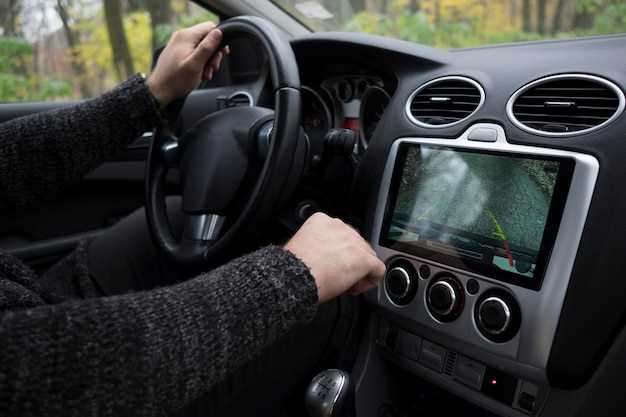
Перед покупкой автомагнитолы убедитесь, что она совместима с вашим автомобилем. Проверьте размеры устройства: стандартные размеры 1DIN и 2DIN. Измерьте место установки в панели, чтобы избежать проблем с установкой.
Обратите внимание на тип подключения. Убедитесь, что ваша автомагнитола поддерживает необходимые интерфейсы, такие как USB, AUX и Bluetooth. Это обеспечит вам возможность подключения смартфона и других устройств.
Проверьте совместимость с операционной системой вашего телефона. Некоторые магнитолы работают только с Android или iOS. Убедитесь, что выбранная модель поддерживает вашу ОС для полноценного использования функций.
Изучите отзывы пользователей о конкретной модели. Это поможет выявить возможные проблемы с совместимостью и функциональностью. Обратите внимание на форумы и специализированные сайты, где обсуждаются подобные устройства.
Не забудьте проверить наличие необходимых адаптеров и переходников, если они требуются для подключения. Это может сэкономить время и деньги при установке.
Скачивание необходимых файлов
Для смены оформления рабочего стола на китайской автомагнитоле потребуется загрузить специальные файлы. Первым делом посетите проверенную платформу, например, официальный сайт разработчика или популярные форумы по автотюнингу. Там найдите раздел с прошивками, скинами или темами, совместимыми с вашей моделью.
Обратите внимание на параметры загрузки. Обычно доступны архивы в формате ZIP или RAR. Перед началом скачивания убедитесь, что выбранные файлы подходят под точно вашу версию прошивки и модель автомагнитолы, чтобы избежать совместных ошибок.
| Источник | Тип файла | Особенности |
|---|---|---|
| Официальный сайт производителя | Стандартные прошивки и темы | Гарантированная совместимость, безопасность |
| Форумы по автотюнингу | Общие темы, пользовательские модификации | Может требовать дополнительной проверки |
| Облачные хранилища (Google Drive, Яндекс.Диск и т.п.) | Общедоступные архивы | Доступны быстрым скачиванием, иногда – риск по безопасности |
Перед загрузкой обязательно ознакомьтесь с комментариями и отзывами других пользователей. Положительные оценки помогут выбрать наиболее надежный файл, а наличие комментариев по возможным проблемам расскажет о потенциальных сложностях и способах их устранения.
После скачивания файлы рекомендуется разместить в отдельной папке, чтобы было удобно найти их во время прошивки или обновления системы, а также сделать резервную копию. Это обеспечит безопасность в случае ошибок или необходимости возврата к исходной конфигурации.
Создание резервной копии текущих настроек
Перед внесением любых изменений рекомендуется сохранить текущие настройки автосигнализации. Для этого подключитесь к встроенному меню настройки через сенсорный экран или физические кнопки. Войдите в раздел «Настройки» или «Меню системы». Обычно там есть пункт «Резервное копирование» или «Экспорт настроек».
Выберите этот пункт и следуйте подсказкам для сохранения файла на USB-носитель или SD-карту, встроенную память. Обратите внимание, что файл с настройками сохраниется в виде отдельного архива, который можно в будущем восстановить. Убедитесь, что носитель подключен и имеет достаточно свободного пространства.
Рекомендуется назвать файл так, чтобы его легко было идентифицировать – например, «backup_автомагнитола_дата». После завершения процесса убедитесь, что файл успешно создан и его можно открыть или переместить на другой носитель. Храните резервную копию в надежном месте, чтобы быстро восстановить настройки при необходимости.
Процесс изменения рабочего стола
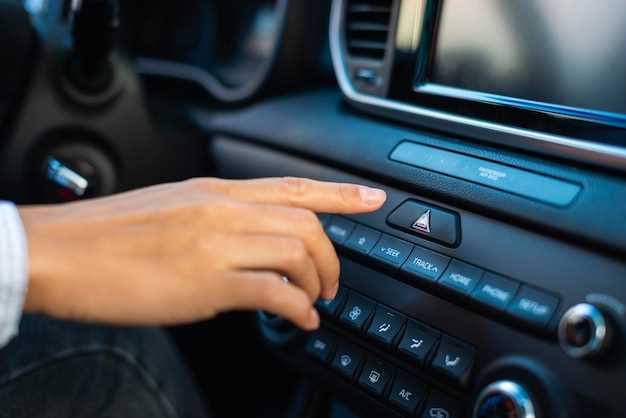
Для начала перейдите в настройки системы через меню на главном экране или на панели приложений. Откройте раздел Настройки.
Найдите пункт Обои или Фон экрана и выберите его. В этом разделе появится список доступных вариантов для смены изображения рабочего стола.
Если хотите установить собственное изображение, нажмите на опцию Добавить или Выбрать из галереи. После этого откроется проводник или галерея, где можно выбрать нужное изображение.
Выделите изображение, которое хотите использовать, и подтвердите выбор, нажав кнопку ОК или Применить. Обратите внимание, что некоторые модели позволяют также настроить изменения для статичных или анимированных обоев.
После выбора нового рабочего стола изображение автоматически применится. Проверьте результат и при необходимости повторяйте процесс, чтобы подобрать наиболее подходящее изображение или настроить параметры отображения, такие как масштаб или расположение.
Доступ к настройкам интерфейса
Чтобы получить доступ к настройкам интерфейса на китайской автомагнитоле, откройте главное меню устройства. Найдите иконку ‘Настройки’ или ‘Settings’, обычно она выглядит как шестеренка.
После нажатия на иконку, вы увидите несколько категорий. Выберите раздел ‘Интерфейс’ или ‘Display’. Здесь можно изменить темы, шрифты и цветовые схемы. Обратите внимание на опции, которые позволяют настроить яркость и контрастность экрана.
Если ваша магнитола поддерживает изменение рабочего стола, ищите пункт ‘Рабочий стол’ или ‘Home Screen’. В этом разделе можно выбрать различные виджеты и иконки для быстрого доступа к приложениям.
Не забудьте сохранить изменения перед выходом из меню. Для этого обычно нужно нажать кнопку ‘Сохранить’ или ‘Apply’. После этого интерфейс обновится, и вы сможете наслаждаться новым дизайном.
Выбор нового фона и элементов интерфейса
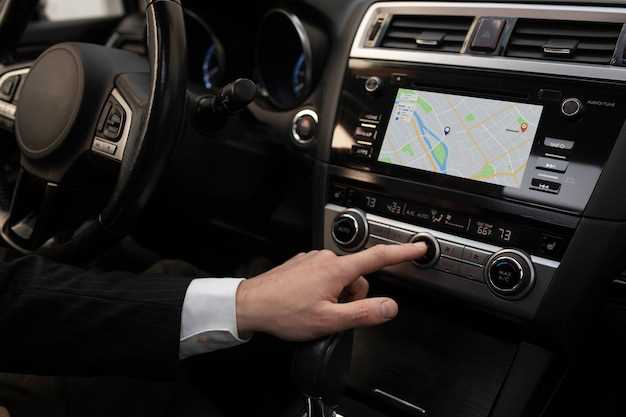
Перед тем как менять фон, подготовьте изображения высокого качества с разрешением, соответствующим экрану автомагнитолы, обычно это 1024×600 или 1280×720 пикселей. Лучше выбрать картинки с яркими, контрастными цветами, чтобы иконки и строки меню оставались легко различимыми.
Перейдите в настройки системы, найдите раздел ‘Обои’ или ‘Фон’. В большинстве моделей есть встроенная галерея или возможность загрузить собственный файл через флешку. Используйте USB-накопитель для копирования изображений в память устройства; файлы должны иметь поддерживаемый формат (.jpg или .png).
| Шаг 1 | Выберите подходящее изображение, избегайте слишком сложных или мелких деталей, которые отвлекают внимание или ухудшают читаемость интерфейса. |
| Шаг 2 | Подключите USB-накопитель к автомагнитоле, откройте раздел ‘Настройки’ > ‘Обои’ или ‘Фон’ и выберите опцию ‘Загрузить’ или ‘Выбрать файл’. |
| Шаг 3 | Выберите подготовленное изображение из файла и подтвердите установку. После этого фон автоматически применится к основному экрану. |
| Шаг 4 | Настройте цветовую схему интерфейса и прозрачность элементов, чтобы добиться гармоничного сочетания с новым фоном. В большинстве магнитол такие опции доступны в разделе ‘Дизайн’ или ‘Интерфейс’. |
Для элементов интерфейса, таких как значки и шкалы, используйте совместимые темы или файлы с расширением .qss или аналогичные, если система поддерживает настройку через файлы темы. Важно сохранять баланс между яркостью фона и читаемостью элементов, избегайте ярких или слишком темных схем одновременно.
Настройка виджетов и приложений
Выберите раздел настроек и перейдите к меню «Виджеты». Там вы увидите список доступных элементов, которые можно разместить на главном экране. Чтобы добавить виджет, удерживайте его и перетащите на нужное место на экране.
Удобно выбирать мини-приложения для быстрого доступа: например, музыкальный плеер, навигатор или погоду. После размещения просто нажмите на виджет, чтобы настроить параметры: выбрать источник данных или настроить отображение информации.
Для установки новых приложений откройте магазин приложений, найдите необходимые программы и загрузите их. После установки приложение автоматически появится в списке всех программ, и вы сможете закрепить его как ярлык на рабочем столе, удерживая и перетаскивая значок в желаемую позицию.
При необходимости отключите или удалите ненужные виджеты в настройках: выберите элемент и используйте функцию «Отключить» или «Удалить». Это освободит место и сделает интерфейс более удобным.
Сохранение изменений и перезагрузка устройства
После внесения изменений в настройки рабочего стола, обязательно сохраните их. Найдите кнопку ‘Сохранить’ или ‘Применить’ в меню настроек. Нажмите на нее, чтобы изменения вступили в силу.
Затем перезагрузите автомагнитолу. Это можно сделать через меню, выбрав опцию ‘Перезагрузка’, или просто отключив и снова включив устройство. Перезагрузка поможет обновить интерфейс и применить все изменения.
Если после перезагрузки изменения не отображаются, проверьте, правильно ли вы сохранили настройки. Возможно, потребуется повторить процесс. Убедитесь, что устройство полностью загрузилось, прежде чем проверять новый рабочий стол.
Регулярно сохраняйте изменения, чтобы избежать потери настроек. Это особенно важно, если вы экспериментируете с различными темами или виджетами. Сохранение и перезагрузка – ключевые шаги для успешной настройки вашего рабочего стола.





