Проверьте настройки геолокации на вашем Android-магнитоле. Убедитесь, что разрешения для приложений навигации активированы. Перейдите в Настройки > Приложения > выберите ваше навигационное приложение и проверьте, включены ли разрешения на доступ к местоположению.
Если разрешения установлены, проверьте, включен ли GPS. Зайдите в Настройки > Местоположение и убедитесь, что функция активирована. Иногда магнитолы могут иметь отдельные настройки для GPS, которые нужно активировать.
Также проверьте, не включен ли режим Энергосбережения, который может ограничивать работу GPS. Отключите его, если он активен, и протестируйте навигацию снова. Если проблема сохраняется, попробуйте перезагрузить магнитолу, это может помочь восстановить связь с GPS.
Если ни один из этих шагов не помог, обновите программное обеспечение магнитолы. Зайдите в Настройки > Об устройстве > Обновление ПО и проверьте наличие доступных обновлений. Устаревшее ПО может вызывать проблемы с геолокацией.
Проблемы с подключением GPS на Android-магнитоле
Проверьте, включен ли GPS в настройках устройства. Перейдите в Настройки > Местоположение и убедитесь, что функция активирована. Если она отключена, навигатор не сможет определить ваше местоположение.
Обратите внимание на режим определения местоположения. Выберите Высокая точность, чтобы использовать GPS, Wi-Fi и мобильные сети для более точного определения местоположения. Это улучшит работу навигационных приложений.
Проверьте, есть ли у навигационного приложения разрешение на доступ к местоположению. Зайдите в Настройки > Приложения, выберите нужное приложение и убедитесь, что разрешение на использование местоположения включено.
Иногда проблемы могут возникать из-за плохого сигнала. Убедитесь, что магнитола находится на открытом пространстве, вдали от высоких зданий или деревьев, которые могут блокировать сигнал GPS.
Если проблема сохраняется, попробуйте перезагрузить устройство. Это может помочь устранить временные сбои в работе системы.
Также проверьте наличие обновлений для операционной системы и навигационного приложения. Устаревшее программное обеспечение может вызывать проблемы с подключением GPS.
Если ни один из этих шагов не помог, рассмотрите возможность сброса настроек магнитолы до заводских. Это может решить проблемы, связанные с неправильными настройками или конфликтами приложений.
Проверка настроек GPS на магнитоле
Убедитесь, что функция GPS активирована в настройках магнитолы. Перейдите в меню ‘Настройки’ и найдите раздел ‘GPS’ или ‘Локация’. Включите соответствующий переключатель.
Проверьте, разрешено ли приложению навигации использовать данные о местоположении. Зайдите в ‘Настройки’ -> ‘Приложения’ -> выберите ваше навигационное приложение и убедитесь, что доступ к геолокации включен.
Убедитесь, что магнитола подключена к интернету. Некоторые навигационные приложения требуют активного соединения для загрузки карт и обновлений. Проверьте Wi-Fi или мобильные данные.
Проверьте, не включен ли режим ‘В самолете’. Если он активен, GPS может не работать. Отключите этот режим в настройках.
Если проблема сохраняется, попробуйте перезагрузить магнитолу. Это может помочь обновить настройки и восстановить работу GPS.
Также проверьте наличие обновлений для программного обеспечения магнитолы. Устаревшая версия может вызывать проблемы с GPS. Зайдите в раздел ‘Обновления’ и установите все доступные обновления.
Если ни один из этих шагов не помог, рассмотрите возможность сброса настроек магнитолы до заводских. Это может решить проблемы, связанные с неправильными настройками.
Обновление программного обеспечения устройства
Регулярно обновляйте программное обеспечение вашего Android-магнитола. Это поможет устранить ошибки и улучшить функциональность, включая работу геолокации.
Чтобы проверить наличие обновлений, выполните следующие шаги:
- Перейдите в настройки устройства.
- Найдите раздел ‘О системе’ или ‘Об устройстве’.
- Выберите ‘Обновление ПО’ или ‘Проверка обновлений’.
- Если доступно обновление, следуйте инструкциям на экране для его установки.
После обновления перезагрузите устройство. Это может помочь в применении изменений и улучшении работы навигации.
Если обновление не решает проблему, проверьте наличие обновлений для приложений навигации. Откройте Google Play, найдите нужное приложение и обновите его при необходимости.
Также убедитесь, что у вас достаточно свободного места на устройстве для установки обновлений. Удалите ненужные файлы или приложения, если это необходимо.
Следите за обновлениями регулярно, чтобы ваше устройство работало наилучшим образом и обеспечивало точную геолокацию.
Проблемы с антеннами и их диагностика
Проверьте соединения антенны. Убедитесь, что все кабели надежно подключены и не имеют повреждений. Плохие контакты могут привести к потере сигнала.
Используйте мультиметр для проверки целостности кабелей. Измерьте сопротивление на каждом участке. Если сопротивление значительно отличается от нормы, замените поврежденный участок.
Проверьте саму антенну на наличие механических повреждений. Трещины или коррозия могут снизить ее эффективность. Если антенна повреждена, замените ее на новую.
Убедитесь, что антенна установлена правильно. Неправильный угол наклона или размещение может привести к ухудшению приема сигнала. Попробуйте изменить положение антенны для улучшения качества сигнала.
Проверьте наличие помех. Электронные устройства в автомобиле могут влиять на работу антенны. Отключите лишние устройства и проверьте, улучшился ли сигнал.
Если проблема сохраняется, выполните сброс настроек навигатора. Иногда программные сбои могут влиять на работу антенны. После сброса настройте устройство заново.
Обратитесь к специалисту, если не удается самостоятельно диагностировать проблему. Профессиональная проверка оборудования поможет выявить скрытые неисправности.
Влияние внешних факторов на сигнал GPS
Для улучшения качества GPS-сигнала важно учитывать несколько внешних факторов. Первым делом, избегайте мест с высокой плотностью зданий, таких как городские центры. Высокие здания могут блокировать или отражать сигналы, что приводит к потере точности.
Также учитывайте погодные условия. Дождь, снег и облачность могут ослаблять сигнал. В таких случаях рекомендуется подождать улучшения погоды или переместиться в более открытое пространство.
Другим важным аспектом является наличие препятствий, таких как деревья или горы. Эти объекты могут создавать помехи, поэтому лучше находиться на открытой местности для стабильного приема сигнала.
Используйте качественные антенны. Если ваш Android-магнитол имеет возможность подключения внешней антенны, это может значительно улучшить прием GPS-сигнала.
Регулярно обновляйте программное обеспечение вашего устройства. Обновления могут содержать улучшения для работы GPS, что также положительно скажется на его производительности.
Наконец, проверьте настройки вашего устройства. Убедитесь, что GPS включен и настроен на использование всех доступных спутниковых систем, таких как GLONASS или Galileo, что повысит точность определения местоположения.
Способы решения проблем с геолокацией
Проверьте, что в настройках Android-магнитолы активирована служба геолокации. Для этого перейдите в раздел ‘Настройки’ -> ‘Безопасность и местоположение’ или ‘Локация’. Убедитесь, что переключатель включен и выбран режим высокой точности.
Обновите приложение навигатора и саму операционную систему. Иногда проблемы связаны с устаревшими версиями, которые содержат баги или несовместимости. Проверьте наличие обновлений в магазине приложений и установите их.
Проверьте разрешения приложений. Зайдите в ‘Настройки’ -> ‘Приложения’ -> выберите навигатор и убедитесь, что ему разрешена работа с местоположением. Если разрешения отключены, включите их.
Очистите кеш и данные приложения. Это помогает устранить внутренние сбои. Сделайте это через ‘Настройки’ -> ‘Приложения’ -> ‘Навигатор’ -> ‘Память’ -> ‘Очистить кеш’ и ‘Очистить данные’.
| Способ | Детали | Результат |
|---|---|---|
| Проверка настроек | Настройка режима локации на ‘Высокая точность’ | Обеспечит наиболее точную работу GPS и Wi-Fi |
| Обновление ПО | Установка последних версий системного и приложенного ПО | Устранит известные баги и несовместимости |
| Разрешения приложений | Включение доступа к геолокации для навигатора | Обеспечит работу функции определения местоположения |
| Очистка кеша и данных | Удаление временных файлов навигатора | Обновит состояние программы и устранит внутренние сбои |
Сброс настроек навигационного приложения
Чтобы решить проблемы с геолокацией на Android-магнитоле, начните со сброса настроек навигационного приложения. Это поможет устранить возможные сбои и конфликты в работе программы.
Следуйте этим шагам:
- Откройте настройки вашего устройства.
- Перейдите в раздел Приложения или Менеджер приложений.
- Найдите и выберите навигационное приложение, которое вызывает проблемы.
- Нажмите на Хранение.
- Выберите Сбросить данные или Очистить данные. Подтвердите действие.
После сброса данных перезапустите приложение. Вам может потребоваться заново настроить параметры, такие как язык, единицы измерения и другие предпочтения.
Если проблема не исчезла, проверьте наличие обновлений для приложения в Google Play. Установите последние версии, так как они могут содержать исправления ошибок.
Также убедитесь, что у вас включены все необходимые разрешения для работы с геолокацией. Перейдите в настройки приложения и проверьте доступ к местоположению.
Если и это не помогло, рассмотрите возможность переустановки приложения. Удалите его, затем загрузите заново из Google Play.
Использование альтернативных приложений для навигации
Если стандартный навигатор не показывает геолокацию на вашей Android-магнитоле, попробуйте установить сторонние навигационные приложения, такие как MAPS.ME или Sygic. Эти программы работают независимо от встроенной системы и чаще используют собственные карты и GPS-модули, что помогает обойти проблему с определением местоположения.
Загрузите выбранное приложение и настройте его, указав нужные разрешения для доступа к геолокации и GPS. После этого переключитесь на использование этого варианта в качестве основного навигатора, чтобы определить, сохраняется ли соединение и правильность определения позиции.
Обратите внимание, что MAPS.ME использует офлайн-карты, что особенно удобно при отсутствии интернет-соединения, а Sygic предлагает расширенные функции с платными картами и голосовыми подсказками. Использование этих программ поможет сохранить работу навигационной системы, даже если встроенный навигатор сталкивается с проблемами определения местоположения.
Также стоит проверить настройки GPS в системе устройства – иногда достаточно включить геолокацию или перезапустить модуль GPS, чтобы улучшить работу стороннего приложения. В случаях постоянных сбоев, переход к одному из альтернативных решений значительно повысит точность и надежность навигации на вашей магнитоле.
Настройка разрешений для приложений
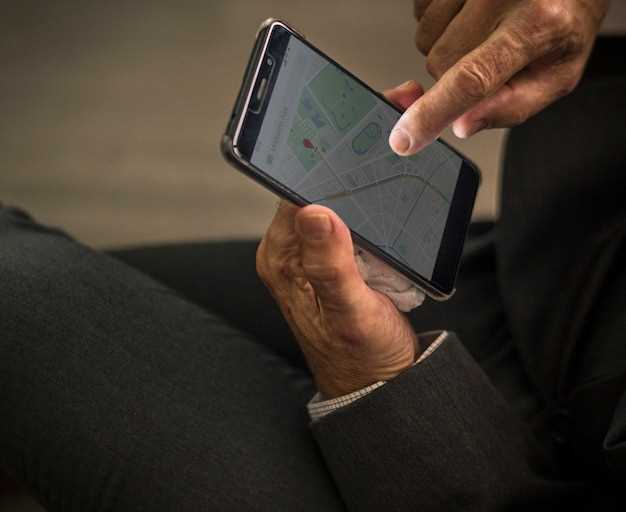
Перейдите в настройки Android-магнитолы и выберите раздел ‘Приложения’ или ‘Менеджер приложений’. Откройте выбранное приложение навигатора, которое не видит геолокацию. В разделе ‘Разрешения’ убедитесь, что доступ к геолокации активирован. Если разрешение отключено, включите его и перезапустите приложение.
Некоторые модели требуют ручной активации разрешений для работы в фоновом режиме. Проверяйте пункты ‘Доступ к местоположению’ в настройках системы и убедитесь, что они разрешены для запущенных приложений. Это предотвратит блокировку геолокации из-за ограничений смартфона или магнитолы.
Если проблема сохраняется, временно отключите режим энергосбережения. В некоторых случаях он блокирует работу GPS, что мешает определения местоположения. После отключения повторите проверку и убедитесь, что разрешения остались активированными.
Также стоит проверить наличие системных обновлений и обновлений для приложений навигатора. Иногда устаревшие версии не корректно работают с разрешениями или геолокацией. Обновите их и перезапустите устройство, чтобы проверить исправность определения местоположения.
Проверка совместимости магнитолы с GPS-устройствами
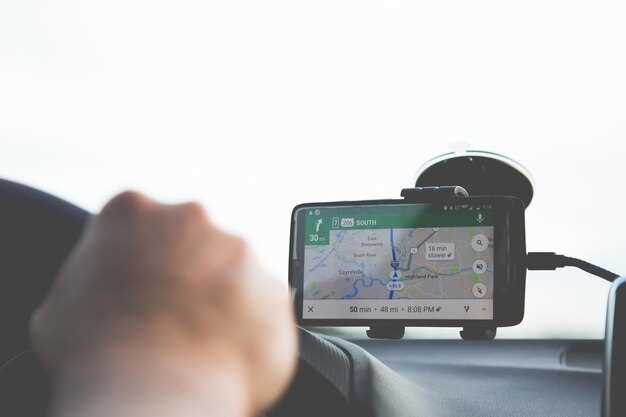
Убедитесь, что ваша магнитола имеет встроенный модуль GPS или поддерживает подключение внешнего GPS-ресивера. Ознакомьтесь с техническими характеристиками модели в руководстве пользователя или на сайте производителя.
Обратите внимание на наличие поддержки стандартных интерфейсов для GPS-устройств, таких как USB, Bluetooth или AV-выход. Совместимость с этими портами обеспечит возможность подключения внешних навигаторов или антенн.
Проверьте, что версия прошивки магнитолы обновлена и включает последние исправления, связанные с системой позиционирования. Обновление прошивки нередко решает проблемы с обнаружением GPS
Также важно убедиться, что выбранное вами GPS-устройство совместимо по протоколам передачи данных. Для этого узнавайте о поддерживаемых форматах и протоколах, таких как NMEA или SiRF.
Обратите внимание на физические аспекты: убедитесь, что антенна для GPS расположена в месте с хорошим приёмом сигнала, избегая закрытых и металлических зон внутри машины.
Обращение в сервисный центр для диагностики
Обратитесь в сертифицированный сервисный центр при наличии подозрений на неисправность аппаратных компонентов навигатора или системных модулей. Специалисты проведут полноценную диагностику, включающую проверку антенны, модуля GPS и электроснабжения устройства. Они используют профессиональное оборудование, чтобы определить внутренние сбои или повреждения, которые невозможно обнаружить самостоятельно.
Перед визитом подготовьте максимально подробное описание проблемы: когда она проявилась, какие действия предваряли неисправность, есть ли ошибки или сбои в работе системы. Это поможет мастеру сориентироваться и выбрать подходящий алгоритм диагностики.
В процессе диагностики специалист может выполнить тестирование подсистем на наличие аппаратных дефектов и провести замеры сигнала GPS, чтобы исключить проблемы с приемом. Также потребуется проверить состояние разъемов, кабелей и прошивку устройства. Для точной оценки состояния потребуется снять лог ошибок системы и тщательно их проанализировать.
| Что включает диагностика | Что нужно подготовить |
|---|---|
| Проверка антенны и модуля GPS | Описание ситуации и прикрепленные скриншоты ошибок |
| Диагностика электропитания и соединений | Информация о предыдущих ремонтах и вмешательствах |
| Тестирование системных модулей и проверка прошивки | Запасной кабель или устройство для теста, если есть |
Отдавать устройство в сервисный центр предпочтительно, если самостоятельные попытки исправить проблему не увенчались успехом или при наличии подозрения на серьезные поломки. Это поможет избежать дальнейших осложнений и ускорит восстановление работоспособности навигатора.





