Первым шагом к восстановлению звука станет проверка подключенных системных настроек и кабелей. Зачастую проблема кроется в неправильных настройках аудиовыхода или ослабленном контакте в разъеме. Не забудьте проверить, выбрана ли правильная аудиосистема, и убедитесь, что уровень громкости поднят до комфортного уровня. Иногда достаточно перезагрузить устройство или сбросить настройки звука, чтобы избавиться от проблемы.
Причины исчезновения звука могут быть разнообразными. Это и сбой программного обеспечения, и неправильное обновление прошивки, и аппаратные поломки, например, повреждение динамиков или разъема. В некоторых случаях проблема кроется в конфликте приложений, которые управляют аудио. Важно определить источник неисправности, чтобы выбрать оптимальный способ ее устранения.
Причины отсутствия звука в магнитоле
Проверьте уровень громкости. Часто звук пропадает из-за того, что он просто выключен или установлен на минимальное значение. Убедитесь, что все настройки громкости, включая баланс и фейдер, находятся в норме.
Проблемы с подключением могут стать причиной отсутствия звука. Проверьте, правильно ли подключены все кабели, особенно аудиокабели и питание. Если магнитола подключена через Bluetooth, убедитесь, что устройство правильно сопряжено.
Сбои в программном обеспечении также могут вызывать проблемы со звуком. Попробуйте перезагрузить магнитолу. Если это не помогает, выполните сброс настроек до заводских. Учтите, что это удалит все ваши настройки и сохраненные данные.
Неисправности динамиков могут быть причиной отсутствия звука. Проверьте, работают ли динамики, подключив их к другому источнику звука. Если динамики неисправны, их необходимо заменить.
Проблемы с источником звука также могут быть причиной. Убедитесь, что используемый вами источник (например, USB-накопитель, SD-карта или Bluetooth) работает корректно. Попробуйте использовать другой источник, чтобы исключить эту возможность.
Неправильные настройки аудио могут блокировать звук. Проверьте настройки эквалайзера и аудиоформатов. Убедитесь, что выбран правильный аудиоформат, совместимый с вашей магнитолой.
Если магнитола поддерживает обновления, проверьте наличие новых версий прошивки. Устаревшее программное обеспечение может вызывать проблемы со звуком. Обновление может решить эту проблему.
| Причина | Решение |
|---|---|
| Низкий уровень громкости | Увеличьте громкость и проверьте настройки баланса. |
| Проблемы с подключением | Проверьте все кабели и соединения. |
| Сбои в ПО | Перезагрузите магнитолу или выполните сброс настроек. |
| Неисправные динамики | Проверьте динамики на другом устройстве. |
| Проблемы с источником звука | Используйте другой источник для проверки. |
| Неправильные настройки аудио | Проверьте эквалайзер и аудиоформаты. |
| Устаревшее ПО | Обновите прошивку магнитолы. |
Проблемы с подключением динамиков

Проверьте соединения кабелей. Убедитесь, что кабели от динамиков надежно подключены к соответствующим разъемам на магнитоле и динамиках. Иногда нестабильный контакт или неплотное соединение вызывает отсутствие звука.
Осмотрите провода на наличие повреждений или изломов. Поврежденные или изношенные кабели могут прерывать сигнал, что приводит к отсутствию звука или искажениям. При необходимости замените поврежденные участки или используйте новые кабели.
Убедитесь, что у динамиков есть питание. Если динамики требуют подключения к источнику питания или усилителю, проверьте, что они подключены правильно и питание подается. Отсутствие питания также вызывает отсутствие звука.
Проведите тест всех динамиков по отдельности. Отключите или отключите другие динамики и подключите по одному. Это поможет выявить неисправный динамик или проблему с кабелем. Часто один поврежденный динамик или кабель блокирует всю систему.
Обратите внимание на наличие сторонних устройств. Если используются адаптеры, усилители или разветвители, убедитесь в правильности их работы и совместимости с вашей магнитолой. Неправильная работа таких устройств может мешать передаче сигнала.
Если все подключения выполнены корректно, а звука все равно нет, попробуйте выполнить сброс настроек магнитолы. Иногда сброс к заводским параметрам решает проблему с подключением динамиков.
Проблемы с подключением динамиков
Настройки звука в системе Android
Перейдите в меню ‘Настройки’ вашего устройства и выберите раздел ‘Звук’. Здесь вы найдете основные параметры, которые помогут вам настроить звук.
Обратите внимание на ползунок громкости. Убедитесь, что уровень громкости не установлен на минимум. Проверьте отдельные настройки для медиа, звонков, уведомлений и системных звуков. Каждый из этих параметров можно регулировать отдельно.
В разделе ‘Звук’ также можно активировать режим ‘Не беспокоить’. Убедитесь, что он отключен, если вы хотите слышать уведомления и звонки. Если режим активен, проверьте его настройки, чтобы разрешить звуки от определенных контактов или приложений.
Проверьте настройки Bluetooth, если используете беспроводные наушники или колонки. Убедитесь, что устройство подключено и выбрано в качестве выходного устройства звука. Иногда требуется повторное подключение для устранения проблем со звуком.
Если звук по-прежнему отсутствует, попробуйте перезагрузить устройство. Это может помочь устранить временные сбои в системе. Также проверьте наличие обновлений для операционной системы, так как они могут содержать исправления для проблем со звуком.
Если проблема не решена, рассмотрите возможность сброса настроек звука к заводским. Это действие удалит все пользовательские настройки, но может помочь восстановить звук. Перед выполнением сброса сделайте резервную копию важных данных.
Неисправности аппаратного обеспечения
Проверьте соединения динамиков. Неправильное подключение может привести к отсутствию звука. Убедитесь, что все провода надежно закреплены и не повреждены.
Обратите внимание на состояние предохранителей. Если предохранитель сгорел, это может блокировать подачу звука. Замените его на новый, соответствующий спецификациям устройства.
Проверьте сам динамик. Если он поврежден или вышел из строя, звук не будет воспроизводиться. Попробуйте подключить другой динамик для тестирования.
Оцените состояние внутренней платы. Если на ней есть видимые повреждения или коррозия, это может быть причиной неисправности. В таком случае потребуется профессиональный ремонт.
Не забывайте о программном обеспечении. Иногда сбои в прошивке могут вызывать проблемы со звуком. Попробуйте обновить прошивку или сбросить настройки до заводских.
Если все вышеперечисленное не помогло, обратитесь в сервисный центр. Специалисты проведут диагностику и выявят скрытые неисправности, которые могут быть неочевидны при визуальном осмотре.
Конфликты с приложениями
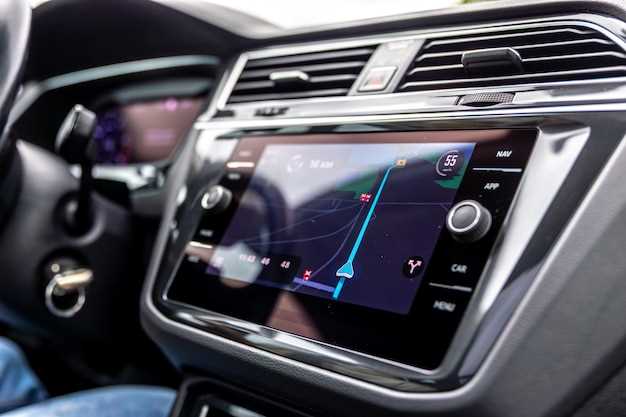
Проверьте, не конфликтуют ли приложения, установленные на вашем устройстве. Часто проблемы со звуком возникают из-за несовместимости между музыкальными плеерами и другими приложениями, использующими аудиовыход.
Удалите или отключите приложения, которые могут использовать аудиоресурсы. Например, некоторые приложения для потокового видео могут блокировать звук в других приложениях. Попробуйте временно закрыть их и проверьте, восстановился ли звук.
Обновите все приложения до последних версий. Разработчики часто исправляют ошибки, которые могут вызывать конфликты. Зайдите в магазин приложений и проверьте наличие обновлений.
Если проблема сохраняется, попробуйте сбросить настройки приложений. Это можно сделать в разделе настроек вашего устройства. Выберите проблемное приложение и выполните сброс настроек. Это может помочь устранить конфликты.
Также стоит рассмотреть возможность удаления недавно установленных приложений. Если звук пропал после установки нового софта, удалите его и проверьте, восстановился ли звук.
Не забывайте о настройках звука в самом приложении. Убедитесь, что звук не отключен или не установлен на минимальный уровень. Иногда простая проверка настроек может решить проблему.
Решения для восстановления звука

Проверьте уровень громкости на магнитоле. Убедитесь, что он не установлен на минимальное значение или отключен. Иногда простое изменение уровня громкости решает проблему.
Перезагрузите устройство. Выключите магнитолу и снова включите её. Это может помочь устранить временные сбои в работе системы.
Проверьте подключение динамиков. Убедитесь, что все провода надежно подключены и не повреждены. Неправильное соединение может привести к отсутствию звука.
Сбросьте настройки магнитолы до заводских. В меню настроек найдите опцию сброса и выполните её. Это может устранить проблемы, вызванные неправильными настройками.
Обновите программное обеспечение. Проверьте наличие обновлений для вашей магнитолы. Устаревшая версия ПО может вызывать сбои в работе звука.
Проверьте источники звука. Попробуйте воспроизвести звук с разных источников, таких как Bluetooth, USB или AUX. Это поможет определить, связана ли проблема с конкретным источником.
Если проблема сохраняется, обратитесь в сервисный центр. Специалисты смогут провести диагностику и выявить более серьезные неисправности.
| Шаг | Описание |
|---|---|
| 1 | Проверьте уровень громкости |
| 2 | Перезагрузите устройство |
| 3 | Проверьте подключение динамиков |
| 4 | Сбросьте настройки до заводских |
| 5 | Обновите программное обеспечение |
| 6 | Проверьте источники звука |
| 7 | Обратитесь в сервисный центр |
Проверка и восстановление подключения динамиков
Проверьте, правильно ли подключены динамики к магнитоле. Убедитесь, что все разъемы надежно зафиксированы и не имеют повреждений. Если динамики подключены через адаптер, проверьте его целостность и совместимость с вашей моделью.
Затем проверьте настройки звука в меню магнитолы. Убедитесь, что уровень громкости не установлен на ноль и не активирован режим ‘Без звука’. Иногда настройки могут сбрасываться, поэтому стоит проверить эквалайзер и другие параметры звука.
Если динамики все еще не работают, выполните тестирование с помощью другого источника звука. Подключите магнитолу к внешнему устройству, например, смартфону, и проверьте, воспроизводится ли звук. Это поможет определить, в чем проблема: в магнитоле или в динамиках.
Если проблема сохраняется, проверьте предохранители. Иногда перегоревший предохранитель может стать причиной отсутствия звука. Найдите блок предохранителей и замените поврежденный элемент на новый.
Если ни один из вышеперечисленных шагов не помог, возможно, потребуется обратиться к специалисту для диагностики и ремонта. Не стоит игнорировать проблему, так как это может привести к более серьезным повреждениям устройства.
Сброс настроек звука до заводских
Перейдите в раздел настроек устройства и откройте меню «Звук и уведомления». Найдите пункт «Дополнительные настройки» или «Расширенные настройки звука». Там найдите опцию «Сброс настроек звука» или «Восстановить заводские параметры звука» и активируйте её.
Если такой функции нет, выполните сброс через настройки системы. Зайдите в раздел «Система» > «Сброс и восстановление» > «Сброс настроек». После завершения процедуры перезагрузите устройство. Это восстановит все параметры звука до первоначальных заводских значений.
При выполнении сброса отключите внешние устройства, например, флешки или новый кабель, чтобы исключить влияние сторонних факторов. После сброса проверьте работу устройства и настройте звук заново, если потребуется.
Контрольный момент – убедитесь, что уровень громкости не отключен полностью и режим «Не беспокоить» отключен, чтобы исключить их влияние на звук. В случае повторных проблем стоит проверить наличие обновлений прошивки или обратиться в сервисный центр.
Обновление программного обеспечения магнитолы
Проверьте актуальность версии прошивки на сайте производителя. Скачать последнюю версию можно с официального ресурса или специализированных форумов, где пользователи делятся проверенными версиями.
Перед установкой убедитесь, что источник файла надежен и файл не поврежден. Используйте проверенные USB-накопители или SD-карты, чтобы загрузить обновление, избегая возможных ошибок при процессе.
Выключите магнитолу и вставьте носитель с файлом обновления. Откройте настройки, найдите раздел «Обновление ПО» или «Прошивка» и следуйте инструкциям на экране. Обычно необходимо выбрать файл для обновления и подтвердить установку.
Во время процесса избегайте отключения питания, чтобы не привести к повреждению системы. Следите за отображением прогресс-баров и не прерывайте процедуру, пока она не завершится полностью.
После успешного обновления перезагрузите магнитолу вручную или подтвердите автоматическую перезагрузку. Проверьте, исчезла ли проблема со звуком и работает ли магнитола корректно.
Если после установки обновления проблема осталась, попробуйте повторить процедуру с другой версией прошивки или обратитесь в техническую поддержку. Иногда помогает полностью сбросить настройки до заводских и затем провести повторное обновление.
Использование альтернативных приложений для воспроизведения
Попробуйте установить альтернативные приложения для воспроизведения музыки, если звук на AndroidPaDaFo пропал. Вот несколько популярных вариантов:
- VLC Media Player – поддерживает множество форматов и предлагает расширенные функции, такие как эквалайзер и возможность воспроизведения потокового аудио.
- Poweramp – известен своим качественным звуком и настраиваемым интерфейсом. Имеет множество опций для улучшения звучания.
- Foobar2000 – легкий и настраиваемый плеер, который поддерживает различные форматы и предлагает множество плагинов для расширения функционала.
После установки приложения проверьте настройки звука. Убедитесь, что выбран правильный выходной источник и уровень громкости установлен на нужный уровень.
Если проблема сохраняется, попробуйте удалить и заново установить приложение. Это может помочь устранить возможные сбои в работе.
Также стоит обратить внимание на обновления приложений. Убедитесь, что используемое вами приложение обновлено до последней версии, так как разработчики часто исправляют ошибки и улучшают производительность.
Если звук не восстанавливается, рассмотрите возможность использования других приложений для потокового воспроизведения, таких как Spotify или Yandex.Music. Эти сервисы могут предложить альтернативные способы доступа к вашей музыке.





