Проверьте настройки бортового компьютера Chevrolet Captiva, чтобы активировать функции, которые могут значительно улучшить ваш опыт вождения. Например, настройка системы навигации на обновления в реальном времени поможет избежать пробок и сэкономить время в пути.
Обратите внимание на возможность подключения смартфона через Bluetooth. Это не только позволяет принимать звонки, но и дает доступ к музыке и приложениям, что делает поездки более приятными. Убедитесь, что вы правильно настроили синхронизацию, чтобы использовать все преимущества этой функции.
Не забывайте о диагностических функциях бортового компьютера. Они могут предоставить информацию о состоянии автомобиля, включая уровень масла и давление в шинах. Регулярная проверка этих данных поможет поддерживать ваш Chevrolet Captiva в отличном состоянии и предотвратить возможные проблемы.
Изучите меню настроек, чтобы найти дополнительные функции, такие как автоматическое включение фар при ухудшении видимости или настройка системы климат-контроля. Эти мелочи делают каждую поездку более комфортной и безопасной.
Настройка бортового компьютера для удобства
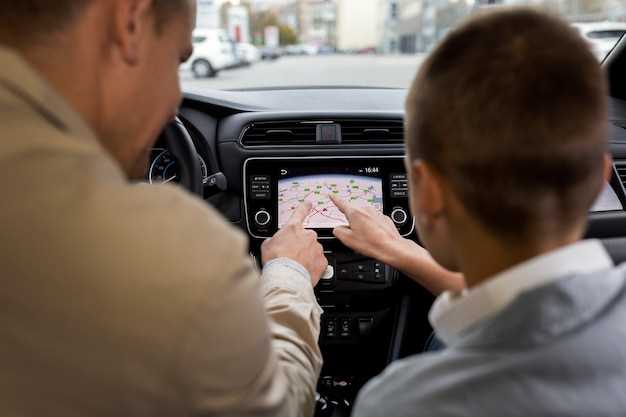
Перейдите в меню настроек бортового компьютера и выберите раздел ‘Персонализация’. Здесь вы можете настроить отображение информации на экране, включая выбор между различными стилями отображения данных о скорости, расходе топлива и навигации.
Настройте уведомления о техническом обслуживании. В разделе ‘Обслуживание’ установите напоминания о замене масла, проверке тормозов и других важных процедурах. Это поможет поддерживать ваш автомобиль в отличном состоянии.
Используйте функцию ‘Избранное’ для быстрого доступа к часто используемым функциям, таким как навигация, музыка и телефонные контакты. Добавьте нужные элементы в этот список, чтобы сократить время на поиск.
Настройте параметры климат-контроля. В меню ‘Климат’ вы можете установить предпочтительную температуру и режимы обогрева или охлаждения. Это обеспечит комфорт во время поездок.
Обратите внимание на настройки системы безопасности. Включите функции, такие как предупреждения о выходе из полосы движения и контроль слепых зон. Эти опции повысят уровень безопасности на дороге.
Регулярно обновляйте программное обеспечение бортового компьютера. Проверьте наличие обновлений в разделе ‘Система’. Это обеспечит доступ к новым функциям и улучшениям.
Настройте аудиосистему под свои предпочтения. В разделе ‘Аудио’ вы можете выбрать эквалайзер, баланс и фейдер, чтобы добиться идеального звучания.
Используйте голосовые команды для управления функциями. Это позволит вам сосредоточиться на дороге, не отвлекаясь на управление. Настройте распознавание голоса в разделе ‘Голосовые команды’.
Как изменить настройки отображения информации
Перейдите в меню настроек вашего бортового компьютера. Выберите раздел ‘Отображение’ для доступа к параметрам настройки.
Настройте яркость экрана, чтобы обеспечить комфортное восприятие информации в любых условиях. Используйте ползунок для регулировки уровня яркости в зависимости от времени суток.
Для изменения шрифта выберите опцию ‘Шрифт’ в меню. Вы можете выбрать между стандартным и увеличенным шрифтом для лучшей читаемости.
Настройте цветовую схему интерфейса. Выберите между светлой и темной темой, чтобы адаптировать отображение под свои предпочтения.
Чтобы изменить порядок отображения информации, зайдите в раздел ‘Настройки информации’. Здесь вы можете выбрать, какие данные будут отображаться на главном экране, например, навигацию, скорость или уровень топлива.
Не забудьте сохранить изменения перед выходом из меню. Это позволит вам наслаждаться индивидуализированным интерфейсом каждый раз, когда вы садитесь за руль.
Персонализация интерфейса: выбор тем и шрифтов
Настройте интерфейс вашего бортового компьютера Chevrolet Captiva, выбрав подходящие темы и шрифты. Это не только улучшит визуальное восприятие, но и сделает использование системы более комфортным.
Для начала, зайдите в меню настроек. Найдите раздел, посвященный персонализации. Здесь вы сможете выбрать из нескольких предустановленных тем. Обратите внимание на контрастность и цветовую гамму, чтобы обеспечить хорошую читаемость информации на экране.
Выбор шрифта также играет важную роль. Некоторые шрифты легче воспринимаются на ходу. Попробуйте разные варианты, чтобы найти тот, который будет удобен для вас. Убедитесь, что размер шрифта достаточно крупный для чтения, не отвлекаясь от дороги.
Не забывайте, что изменения можно в любой момент отменить. Экспериментируйте с настройками, чтобы создать идеальный интерфейс, который будет соответствовать вашим предпочтениям и стилю вождения.
Управление звуковыми уведомлениями
Настройте звуковые уведомления вашего Chevrolet Captiva для повышения комфорта во время вождения. Воспользуйтесь меню настроек бортового компьютера, чтобы выбрать предпочтительные звуковые сигналы для различных событий, таких как предупреждения о превышении скорости или низком уровне топлива.
Для изменения настроек звуковых уведомлений выполните следующие шаги:
- Перейдите в раздел ‘Настройки’ на экране бортового компьютера.
- Выберите пункт ‘Звуковые уведомления’.
- Настройте уровень громкости для каждого типа уведомления.
- Выберите звуковые сигналы из предложенного списка.
Обратите внимание на возможность отключения уведомлений, если они отвлекают. Это можно сделать в том же разделе настроек, выбрав опцию ‘Отключить звуковые уведомления’.
Для удобства, создайте таблицу с вашими предпочтениями:
| Тип уведомления | Звук | Громкость |
|---|---|---|
| Предупреждение о скорости | Звонок | Средняя |
| Низкий уровень топлива | Сигнал | Высокая |
| Сигнал о повороте | Короткий звук | Низкая |
Регулярно проверяйте настройки, чтобы убедиться, что они соответствуют вашим предпочтениям. Это поможет сделать поездки более комфортными и безопасными.
Сохранение пользовательских профилей
Создайте пользовательские профили для каждого водителя, чтобы настроить настройки автомобиля под индивидуальные предпочтения. Это позволит вам быстро переключаться между профилями, сохраняя такие параметры, как положение сидений, настройки зеркал и предпочтения в аудиосистеме.
Для сохранения профиля зайдите в меню бортового компьютера и выберите раздел ‘Настройки’. Здесь вы найдете опцию ‘Пользовательские профили’. Выберите ‘Создать новый профиль’ и введите имя. После этого настройте все параметры, которые хотите сохранить.
Не забудьте сохранить изменения, нажав кнопку ‘Сохранить’. Теперь, когда другой водитель сядет за руль, он сможет выбрать свой профиль, и все настройки автоматически подстроятся под него.
Регулярно обновляйте профили, чтобы они соответствовали вашим текущим предпочтениям. Это особенно полезно, если вы меняете настройки аудиосистемы или положение сидений. Просто зайдите в меню профиля и выберите опцию ‘Редактировать’.
Сохранение пользовательских профилей не только упрощает процесс вождения, но и делает его более комфортным для всех участников. Используйте эту функцию, чтобы каждый раз наслаждаться поездкой на Chevrolet Captiva.
Расширенные функции и их использование

Используйте функцию бортового компьютера для мониторинга расхода топлива. Включите режим экономии, чтобы отслеживать эффективность вождения и оптимизировать расход. Это поможет вам сократить затраты на топливо и продлить срок службы двигателя.
Настройте систему навигации для получения актуальной информации о пробках и маршрутах. Воспользуйтесь функцией обновления карт, чтобы всегда иметь доступ к самым свежим данным. Это значительно упростит планирование поездок и сэкономит время.
Активируйте Bluetooth для подключения смартфона. Это позволит вам управлять звонками и музыкой без отвлечения от дороги. Убедитесь, что ваш телефон совместим с системой, чтобы избежать проблем с подключением.
Используйте функцию диагностики автомобиля. Она предоставляет информацию о состоянии основных систем, таких как тормоза и подвеска. Регулярная проверка поможет выявить потенциальные проблемы до их возникновения.
Настройте систему климат-контроля для создания комфортной атмосферы в салоне. Используйте автоматический режим, чтобы поддерживать оптимальную температуру без лишних усилий. Это особенно полезно в жаркие или холодные дни.
Не забывайте о возможности программирования ключей. Это позволяет ограничить доступ к автомобилю и повысить уровень безопасности. Настройте разные уровни доступа для членов семьи или друзей.
Изучите функции мультимедийной системы. Она поддерживает различные форматы аудио и видео, что делает поездки более приятными. Подключите USB-накопитель или используйте AUX для воспроизведения любимых треков.
Регулярно проверяйте обновления программного обеспечения. Это обеспечит стабильную работу всех систем и добавит новые функции. Обновления можно загрузить через USB или Wi-Fi, в зависимости от модели вашего автомобиля.
Мониторинг расхода топлива: как получить точные данные
Используйте бортовой компьютер Chevrolet Captiva для получения точных данных о расходе топлива. Включите функцию мониторинга расхода в меню настроек. Это позволит вам отслеживать текущий расход в реальном времени.
Регулярно проверяйте средний расход топлива, который отображается на экране. Сравнивайте его с данными, полученными при заправке. Записывайте количество литров и пройденное расстояние, чтобы выявить возможные несоответствия.
Обратите внимание на стиль вождения. Резкие ускорения и торможения увеличивают расход. Поддерживайте стабильную скорость, чтобы оптимизировать потребление топлива. Используйте круиз-контроль на шоссе для достижения лучших результатов.
Следите за состоянием автомобиля. Регулярное техническое обслуживание, проверка давления в шинах и замена фильтров помогут снизить расход. Чистый двигатель и исправные системы также способствуют экономии топлива.
Используйте приложения для смартфонов, которые могут синхронизироваться с бортовым компьютером. Они предоставляют дополнительные функции для анализа расхода и могут помочь в планировании поездок с учетом экономии.
Сравнивайте данные за разные периоды. Это поможет выявить тенденции и определить, какие изменения в вождении или обслуживании автомобиля влияют на расход топлива.
Использование системы навигации: секреты и советы
Настройте систему навигации Chevrolet Captiva на актуальные карты. Регулярно обновляйте программное обеспечение, чтобы избежать устаревших данных. Это обеспечит точность маршрутов и актуальность информации о пробках.
Используйте голосовые команды для управления навигацией. Это позволяет сосредоточиться на дороге и минимизировать отвлечение. Просто произнесите нужные команды, чтобы задать пункт назначения или изменить маршрут.
Изучите функции альтернативных маршрутов. Если система предлагает несколько вариантов, выбирайте тот, который лучше всего подходит для текущих условий. Это может сэкономить время и топливо.
Обратите внимание на возможность сохранения любимых мест. Добавьте часто посещаемые адреса в избранное, чтобы быстро находить их в будущем. Это значительно упростит планирование поездок.
Используйте режимы отображения карты. Переключайтесь между 2D и 3D режимами в зависимости от ваших предпочтений. 3D режим может помочь лучше ориентироваться в сложных участках.
Следите за обновлениями трафика в реальном времени. Эта функция позволяет избежать пробок и задержек. Включите уведомления, чтобы получать актуальную информацию о состоянии дорог.
Не забывайте о возможности использования системы навигации для поиска ближайших сервисов, ресторанов или заправок. Это может быть полезно в незнакомых местах.
| Совет | Описание |
|---|---|
| Обновление карт | Регулярно обновляйте карты для точности маршрутов. |
| Голосовые команды | Используйте голосовые команды для управления навигацией. |
| Альтернативные маршруты | Выбирайте лучший маршрут в зависимости от условий. |
| Избранные места | Сохраняйте часто посещаемые адреса для быстрого доступа. |
| Режимы карты | Переключайтесь между 2D и 3D режимами для удобства. |
| Обновления трафика | Следите за состоянием дорог в реальном времени. |
| Поиск сервисов | Ищите ближайшие рестораны, заправки и сервисы. |
Подключение смартфона: доступ к приложениям и музыке
Подключайте смартфон через USB или Bluetooth, чтобы быстро получить доступ к музыкальному плееру и навигационным приложениям. Перед подключением убедитесь, что на устройстве включена функция обнаружения и выбран режим передачи аудио.
Для работы через Bluetooth активируйте на телефоне режим поиска устройств и найдите бортовую систему Chevrolet Captiva. ПослеPairing, система предложит разрешить доступ к контактам и медиафайлам – согласитесь, чтобы взаимодействие заработало полноценно.
Используйте встроенное меню мультимедийной системы для выбора подключенного смартфона. После выбора, в интерфейсе появится возможность управлять воспроизведением музыки, переключать треки и регулировать громкость прямо с экрана автомобиля.
Для переключения между приложениями откройте меню «Мультимедиа» или «Подключенные устройства», выберите нужное приложение или источник звука. Это позволит слушать любимые плейлисты или пользоваться навигацией, не отвлекаясь от дороги.
Оптимизируйте взаимодействие, настроив автооткрытие популярных приложений при подключении смартфона. Так, вы мгновенно получите доступ к Яндекс.Музыке, Spotify или другим сервисам, которые используете постоянно.
Для дополнительного удобства используйте голосовые команды – они помогают управлять музыкой и навигацией без отвлечения внимания. Проверьте, что голосовой ассистент активен и обучен для работы с системами автомобиля.
Обратите внимание, что каждое подключение сохраняется в системе, что ускоряет повторные соединения и делает использование функций еще более простым. Перед поездкой убедитесь в актуальности программного обеспечения системы, чтобы избежать ошибок в соединении.
Диагностика автомобиля: как читать коды ошибок
Для чтения кодов ошибок вашего Chevrolet Captiva используйте OBD-II сканер. Подключите его к разъему, который обычно находится под рулевой колонкой. Включите зажигание, но не запускайте двигатель.
Следуйте этим шагам:
- Включите сканер и выберите опцию считывания кодов.
- Запишите полученные коды. Они могут выглядеть как P0123 или C1234.
- Сравните коды с таблицей расшифровки, чтобы понять, что они означают.
Коды начинаются с буквы, указывающей на тип проблемы:
- P – проблемы с двигателем и трансмиссией.
- C – проблемы с шасси.
- B – проблемы с кузовом.
- U – проблемы с сетью.
После расшифровки кодов, проверьте возможные решения. Например, если код указывает на неисправный датчик, замените его. Если проблема сложнее, обратитесь к специалисту.
Регулярная диагностика помогает поддерживать автомобиль в хорошем состоянии и предотвращает серьезные поломки. Не игнорируйте коды ошибок – это ваш помощник в уходе за автомобилем.
Обновление программного обеспечения бортового компьютера
Проведите проверку текущей версии ПО через меню настроек и скачайте последнюю прошивку, которая совместима с моделью Chevrolet Captiva. Для разработки обновлений используйте официальное программное обеспечение, доступное на сайте производителя или у авторизованных дилеров.
Подключите компьютер к компьютеру через USB-кабель или используйте SD-карту, если это предусмотрено системой. Перед началом обновления отключите все сторонние устройства и убедитесь, что аккумулятор заряжен, чтобы избежать сбоев во время процесса.
Следуйте по шагам инструкции, размещенной в руководстве пользователя, или на экране системы. Обычно процесс включает в себя выбор файла прошивки, подтверждение действия и ожидание завершения установки, что может занять до нескольких минут. Не отключайте питание во время обновления, чтобы не вызвать повреждения программного обеспечения.
После завершения установки система автоматически перезагрузится. Проверьте работу новых функций, перечитывая журнал обновлений или знакомясь с изменениями, внедренными в прошивку. В случае возникновения ошибок или нестабильной работы системы обратитесь к специалистам или напрямую к производителю.
Регулярные обновления позволяют улучшить стабильность, повысить безопасность и добавить новые функции, что делает управление автомобилем более комфортным и надежным. Не забывайте держать программное обеспечение в актуальном состоянии для полноценной эксплуатации всех возможностей автомобиля.





