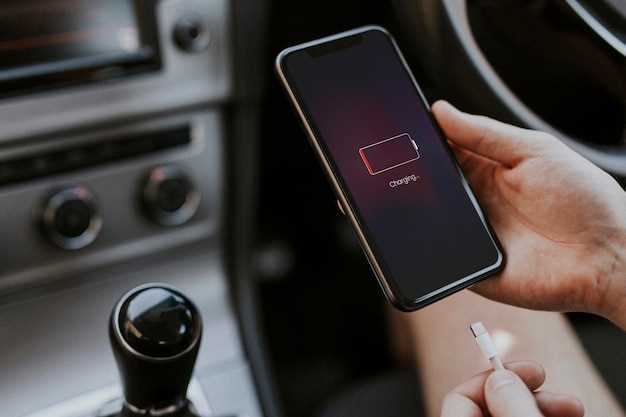
Если ваша магнитола перестала правильно воспроизводить музыку или показывает ошибку, не спешите обращаться в сервисный центр. Провести самостоятельное восстановление настройки через приложение Аура можно быстро и просто. В большинстве случаев проблема связана с сбоями в передаче данных между смартфоном и магнитолой, или с некорректными настройками, которые легко исправить с помощью приложения. Откройте приложение Аура, подключитесь к своей магнитоле и выберите раздел «Настройки». Там найдите пункт «Восстановить параметры» или «Reset» – это удалит текущие настройки и вернет их к заводским значениям. После этого запустите повторную настройку, следуя подсказкам на экране. Этот способ подходит как для исправления ошибок, возникающих после обновлений прошивки, так и для устранения несовместимых конфигураций, которые мешают полноценной работе устройства.
Подготовка к восстановлению настроек магнитолы
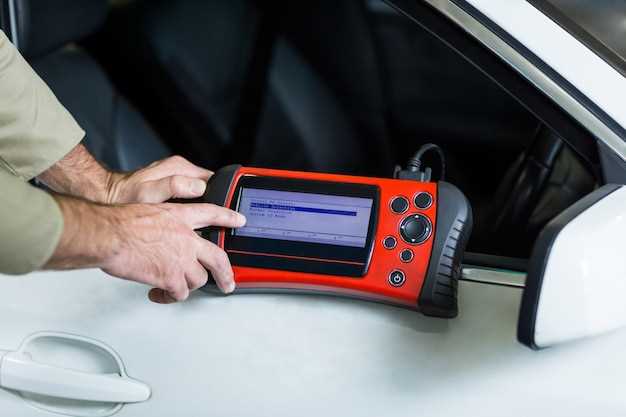
Перед началом восстановления настроек убедитесь, что ваше устройство подключено к стабильной сети Wi-Fi или мобильному интернету. Это обеспечит быстрый и бесперебойный доступ к приложению Аура и синхронизацию данных.
Создайте резервную копию текущих настроек магнитолы через приложение. Для этого перейдите в раздел настроек, найдите опцию экспорта или резервного копирования и сохраните файл на смартфон или облачное хранилище. Это позволит вам восстановить оригинальные параметры, если что-то пойдет не так.
Проверьте уровень заряда аккумулятора смартфона или планшета. Чем выше уровень, тем меньше риска прерывания процесса восстановления из-за разряда устройства. Желательно подключить устройство к зарядке перед началом операций.
Закройте все ненужные приложения и отключите Bluetooth, чтобы исключить возможные конфликты или перебои во взаимодействии с магнитолой через приложение Аура.
Ознакомьтесь с руководством или документацией на ваше устройство и приложение Аура. Убедитесь, что версия приложения актуальна и совместима с моделью магнитолы, а также подготовьте необходимые пароли или коды доступа, если они требуются для входа или восстановления настроек.
Проверка совместимости приложения Аура с вашей магнитолой
Начинайте с поиска модели вашей магнитолы на официальном сайте Аура или в разделе поддержки приложения. Обычно, список поддерживаемых устройств указывается там, чтобы исключить несовместимость.
Обратите внимание на технические характеристики магнитолы: наличие Bluetooth, идущего с поддержкой профиля A2DP, Wi-Fi или USB-совместимость. Эти параметры нужны для беспрепятственного подключения к приложению Аура.
Проверьте, работает ли ваша магнитола под управлением Android Auto или Apple CarPlay, так как они нередко требуют дополнительных настроек или ограничения по совместимости с приложениями сторонних производителей, включая Аура.
Обратитесь к руководству пользователя магнитолы, чтобы убедиться, что устройство позволяет управлять через сторонние приложения и поддерживает необходимые протоколы связи.
Если есть возможность, свяжитесь с технической поддержкой производителя магнитолы или разработчика приложения Аура, чтобы уточнить список совместимых моделей и особенности подключения. Это поможет избежать ошибок и сэкономит время при настройке.
Обновление приложения Аура до последней версии
Откройте магазин приложений на вашем устройстве. Для пользователей Android это Google Play, а для iOS – App Store. В строке поиска введите ‘Аура’ и найдите приложение.
Если доступна новая версия, вы увидите кнопку ‘Обновить’. Нажмите на нее, чтобы начать процесс. Убедитесь, что ваше устройство подключено к интернету и имеет достаточно свободного места для загрузки обновления.
После завершения загрузки приложение автоматически установится. Запустите Ауру и проверьте, что все функции работают корректно. Если возникли проблемы, попробуйте перезагрузить устройство.
Регулярное обновление приложения помогает избежать ошибок и обеспечивает доступ к новым функциям. Настройте автоматические обновления в настройках вашего устройства, чтобы всегда иметь актуальную версию.
Создание резервной копии текущих настроек магнитолы
Перед внесением изменений в настройки магнитолы сохраняйте их в отдельный файл через приложение Аура. Для этого откройте раздел управления настройками и выберите функцию “Создать резервную копию”. Это позволяет быстро восстановить исходные параметры в случае ошибок или необходимости возврата к исходным значениям.
Следите за тем, чтобы резервная копия сохранялась на надежном носителе или в облачном хранилище. Используйте встроенные опции экспорта настроек и выберите подходящее место для хранения файла. Обычно файл сохраняется в формате .json или .xml, что позволяет легко просматривать и редактировать настройки при необходимости.
Проверьте, что файл успешно создан и открыт без ошибок. Можно сделать это, импортировав его обратно в приложение Аура или открыв с помощью текстового редактора. Убедитесь, что все параметры сохранены корректно и файл содержит актуальные настройки вашей магнитолы.
Регулярное создание резервных копий помогает быстро откатить настройки, если новые параметры вызывают проблемы или не соответствуют вашим предпочтениям. Это особенно важно перед выполнением крупных изменений или обновлений программного обеспечения устройства.
Создание резервной копии текущих настроек магнитолы
Подключение магнитолы к смартфону через Bluetooth

Для подключения магнитолы к смартфону через Bluetooth выполните следующие шаги:
- Включите магнитолу и активируйте режим Bluetooth. Обычно это можно сделать через меню настроек устройства.
- На смартфоне откройте настройки Bluetooth. Убедитесь, что Bluetooth включен.
- В списке доступных устройств найдите вашу магнитолу. Название устройства может варьироваться в зависимости от модели.
- Выберите магнитолу для подключения. Если требуется, введите PIN-код, который обычно указан в инструкции к магнитоле.
- После успешного подключения вы услышите уведомление на магнитоле, а на смартфоне появится статус соединения.
Теперь вы можете воспроизводить музыку и управлять воспроизведением через магнитолу. Если возникли проблемы с подключением, попробуйте перезагрузить оба устройства и повторить процесс.
Для улучшения качества соединения держите смартфон в пределах досягаемости магнитолы, избегая препятствий, которые могут мешать сигналу.
Процесс восстановления настроек через приложение Аура
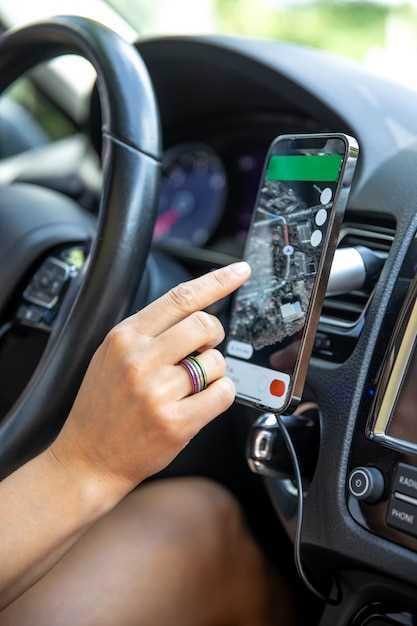
Откройте приложение Аура и перейдите в раздел ‘Настройки торрентнастройки’.
Выберите пункт ‘Восстановить параметры’ и подключите устройство к автомобилю через Bluetooth или Wi-Fi, в зависимости от модели.
На экране появится список сохранённых профилей или точек восстановления. Выберите нужный профиль, соответствующий желаемым настройкам аудиосистемы.
Нажмите кнопку ‘Восстановить’. В течение нескольких секунд произойдет перенос настроек на магнитолу, и все параметры обновятся автоматически.
После завершения убедитесь, что все функции работают корректно, прослушав тестовое сообщение или музыку.
Если процесс восстановления не завершился успешно, повторите действия или перезагрузите приложение, а также устройство, и повторите попытку.
Запуск функции восстановления в приложении
Откройте приложение Аура на вашем устройстве. На главном экране найдите раздел ‘Настройки’.
В настройках выберите пункт ‘Восстановление’. Это приведет вас к меню, где доступны различные опции восстановления.
Выберите ‘Запустить восстановление’. Приложение предложит вам подтвердить действие. Подтвердите, нажав на кнопку ‘Да’.
После этого начнется процесс восстановления. Дождитесь завершения операции. Приложение уведомит вас о результате.
Если возникнут ошибки, проверьте подключение к интернету и повторите попытку. В случае повторных проблем обратитесь в службу поддержки.
Для успешного восстановления рекомендуется заранее сделать резервную копию настроек магнитолы. Это поможет избежать потери данных.
Выбор необходимых параметров для восстановления
Для правильного восстановления настроек магнитолы через приложение Аура сосредоточьтесь на ключевых параметрах звука, таких как баланс, фейдер, уровни баса и высот. Убедитесь, что сохраненные параметры соответствуют реальному состоянию устройства–например, если раньше баланс был смещен влево, восстановите его именно так, чтобы не пришлось снова настраивать вручную.
Обратите внимание на уровень громкости, который лучше всего держать на среднем значении, чтобы определить, работают ли все колонки корректно после восстановления. Если в машине есть специальные режимы звука, такие как ‘эксперт’ или ‘пользовательский’, проверьте настройки их соответствия исходным. Это упростит возврат к привычному звучанию без дополнительных корректировок.
Также проверьте параметры датчиков, если магнитола подключена к сенсорным устройствам или внешним усилителям. В рамках восстановления можно включить автоматические настройки или сбросить их до заводских для получения чистого стартового положения, после чего подстроить вручную.
Для тех, кто использует интеграцию с другими системами или приложениями, настройте параметры синхронизации и сервиса потокового воспроизведения, чтобы обеспечить плавный переход с предыдущих настроек. Четкое определение и сборка этих данных помогут восстановить звучание максимально точно и без лишних усилий.
Подтверждение и запуск процесса восстановления
Откройте приложение Аура и перейдите в раздел настроек магнитолы. Найдите опцию восстановления настроек. Убедитесь, что вы сохранили все важные данные, так как этот процесс приведет к сбросу всех пользовательских настроек.
После этого нажмите кнопку ‘Восстановить’. Появится окно с подтверждением. Проверьте информацию и подтвердите действие, нажав ‘Да’. Это запустит процесс восстановления.
Следите за индикатором прогресса. После завершения процесса магнитола автоматически перезагрузится. Убедитесь, что все настройки восстановлены корректно, и при необходимости внесите изменения.
| Шаг | Действие |
|---|---|
| 1 | Откройте приложение Аура |
| 2 | Перейдите в раздел настроек магнитолы |
| 3 | Выберите опцию восстановления настроек |
| 4 | Подтвердите действие |
| 5 | Следите за индикатором прогресса |
| 6 | Проверьте настройки после перезагрузки |
Проверка успешности восстановления настроек
После завершения процесса восстановления проверьте работу основных функций магнитолы. Включите устройство и убедитесь, что выбранные ранее радиостанции или музыкальные списки загружены правильно. Переключите несколько станций, чтобы убедиться в стабильности сигнала и отсутствии ошибок.
Настройте параметры звука, такие как баланс, эквалайзер и громкость, и обратите внимание на их сохранение и корректное отображение. Если есть возможность, подключите устройство к другим источникам – например, USB или Bluetooth – и проверьте работу этих входов.
Обратите внимание на интерфейс приложения Аура: настройки должны отображаться точно так, как вы их оставили или изменили. Проверьте, что все команды, отправляемые через приложение, мгновенно реализуются на магнитоле без задержек и ошибок.
Если после восстановления настройки сохраняются, сигналы проходят стабильно, а управление через приложение работает корректно, значит, процедура прошла успешно. В противном случае повторите процедуру или обратитесь к службе поддержки для уточнения причин неисправности. Регулярная проверка гарантирует, что все параметры остаются актуальными и работают без сбоев.
Решение возможных проблем после восстановления
Если после восстановления настроек магнитолы через приложение Аура звук пропал или неправильно воспроизводится, выполните перезагрузку устройства. Отключите его от питания, подождите 30 секунд и включите снова. Это поможет сбросить внутренние параметры и наладить работу.
Проверьте соединения кабелей и антенн. Разъемы могут оказываться плохо подключенными или окисленными, что мешает корректной передаче сигнала. Аккуратно переподключите все кабели, убедившись в их надежной фиксации.
Обновите программное обеспечение магнитолы через приложение Аура, если disponible. Заходите в раздел настроек и скачивайте последние версии прошивки. Это устранит возможные баги, вызванные несоответствием программных компонентов.
Если после восстановления не отображаются настройки эквалайзера и аудиофильские параметры, сбросьте профиль звука к заводским значениям. В разделе звука установите стандартные параметры и протестируйте работу системы.
| Проблема | Решение |
|---|---|
| Отсутствие звука после восстановления | Проверьте питание, подключение и обновите прошивку магнитолы |
| Глухой или прерывистый сигнал радио | Переподключите антенну, настройте частоты заново и обновите настройки |
| Нет изображения или некорректное отображение дисплея | Перезагрузите устройство и очистите кэш приложения Аура |
| Некорректно работают кнопки или сенсорный экран | Обновите драйверы или выполните сброс настроек до заводских |





